下载和管理语言
Fraze 在你的电脑上运行,所以在生成字幕或翻译之前,需要先有每种语言的文件。你第一次选择某个语言组合时,它会下载这些文件。之后一切都无需联网。
你用的是哪种电脑?
下载语言组合
点击左上角的语言按钮。

在使用的语言下,选择说话人使用的语言。在翻译成下,选择你想阅读的语言;如果只要字幕,就选不翻译。你可以输入文字来搜索。
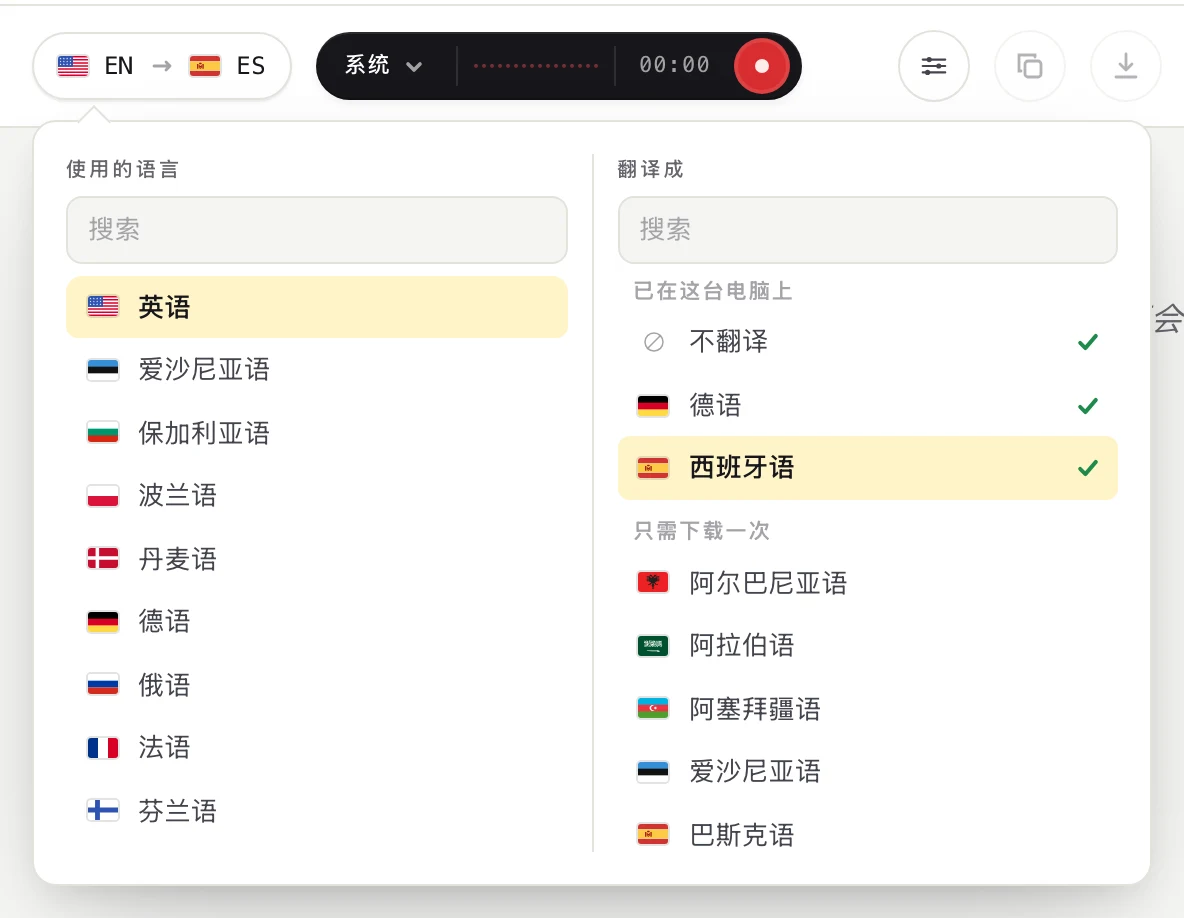
如果还有内容需要下载,Fraze 会显示需要下载什么及其大小。点击下载,或直接按录制按钮。
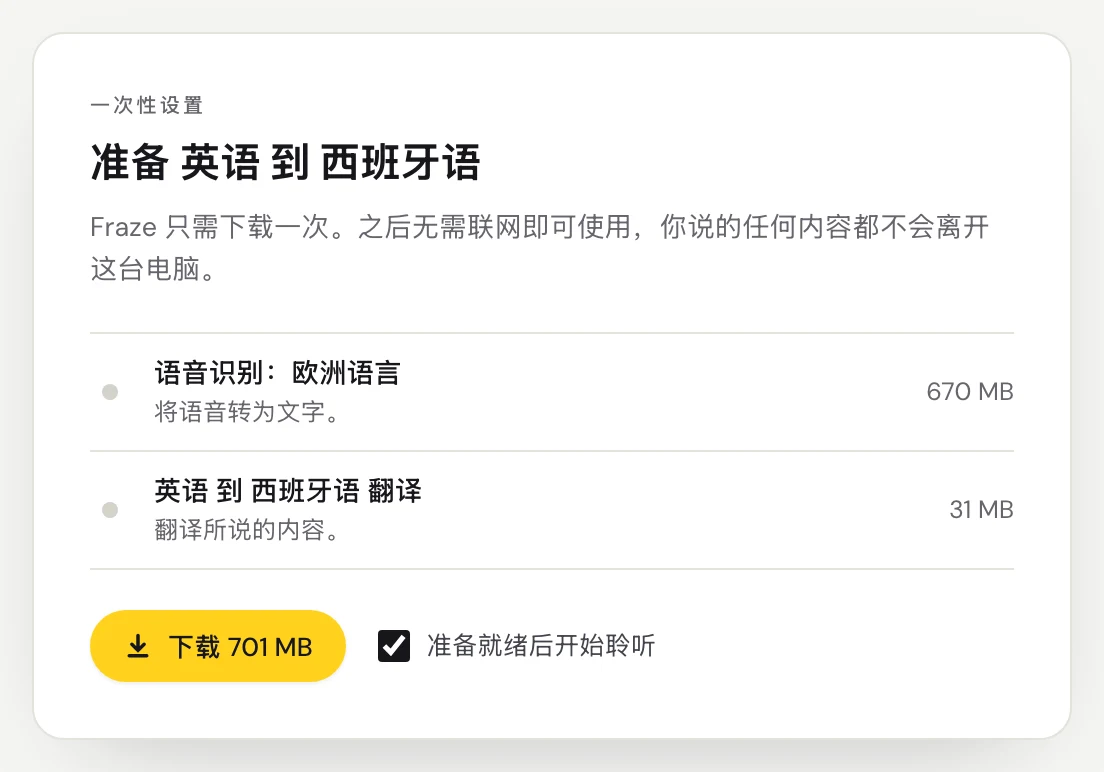
等待进度条走完。如果勾选了准备就绪后开始聆听,Fraze 会自动开始聆听。点击暂停可稍后再继续,点击取消则放弃下载。
欧洲语言的语音识别约 670 MB,这些语言共用,只需下载一次。中文、韩语和粤语共用一个语音下载,日语、越南语和泰语各有单独的语音下载。每个翻译语言组合另需 20 到 50 MB。
在 macOS 26 上,有些语言由 macOS 提供
对于部分语言,例如日语、韩语和中文,Fraze 会使用 macOS 26 内置的语音模型。macOS 会在你第一次开始聆听时下载它,Fraze 会显示 macOS 正在下载其语音模型以及下载百分比。它只需下载一次,其他应用也可以共用。
如果下载失败
Fraze 会显示下载已中断,并提供重试按钮。如果电脑断网,Fraze 会保留已下载的内容,网络恢复后自动继续。
确认你已连接网络。
下载来自 huggingface.co、github.com 和 Mozilla 的 CDN。如果你使用防火墙、VPN 或公司网络,请确认它没有屏蔽这些地址。
点击重试。
查看和移除已下载的语言
点击标题栏中的齿轮按钮,打开设置。
在已下载的语言下,你可以看到 Fraze 下载的所有内容、大小以及上次使用的时间。点击移除,再点击一次移除,即可释放空间。
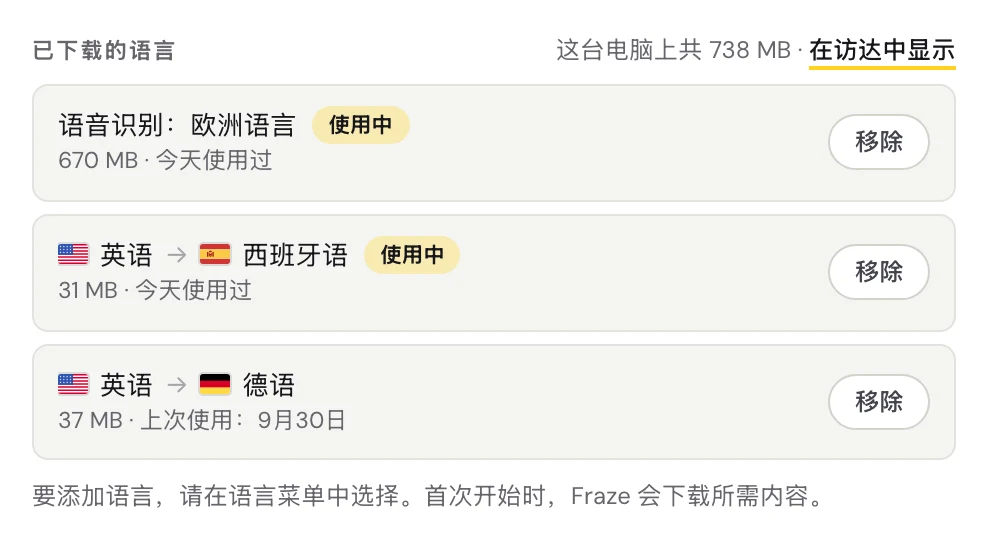
移除正在使用的内容之前,请先停止聆听。如果以后还需要,Fraze 会重新下载。
还是没解决?
可以通过支持页面给我们发邮件,或者在应用里发送反馈。告诉我们你用的是 Windows 还是 Mac,以及屏幕上显示了什么,我们会帮你解决。
联系支持