Sprachen herunterladen und verwalten
Fraze läuft auf deinem Computer und braucht deshalb die Dateien für jede Sprache, bevor es untertiteln oder übersetzen kann. Es lädt sie herunter, wenn du ein Sprachpaar zum ersten Mal auswählst. Danach funktioniert alles ohne Internet.
Welchen Computer verwendest du?
Ein Sprachpaar herunterladen
Klicke oben links auf die Schaltfläche mit den Sprachen.

Wähle unter Gesprochene Sprache die Sprache, die gesprochen wird. Wähle unter Übersetzen nach die Sprache, in der du lesen möchtest, oder Keine Übersetzung, wenn du nur Untertitel willst. Du kannst auch tippen, um zu suchen.
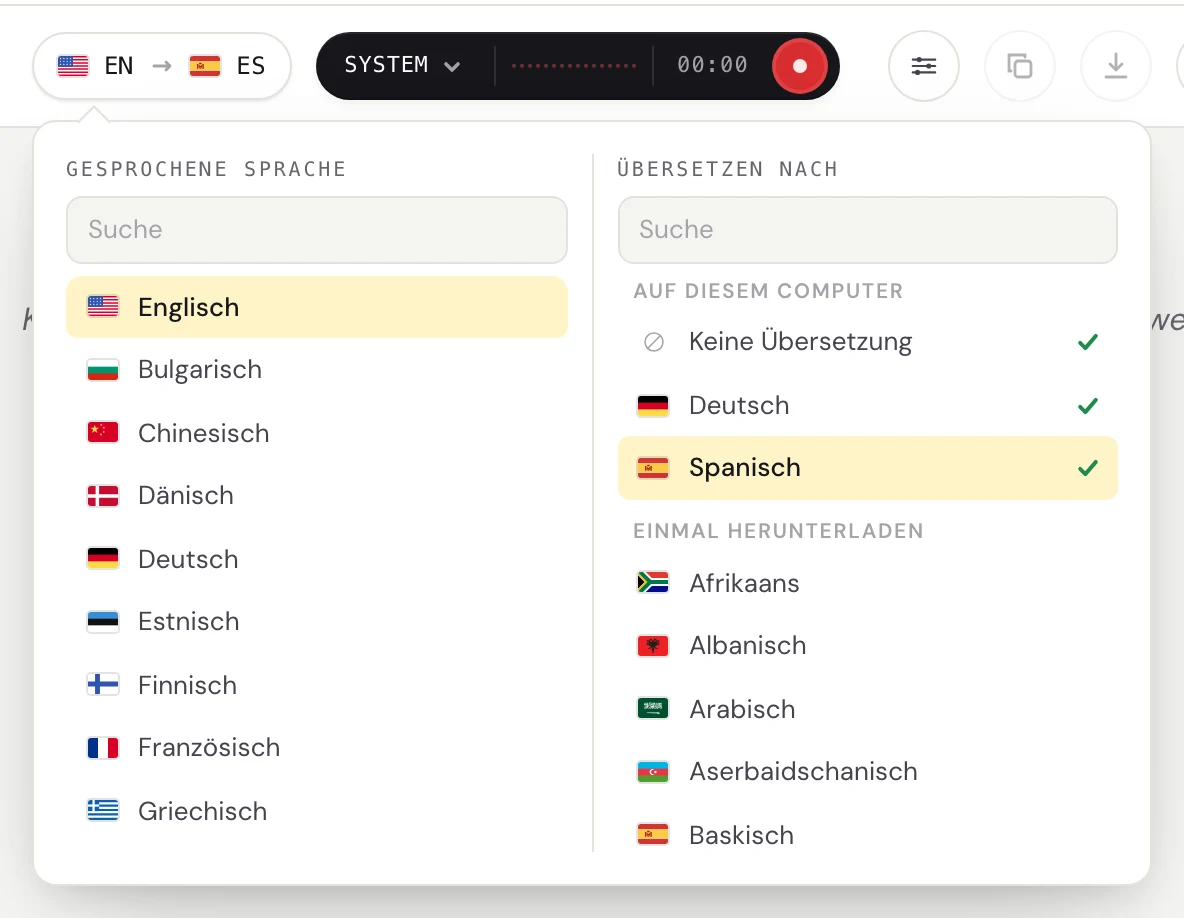
Wenn noch etwas heruntergeladen werden muss, zeigt Fraze, was es braucht und wie groß es ist. Klicke auf Herunterladen oder einfach auf den Aufnahmeknopf.
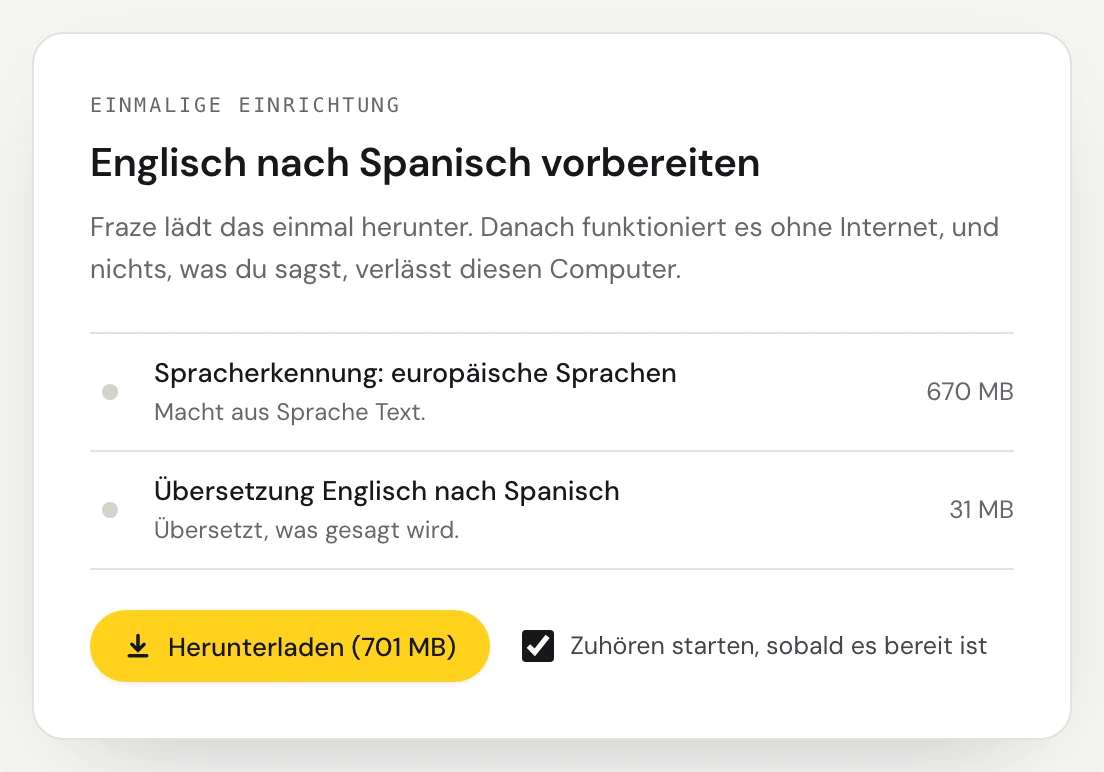
Warte, bis der Fortschrittsbalken voll ist. Wenn Zuhören starten, sobald es bereit ist angehakt ist, beginnt Fraze von selbst zuzuhören. Klicke auf Pausieren, um später weiterzumachen, oder auf Abbrechen, um den Download zu verwerfen.
Die Spracherkennung für die europäischen Sprachen ist etwa 670 MB groß und wird einmal für alle heruntergeladen. Chinesisch, Koreanisch und Kantonesisch teilen sich einen Download für die Spracherkennung, Japanisch, Vietnamesisch und Thailändisch haben jeweils einen eigenen. Jedes Übersetzungspaar kommt mit 20 bis 50 MB dazu.
Unter macOS 26 kommen manche Sprachen von macOS
Für manche Sprachen, etwa Japanisch, Koreanisch und Chinesisch, nutzt Fraze das Sprachmodell, das in macOS 26 eingebaut ist. macOS lädt es herunter, wenn du zum ersten Mal das Zuhören startest, und Fraze zeigt dabei eine Zeile, die mit macOS lädt sein Sprachmodell beginnt, samt Prozentangabe. Es wird einmal heruntergeladen und von anderen Apps mitgenutzt.
Wenn ein Download fehlschlägt
Fraze zeigt Download angehalten an, dazu eine Schaltfläche Erneut versuchen. Wenn der Computer offline gegangen ist, behält Fraze, was schon heruntergeladen ist, und macht von selbst weiter, sobald die Verbindung wieder da ist.
Prüfe, ob du online bist.
Die Downloads kommen von huggingface.co, github.com und dem CDN von Mozilla. Wenn du eine Firewall, ein VPN oder ein Firmennetzwerk nutzt, achte darauf, dass sie dort nicht blockiert werden.
Klicke auf Erneut versuchen.
Heruntergeladene Sprachen ansehen und entfernen
Klicke auf das Zahnrad in der Kopfleiste, um die Einstellungen zu öffnen.
Unter Heruntergeladene Sprachen siehst du alles, was Fraze heruntergeladen hat, wie groß es ist und wann du es zuletzt verwendet hast. Klicke auf Entfernen und dann noch einmal auf Entfernen, um den Speicherplatz freizugeben.
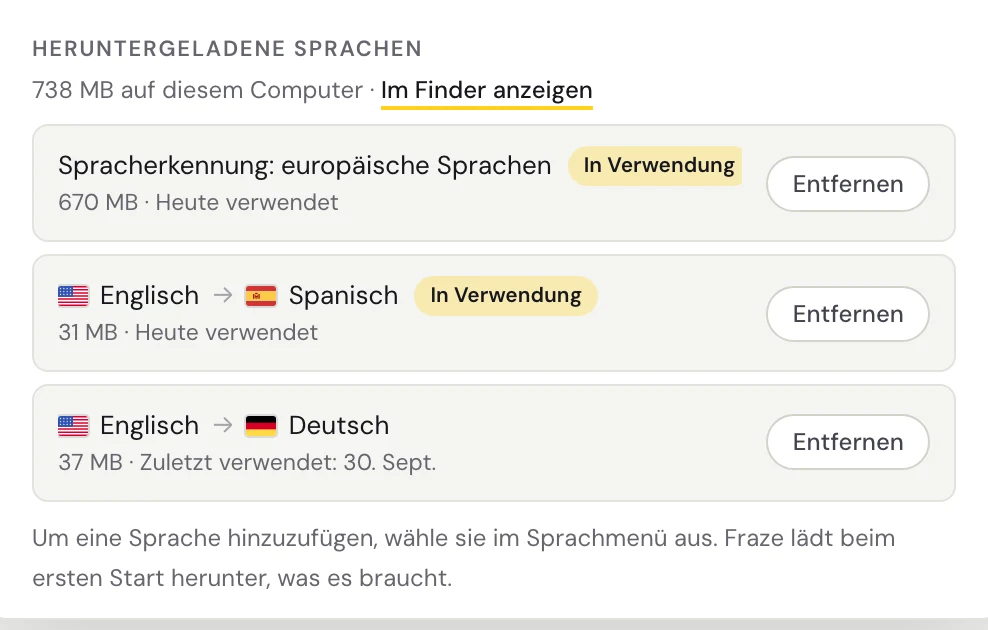
Stoppe das Zuhören, bevor du etwas entfernst, das gerade verwendet wird. Wenn du es später wieder brauchst, lädt Fraze es erneut herunter.
Kommst du nicht weiter?
Schreib uns über die Support-Seite oder sende Feedback aus der App. Sag uns, ob du Windows oder einen Mac nutzt und was du auf dem Bildschirm siehst, dann helfen wir dir weiter.
Support kontaktieren