Mag-download at mamahala ng mga wika
Tumatakbo ang Fraze sa computer mo, kaya kailangan nito ang mga file para sa bawat wika bago ito makapag-caption o makapagsalin. Dina-download nito ang mga ito sa unang beses na pumili ka ng pares ng wika. Pagkatapos noon, gumagana ang lahat nang walang internet.
Anong computer ang gamit mo?
Mag-download ng pares ng wika
I-click ang language pill sa kaliwang itaas.

Sa ilalim ng Sinasalitang wika, piliin ang wikang sinasalita ng mga tao. Sa ilalim ng Isalin sa, piliin ang wikang gusto mong basahin, o Walang pagsasalin kung captions lang ang gusto mo. Puwede kang mag-type para maghanap.
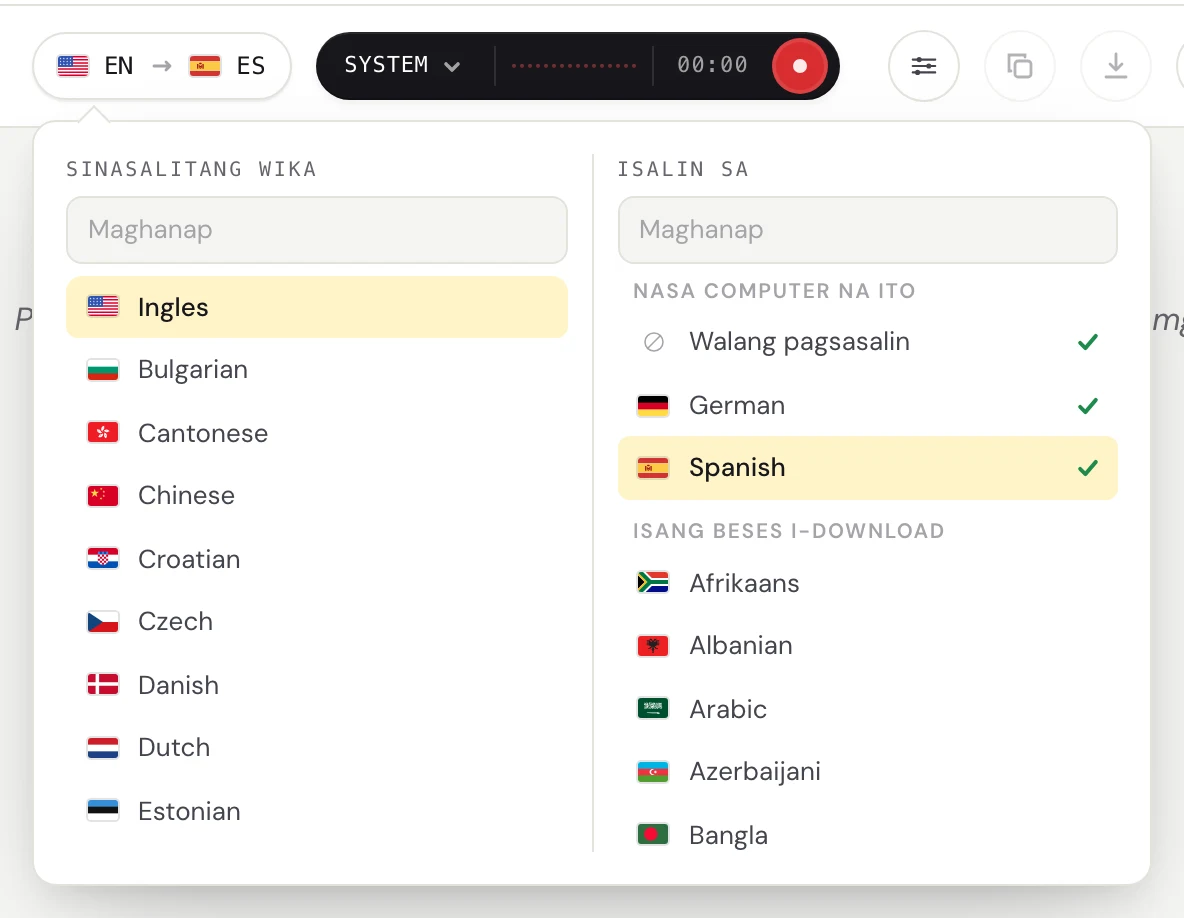
Kung may kailangan pang i-download, ipinapakita ng Fraze kung ano ang kailangan nito at ang laki. I-click ang I-download, o pindutin lang ang record button.

Hintaying mapuno ang progress bar. Kapag naka-check ang Simulan ang pakikinig kapag handa na, kusang magsisimulang makinig ang Fraze. I-click ang I-pause para tapusin ito mamaya, o ang Kanselahin para ihinto ang download.
Mga 670 MB ang pagkilala sa pananalita para sa mga wikang European at isang beses lang itong dina-download para sa lahat ng mga ito. Iisang download ng pananalita ang ginagamit ng Chinese, Korean, at Cantonese, at may sariling download ang bawat isa sa Japanese, Vietnamese, at Thai. Nagdadagdag ng 20 hanggang 50 MB ang bawat pares ng pagsasalin.
Sa macOS 26, may ilang wika na galing sa macOS
Para sa ilang wika, gaya ng Japanese, Korean, at Chinese, ginagamit ng Fraze ang speech model na nakapaloob sa macOS 26. Dina-download ito ng macOS sa unang beses na magsimula kang makinig, at ipinapakita ng Fraze ang Dina-download ng macOS ang speech model nito, kasama ang porsiyento. Isang beses lang itong dina-download at ginagamit din ito ng ibang app.
Kung pumalya ang isang download
Ipinapakita ng Fraze ang Huminto ang download at ang button na Subukan ulit. Kung nawalan ng internet ang computer, itinatabi ng Fraze ang na-download na nito at kusang itutuloy kapag bumalik ang koneksyon.
Tiyaking online ka.
Galing ang mga download sa huggingface.co, github.com, at sa CDN ng Mozilla. Kung gumagamit ka ng firewall, VPN, o network sa trabaho, siguraduhing hindi nito hinaharangan ang mga iyon.
I-click ang Subukan ulit.
Tingnan at alisin ang mga na-download na wika
I-click ang gear button sa header para buksan ang Settings.
Sa ilalim ng Mga na-download na wika, makikita mo ang lahat ng na-download ng Fraze, ang laki nito, at kung kailan mo ito huling ginamit. I-click ang Alisin, saka ang Alisin ulit, para magbakante ng espasyo.
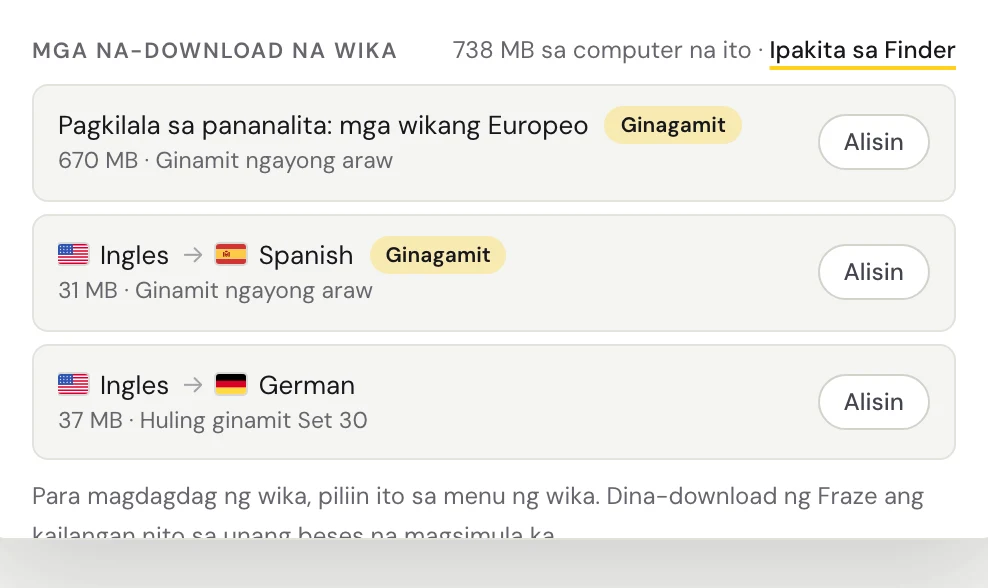
Huminto muna sa pakikinig bago ka mag-alis ng anumang ginagamit. Kung kailanganin mo ulit ito, ida-download ito ulit ng Fraze.
May problema pa rin?
Mag-email sa amin mula sa support page, o magpadala ng feedback mula sa app. Sabihin sa amin kung Windows o Mac ang gamit mo at kung ano ang nakikita mo sa screen, at tutulungan ka naming ayusin ito.
Kontakin ang suporta