भाषाएं डाउनलोड करें और उन्हें मैनेज करें
Fraze आपके कंप्यूटर पर चलता है, इसलिए कैप्शन या अनुवाद से पहले उसे हर भाषा की फ़ाइलें चाहिए। जब आप पहली बार कोई भाषा जोड़ी चुनते हैं, तब वह उन्हें डाउनलोड करता है। उसके बाद सब कुछ बिना इंटरनेट के काम करता है।
आप कौन-सा कंप्यूटर इस्तेमाल कर रहे हैं?
भाषा जोड़ी डाउनलोड करें
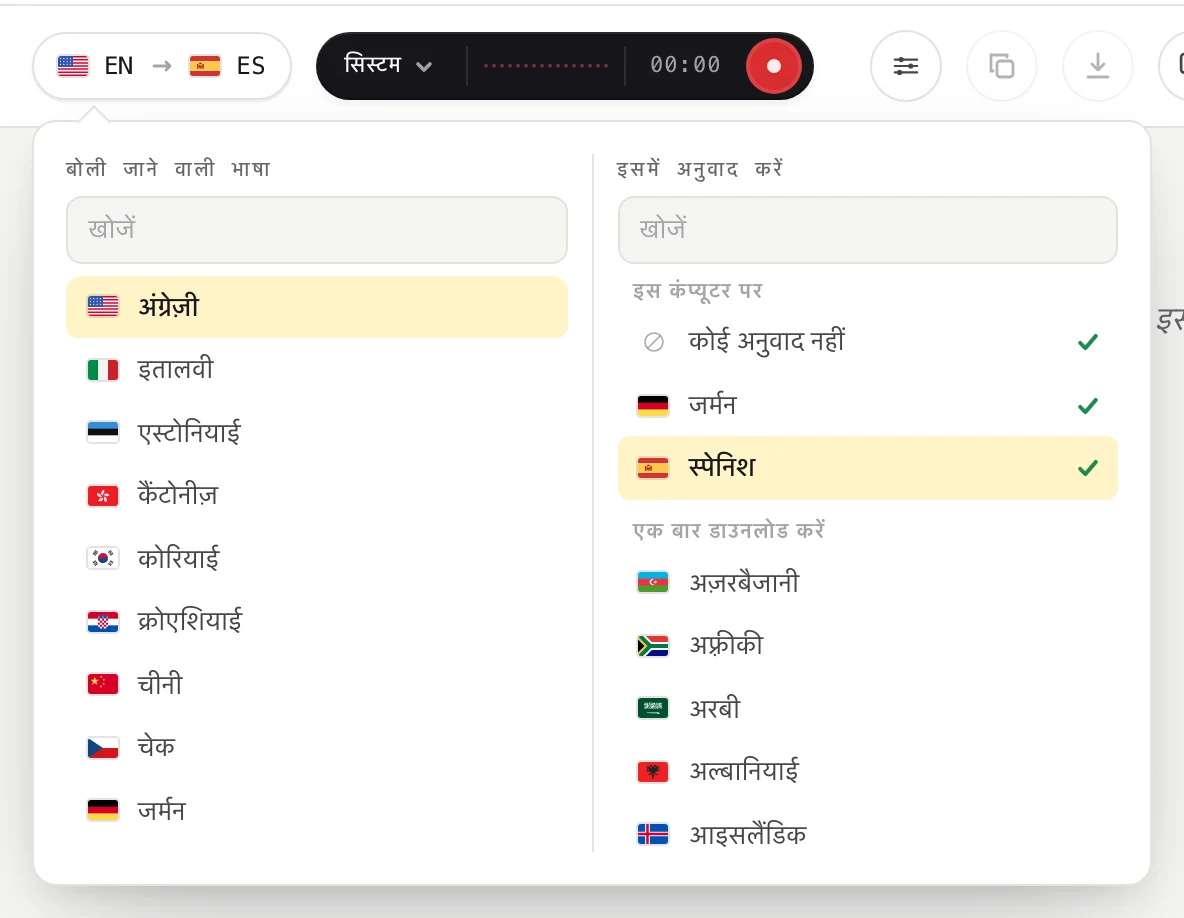
ऊपर बाएं कोने में भाषा वाली पट्टी पर क्लिक करें।

बोली जाने वाली भाषा में वह भाषा चुनें जो लोग बोल रहे हैं। इसमें अनुवाद करें में वह भाषा चुनें जिसमें आप पढ़ना चाहते हैं, या सिर्फ़ कैप्शन के लिए कोई अनुवाद नहीं चुनें। खोजने के लिए आप टाइप भी कर सकते हैं।
अगर अब भी कुछ डाउनलोड करना बाकी है, तो Fraze दिखाता है कि उसे क्या चाहिए और उसका साइज़ कितना है। डाउनलोड करें पर क्लिक करें, या बस रिकॉर्ड बटन दबाएँ।
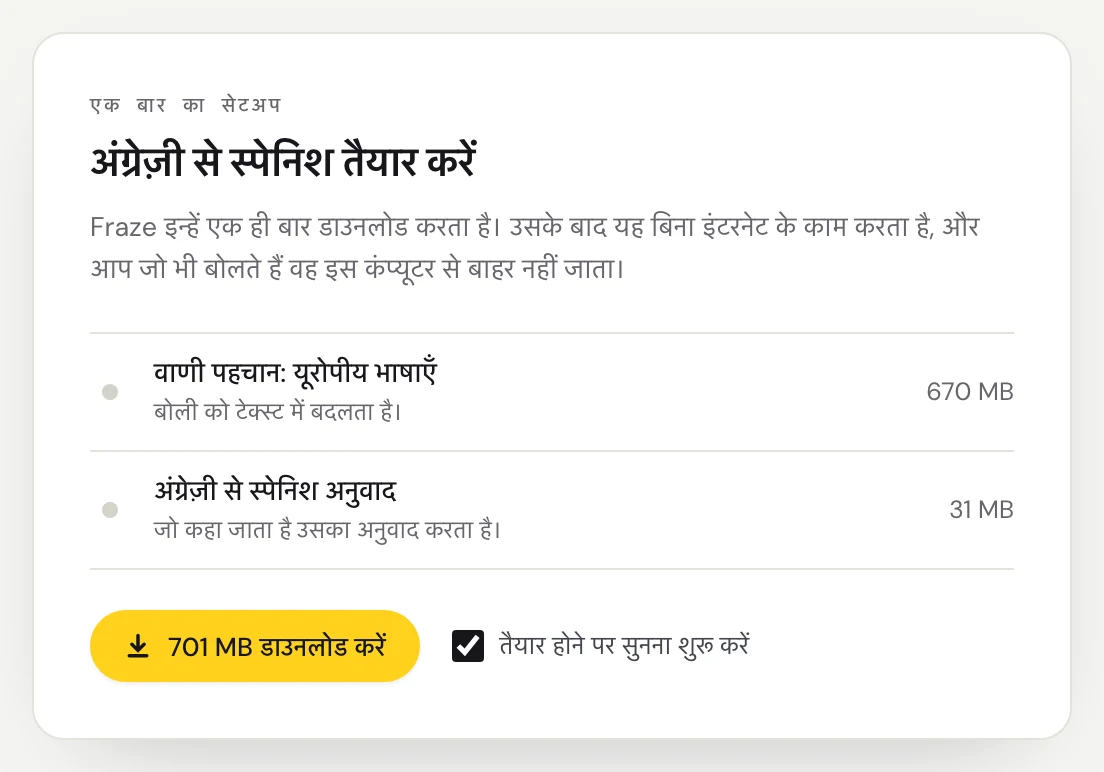
प्रोग्रेस बार पूरा होने तक रुकें। अगर तैयार होने पर सुनना शुरू करें चुना हुआ है, तो Fraze अपने आप सुनना शुरू कर देता है। बाद में पूरा करने के लिए रोकें पर क्लिक करें, या डाउनलोड छोड़ने के लिए रद्द करें पर।
यूरोपीय भाषाओं के लिए वाणी पहचान लगभग 670 MB की है और उन सभी के लिए एक ही बार डाउनलोड होती है। चीनी, कोरियाई और कैंटोनीज़ का एक ही वाणी डाउनलोड है, और जापानी, वियतनामी व थाई में से हर एक का अपना अलग डाउनलोड है। हर अनुवाद जोड़ी 20 से 50 MB और जोड़ती है।
macOS 26 पर कुछ भाषाएं macOS से आती हैं
कुछ भाषाओं के लिए, जैसे जापानी, कोरियाई और चीनी, Fraze macOS 26 में बना स्पीच मॉडल इस्तेमाल करता है। जब आप पहली बार सुनना शुरू करते हैं, तब macOS उसे डाउनलोड करता है, और Fraze प्रतिशत के साथ दिखाता है कि macOS अपना स्पीच मॉडल डाउनलोड कर रहा है। यह एक बार डाउनलोड होता है और दूसरे ऐप भी इसे इस्तेमाल करते हैं।
अगर कोई डाउनलोड विफल हो जाए
Fraze डाउनलोड रुक गया दिखाता है, और एक फिर से प्रयास करें बटन। अगर कंप्यूटर ऑफ़लाइन हो गया था, तो Fraze जो पहले से डाउनलोड हो चुका है उसे रखता है, और कनेक्शन वापस आने पर अपने आप आगे बढ़ता है।
जांचें कि आप ऑनलाइन हैं।
डाउनलोड huggingface.co, github.com और Mozilla के CDN से आते हैं। अगर आप फ़ायरवॉल, VPN या दफ़्तर का नेटवर्क इस्तेमाल करते हैं, तो पक्का करें कि वह इन्हें ब्लॉक नहीं करता।
फिर से प्रयास करें पर क्लिक करें।
डाउनलोड की गई भाषाएँ देखें और हटाएँ
सेटिंग्स खोलने के लिए हेडर में गियर बटन पर क्लिक करें।
डाउनलोड की गई भाषाएँ में आपको वह सब दिखता है जो Fraze ने डाउनलोड किया है, उसका साइज़, और आपने उसे आख़िरी बार कब इस्तेमाल किया। जगह खाली करने के लिए हटाएँ पर, फिर दोबारा हटाएँ पर क्लिक करें।
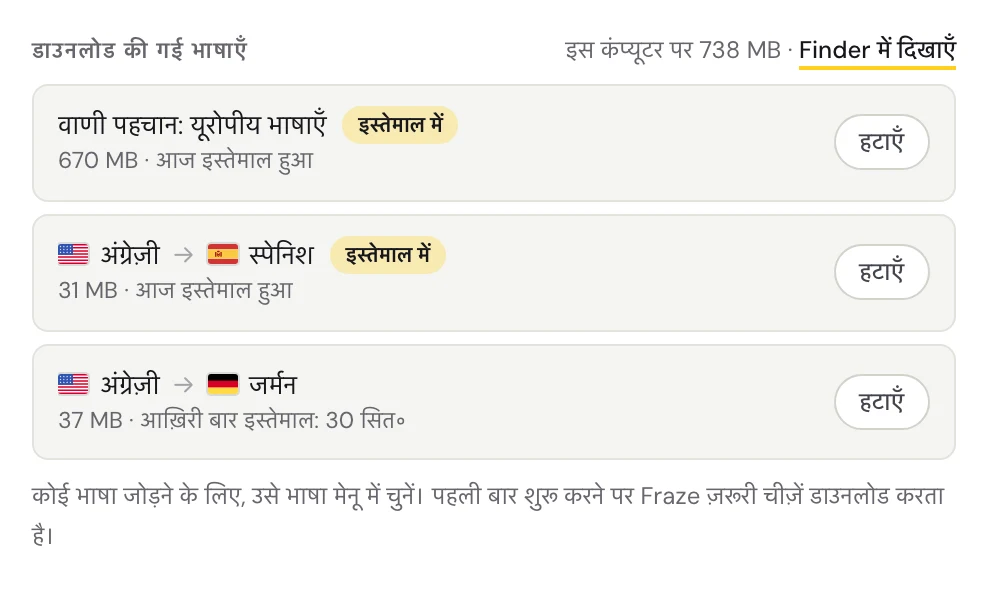
जो चीज़ इस्तेमाल में है, उसे हटाने से पहले सुनना बंद करें। अगर बाद में उसकी फिर ज़रूरत पड़े, तो Fraze उसे दोबारा डाउनलोड कर लेता है।
अब भी अटके हैं?
सपोर्ट पेज से हमें ईमेल करें, या ऐप से फ़ीडबैक भेजें। हमें बताएं कि आप Windows इस्तेमाल करते हैं या Mac, और स्क्रीन पर क्या दिख रहा है। हम मिलकर इसे ठीक कर देंगे।
सपोर्ट से संपर्क करें