下載與管理語言
Fraze 在你的電腦上執行,所以在加字幕或翻譯之前,需要先有每種語言的檔案。你第一次選擇某組語言時,它就會下載這些檔案。之後一切都不需要網路。
你用的是哪種電腦?
下載一組語言
按一下左上角的語言按鈕。

在說話語言下,選擇大家說的語言。在翻譯成下,選擇你想閱讀的語言;如果只要字幕,就選不翻譯。你可以輸入文字來搜尋。
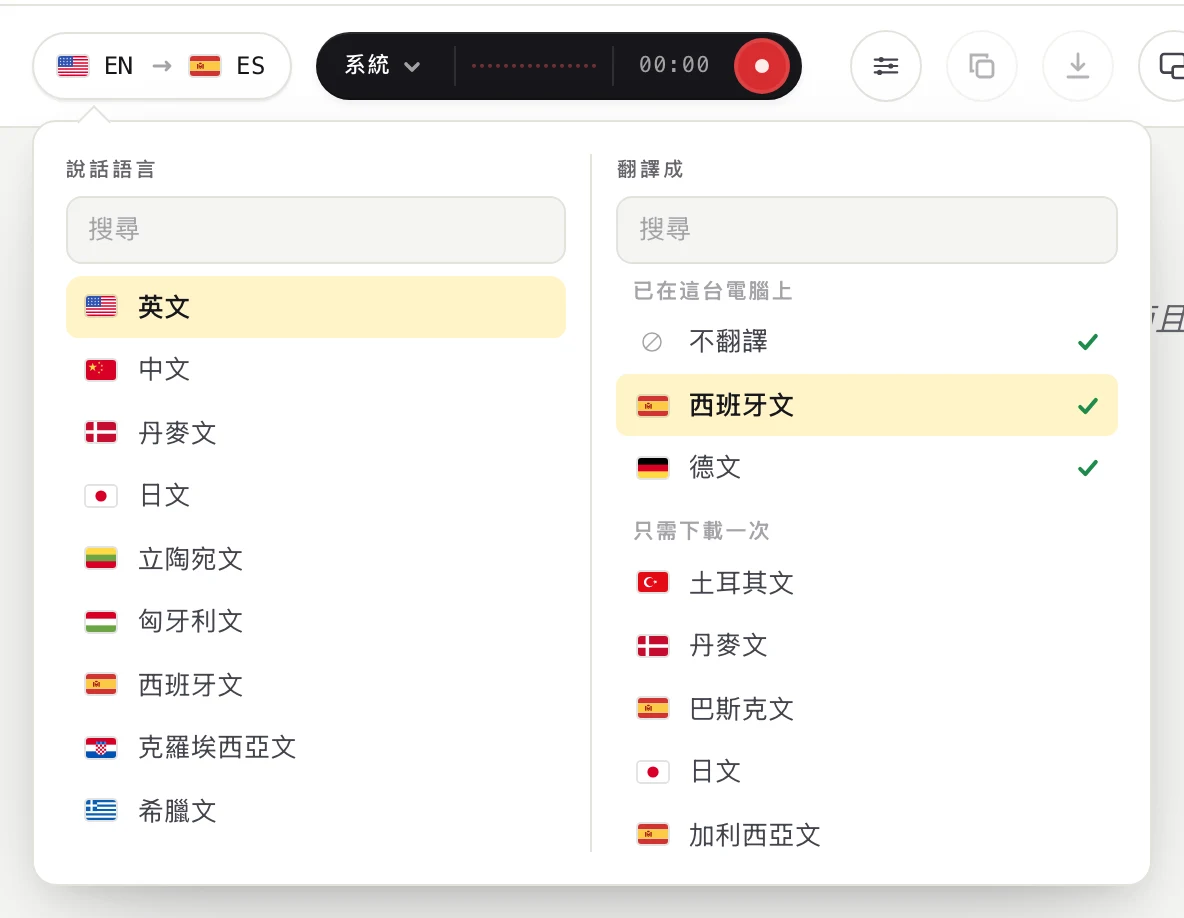
如果還有內容需要下載,Fraze 會顯示需要什麼以及檔案大小。按一下下載,或直接按錄製按鈕。
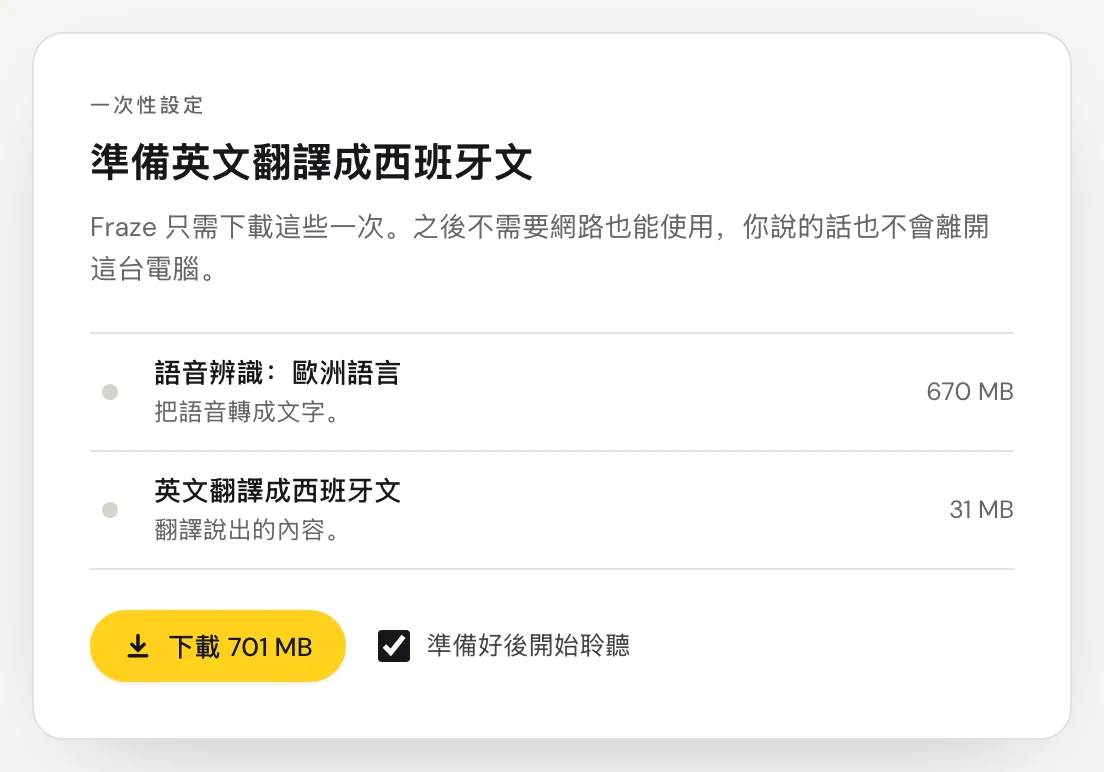
等待進度列跑完。如果勾選了準備好後開始聆聽,Fraze 會自動開始聆聽。按一下暫停可以稍後再完成,按一下取消則放棄下載。
歐洲語言的語音辨識約 670 MB,所有歐洲語言共用,只需下載一次。中文、韓文和粵語共用一個語音下載,日文、越南文和泰文則各有自己的語音下載。每組翻譯語言另外需要 20 到 50 MB。
在 macOS 26 上,部分語言由 macOS 提供
對於部分語言,例如日文、韓文和中文,Fraze 會使用 macOS 26 內建的語音模型。macOS 會在你第一次開始聆聽時下載它,Fraze 會顯示 macOS 正在下載語音模型和百分比。它只需下載一次,其他 App 也能共用。
如果下載失敗
Fraze 會顯示下載已停止和再試一次按鈕。如果電腦離線,Fraze 會保留已下載的內容,等連線恢復後自動繼續。
確認你已連上網路。
下載來源是 huggingface.co、github.com 和 Mozilla 的 CDN。如果你使用防火牆、VPN 或公司網路,請確認它沒有封鎖這些網站。
按一下再試一次。
查看和移除已下載的語言
按一下頂端列中的齒輪按鈕,開啟設定。
在已下載的語言下,你可以看到 Fraze 下載的所有內容、檔案大小,以及上次使用的時間。按一下移除,再按一次移除,即可釋放空間。
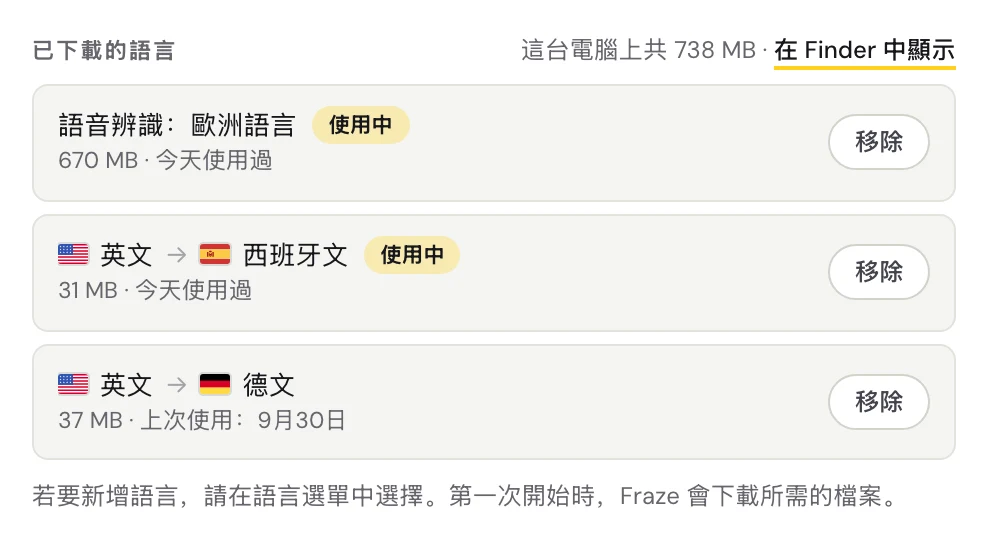
移除正在使用的內容之前,請先停止聆聽。如果之後還需要,Fraze 會重新下載。
還是沒解決?
可以從支援頁面寄信給我們,或在 App 內傳送意見回饋。告訴我們你用的是 Windows 還是 Mac,以及螢幕上顯示了什麼,我們會幫你解決。
聯絡支援