Изтегляне на езици и управлението им
Fraze работи на вашия компютър, затова му трябват файловете за всеки език, преди да може да показва субтитри или да превежда. Той ги изтегля първия път, когато изберете двойка езици. След това всичко работи без интернет.
Какъв компютър използвате?
Изтеглете двойка езици
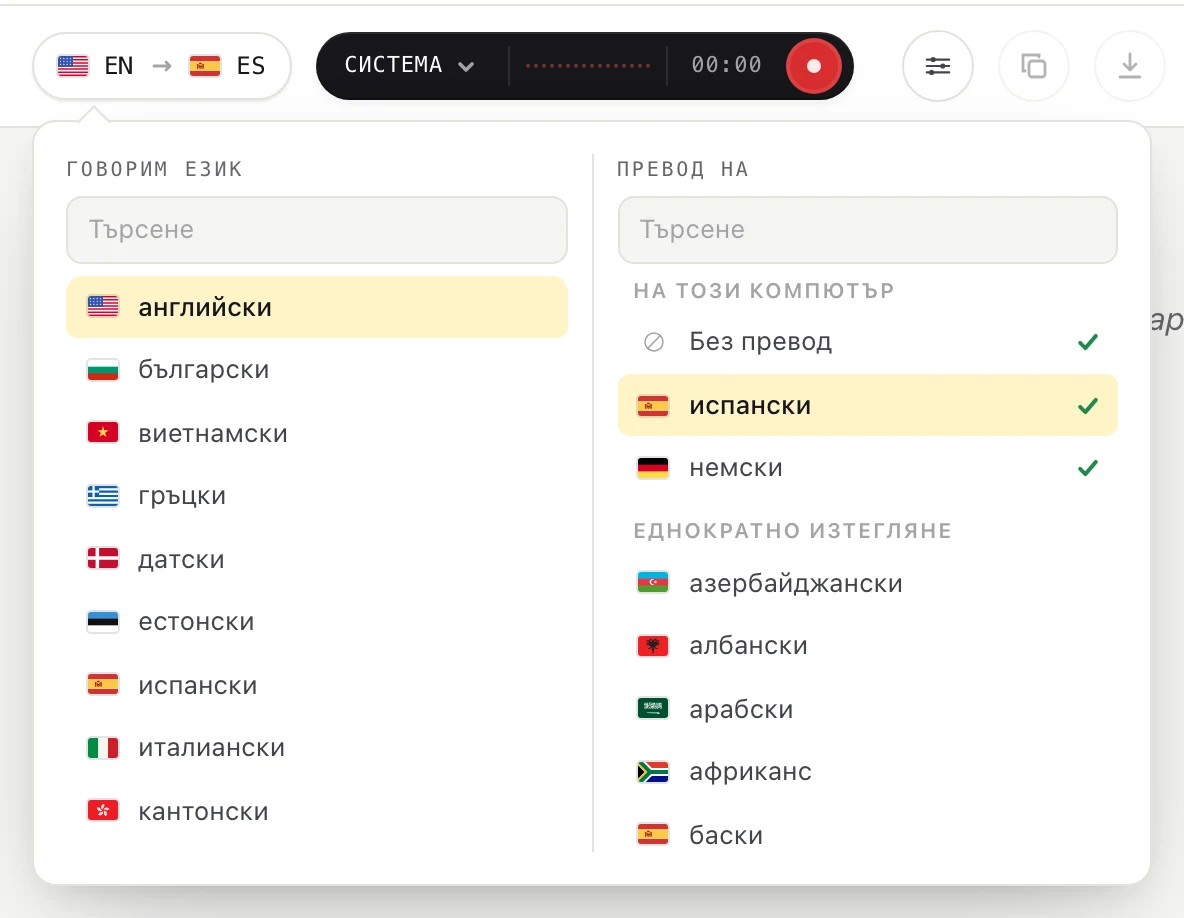
Натиснете бутона с езиците в горния ляв ъгъл.

Под Говорим език изберете езика, на който говорят хората. Под Превод на изберете езика, на който искате да четете, или Без превод, ако ви трябват само субтитри. Можете да започнете да пишете, за да търсите.
Ако нещо още трябва да се изтегли, Fraze показва какво е нужно и колко е голямо. Натиснете Изтегляне или просто натиснете бутона за запис.
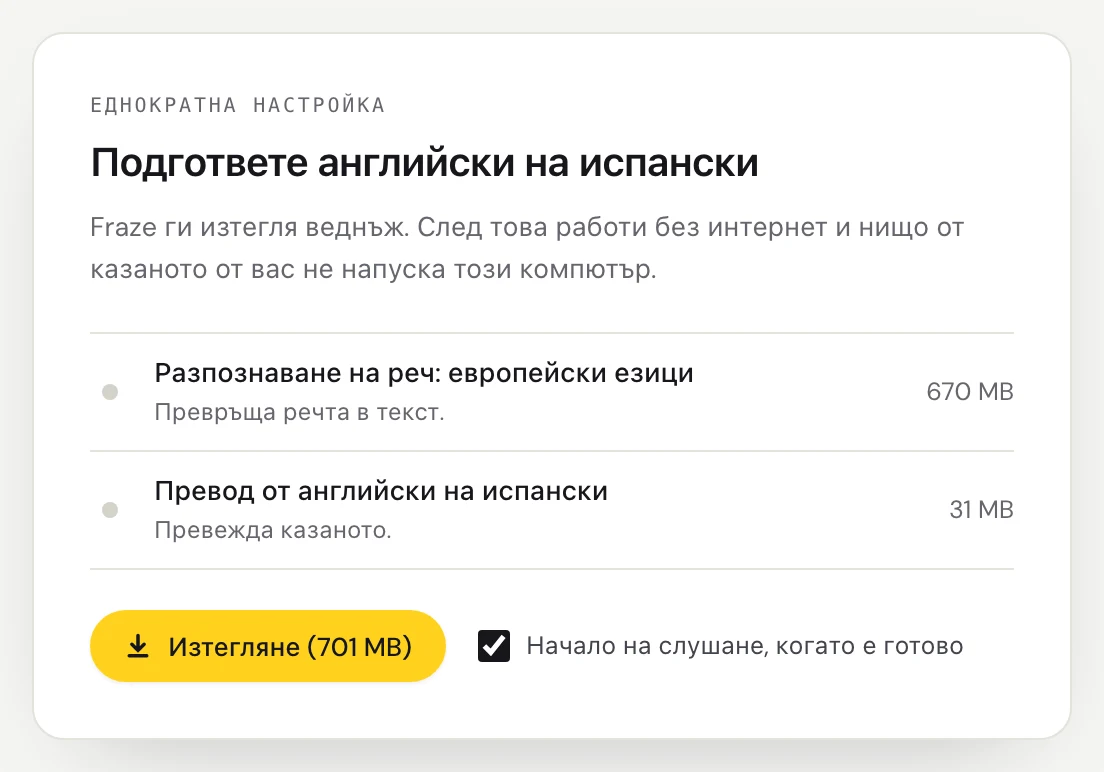
Изчакайте лентата за напредъка да стигне до края. Ако е отметнато Начало на слушане, когато е готово, Fraze започва да слуша сам. Натиснете Пауза, за да довършите по-късно, или Отказ, за да откажете изтеглянето.
Разпознаването на реч за европейските езици е около 670 MB и се изтегля веднъж за всички тях. Китайският, корейският и кантонският имат едно общо изтегляне за реч, а японският, виетнамският и тайският имат всеки свое. Всяка двойка за превод добавя от 20 до 50 MB.
На macOS 26 някои езици идват от macOS
За някои езици, като японски, корейски и китайски, Fraze използва модела за реч, вграден в macOS 26. macOS го изтегля първия път, когато започнете да слушате, а Fraze показва macOS изтегля своя речеви модел с процент. Той се изтегля веднъж и другите приложения също го използват.
Ако изтеглянето не успее
Fraze показва Изтеглянето спря и бутон Опитайте отново. Ако компютърът е останал без интернет, Fraze пази вече изтегленото и продължава сам, когато връзката се възстанови.
Проверете дали сте свързани с интернет.
Изтеглянията идват от huggingface.co, github.com и CDN на Mozilla. Ако използвате защитна стена, VPN или служебна мрежа, проверете дали не ги блокира.
Натиснете Опитайте отново.
Преглед и премахване на изтеглените езици
Натиснете бутона със зъбно колело в горната лента, за да отворите Настройки.
Под Изтеглени езици виждате всичко, което Fraze е изтеглил, размера му и кога сте го използвали за последно. Натиснете Премахване, а после отново Премахване, за да освободите място.
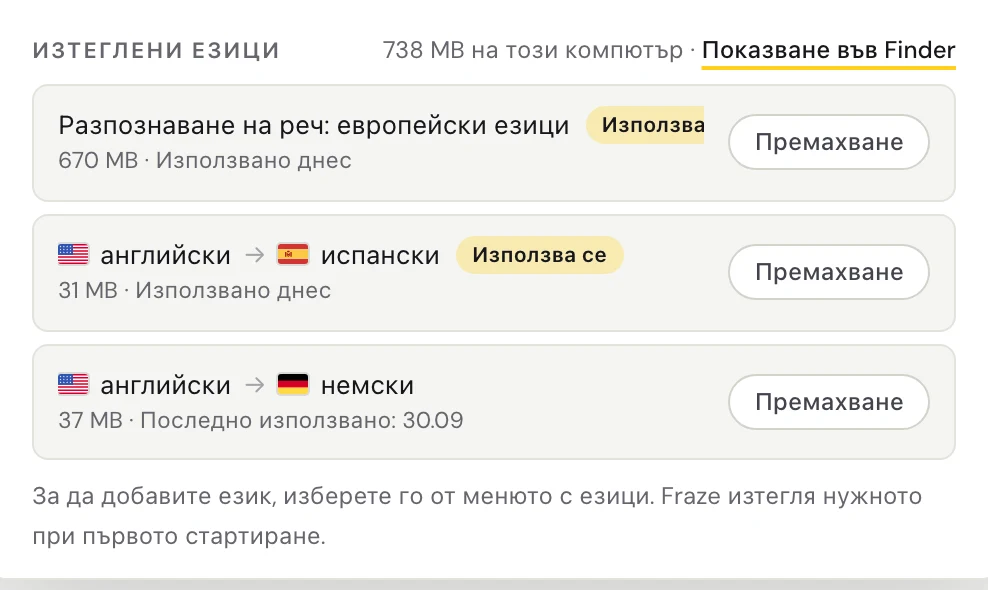
Спрете слушането, преди да премахнете нещо, което се използва. Ако ви трябва отново по-късно, Fraze ще го изтегли пак.
Все още не се получава?
Пишете ни от страницата за поддръжка или изпратете обратна връзка от приложението. Кажете ни дали използвате Windows или Mac и какво виждате на екрана, и ще ви помогнем да го оправите.
Свържете се с поддръжката