Sæktu tungumál og haltu utan um þau
Fraze keyrir á tölvunni þinni, svo það þarf skrárnar fyrir hvert tungumál áður en það getur gert skjátexta eða þýtt. Það sækir þær í fyrsta skipti sem þú velur tungumálapar. Eftir það virkar allt án nettengingar.
Hvaða tölvu notar þú?
Sæktu tungumálapar
Smelltu á tungumálahnappinn efst í vinstra horninu.

Undir Talað tungumál velurðu tungumálið sem fólk talar. Undir Þýða yfir á velurðu tungumálið sem þú vilt lesa, eða Engin þýðing ef þú vilt aðeins skjátexta. Þú getur skrifað til að leita.
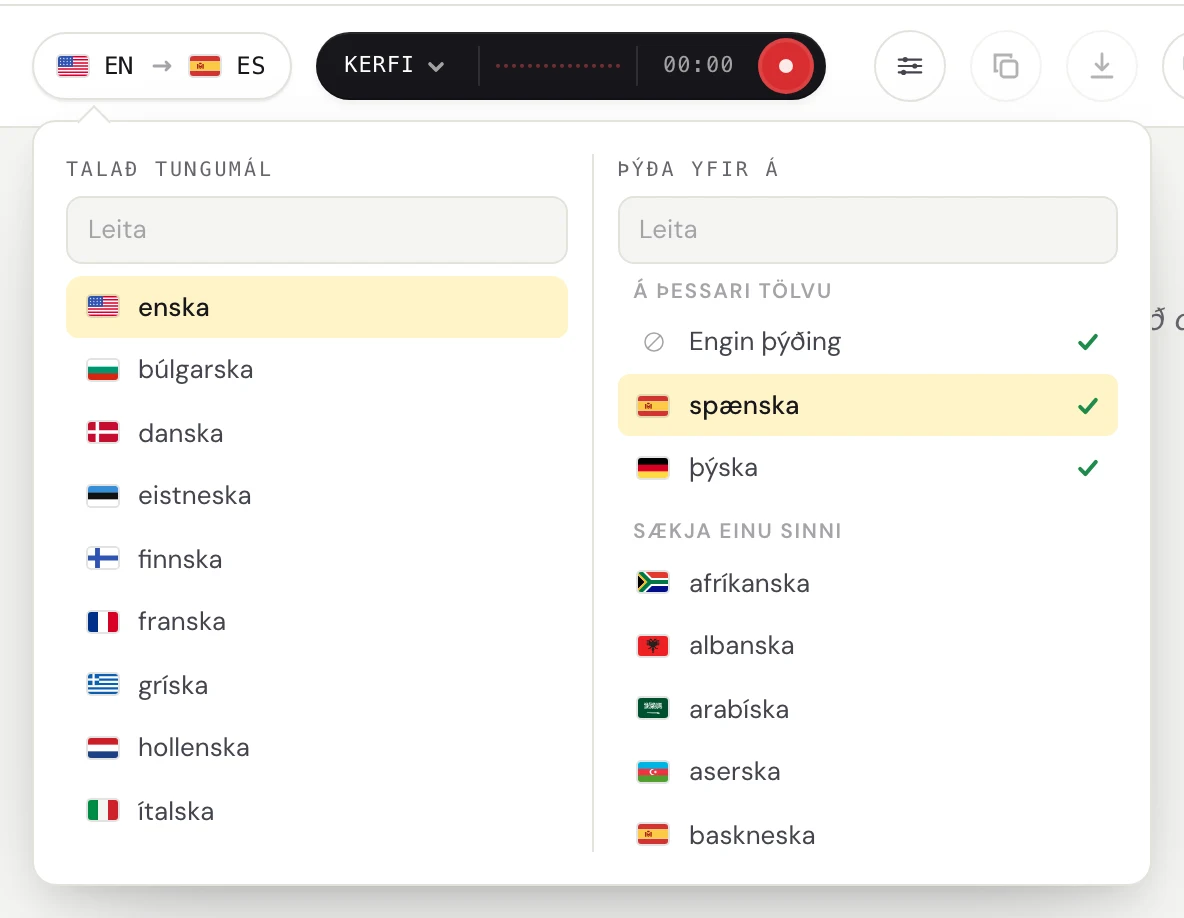
Ef enn þarf að sækja eitthvað sýnir Fraze hvað þarf og hversu stórt það er. Smelltu á Sækja, eða smelltu bara á upptökuhnappinn.
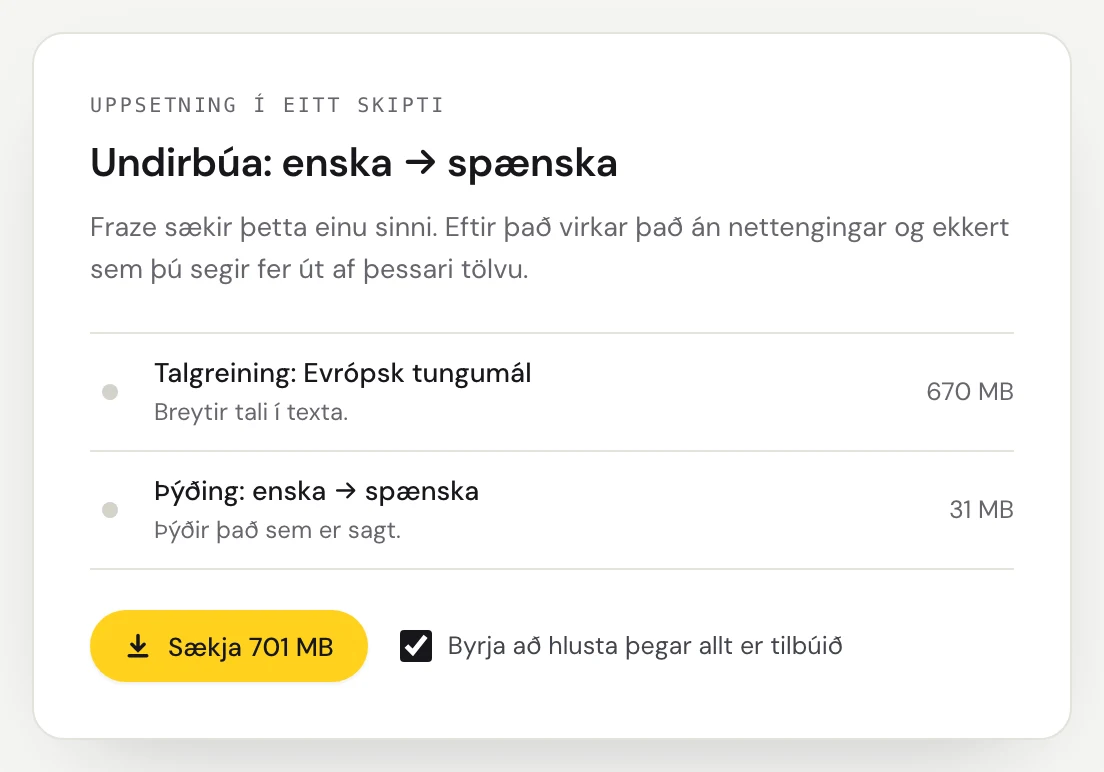
Bíddu þar til framvindustikan klárast. Ef hakað er við Byrja að hlusta þegar allt er tilbúið byrjar Fraze sjálft að hlusta. Smelltu á Gera hlé til að klára seinna, eða Hætta við til að hætta við niðurhalið.
Talgreining fyrir evrópsku tungumálin er um 670 MB og er sótt einu sinni fyrir þau öll. Kínverska, kóreska og kantónska deila einu niðurhali fyrir tal, og japanska, víetnamska og taílenska hafa hver sitt. Hvert þýðingarpar bætir við 20 til 50 MB.
Á macOS 26 koma sum tungumál frá macOS
Fyrir sum tungumál, eins og japönsku, kóresku og kínversku, notar Fraze talgreiningarlíkanið sem er innbyggt í macOS 26. macOS sækir það í fyrsta skipti sem þú byrjar að hlusta, og Fraze sýnir macOS er að sækja talgreiningarlíkanið með prósentutölu. Það er sótt einu sinni og önnur forrit nota það líka.
Ef niðurhal mistekst
Fraze sýnir Niðurhal stöðvaðist og hnappinn Reyna aftur. Ef tölvan missti nettenginguna heldur Fraze því sem þegar var sótt og heldur sjálft áfram þegar tengingin kemst aftur á.
Athugaðu að nettengingin sé virk.
Niðurhalið kemur frá huggingface.co, github.com og CDN Mozilla. Ef þú notar eldvegg, VPN eða vinnunet skaltu ganga úr skugga um að það loki ekki á þessa staði.
Smelltu á Reyna aftur.
Skoðaðu og fjarlægðu sótt tungumál
Smelltu á tannhjólshnappinn í hausnum til að opna Stillingar.
Undir Sótt tungumál sérðu allt sem Fraze hefur sótt, hversu stórt það er og hvenær þú notaðir það síðast. Smelltu á Fjarlægja og svo aftur á Fjarlægja til að losa plássið.
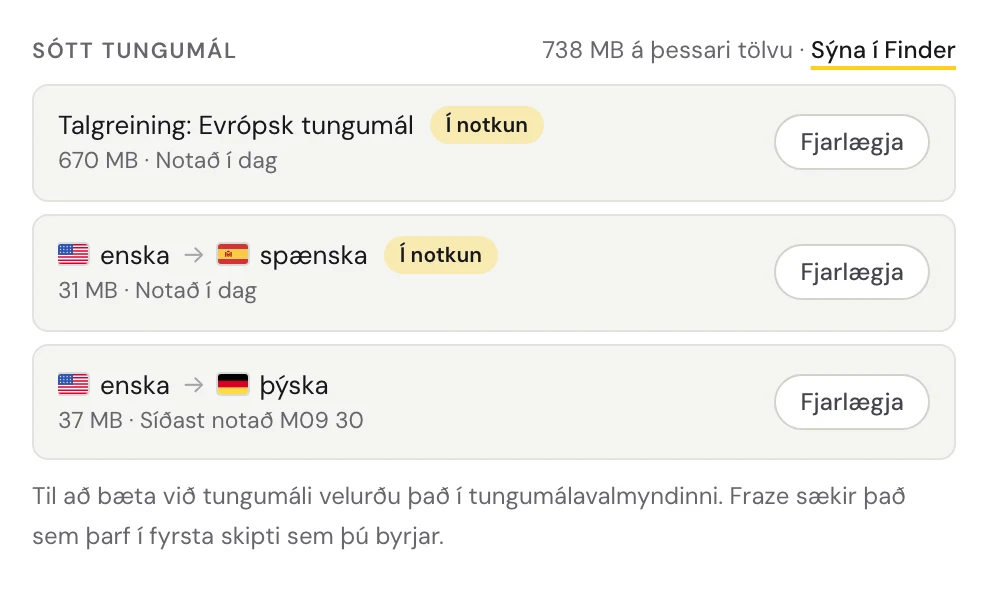
Hættu að hlusta áður en þú fjarlægir eitthvað sem er í notkun. Ef þú þarft á því að halda síðar sækir Fraze það aftur.
Enn í vanda?
Sendu okkur tölvupóst af aðstoðarsíðunni eða sendu ábendingu úr forritinu. Segðu okkur hvort þú notar Windows eða Mac og hvað þú sérð á skjánum, og við hjálpum þér að leysa málið.
Hafa samband við aðstoð