భాషలను డౌన్లోడ్ చేసి నిర్వహించండి
Fraze మీ కంప్యూటర్లోనే నడుస్తుంది, కాబట్టి క్యాప్షన్లు ఇవ్వడానికి లేదా అనువదించడానికి ముందు దానికి ప్రతి భాష ఫైళ్లు కావాలి. మీరు ఒక భాషా జతను మొదటిసారి ఎంచుకున్నప్పుడు అది వాటిని డౌన్లోడ్ చేస్తుంది. ఆ తర్వాత అంతా ఇంటర్నెట్ లేకుండానే పని చేస్తుంది.
మీరు ఏ కంప్యూటర్ ఉపయోగిస్తున్నారు?
భాషా జతను డౌన్లోడ్ చేయండి
ఎగువ ఎడమ మూలలో ఉన్న భాషా పిల్పై క్లిక్ చేయండి.

మాట్లాడే భాష కింద, ప్రజలు మాట్లాడే భాషను ఎంచుకోండి. దీనికి అనువదించండి కింద, మీరు చదవాలనుకునే భాషను ఎంచుకోండి, లేదా క్యాప్షన్లు మాత్రమే కావాలంటే అనువాదం లేదు ఎంచుకోండి. వెతకడానికి టైప్ కూడా చేయవచ్చు.
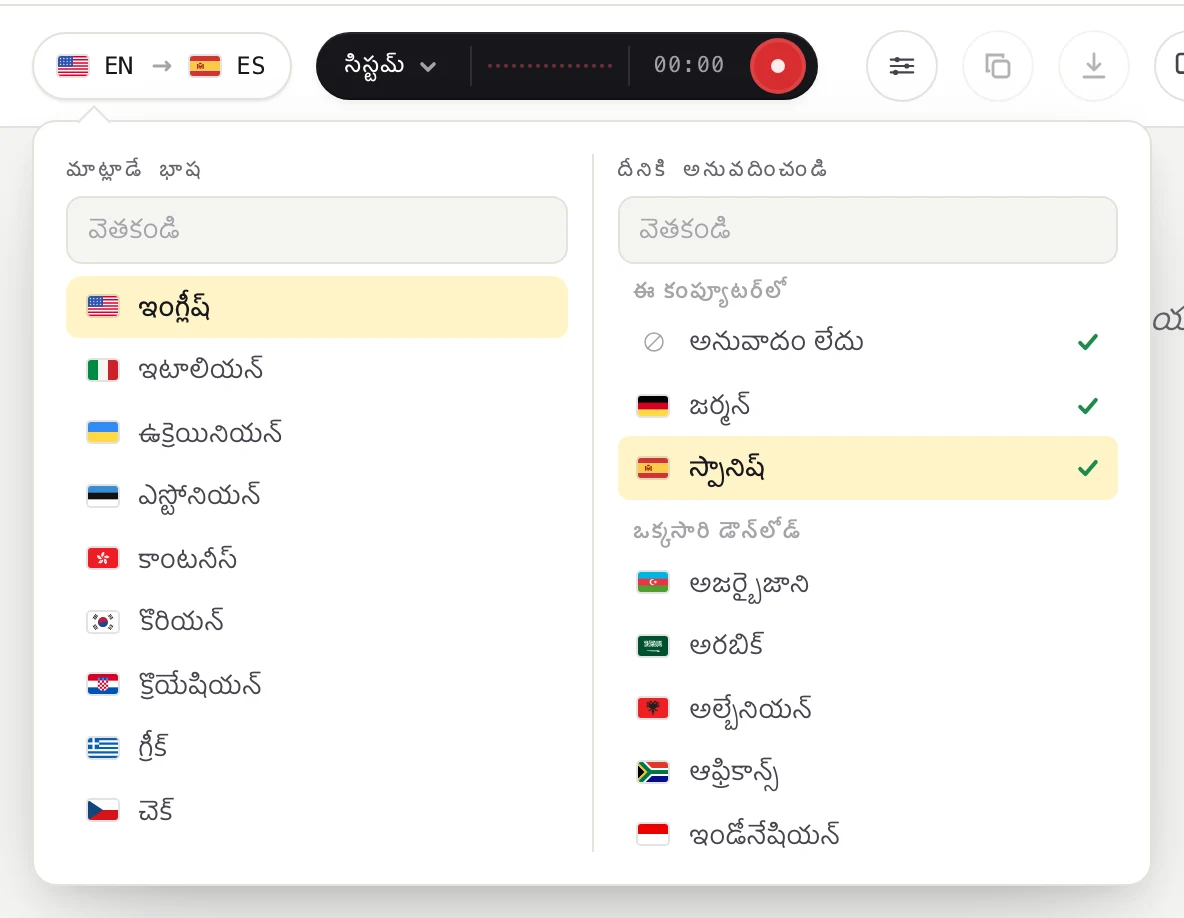
ఇంకా ఏదైనా డౌన్లోడ్ కావాల్సి ఉంటే, Fraze తనకు ఏమి కావాలో, దాని పరిమాణం ఎంతో చూపిస్తుంది. డౌన్లోడ్ చేయండిపై క్లిక్ చేయండి, లేదా రికార్డ్ బటన్ను నొక్కితే చాలు.
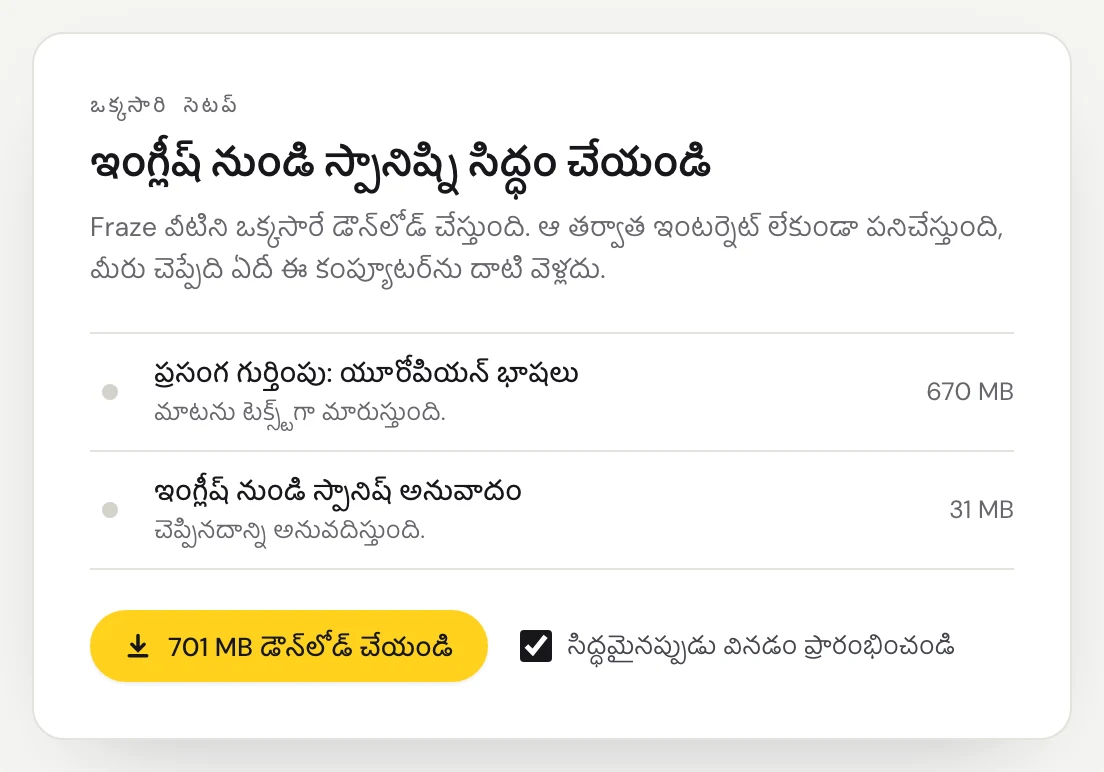
ప్రోగ్రెస్ బార్ పూర్తయ్యే వరకు ఆగండి. సిద్ధమైనప్పుడు వినడం ప్రారంభించండి ఎంచుకుని ఉంటే, Fraze తనంతట తానే వినడం ప్రారంభిస్తుంది. తర్వాత పూర్తి చేయడానికి పాజ్ చేయండిపై, డౌన్లోడ్ను వదిలేయడానికి రద్దు చేయిపై క్లిక్ చేయండి.
యూరోపియన్ భాషల కోసం ప్రసంగ గుర్తింపు సుమారు 670 MB ఉంటుంది, వాటన్నిటి కోసం అది ఒక్కసారే డౌన్లోడ్ అవుతుంది. చైనీస్, కొరియన్, కాంటోనీస్ భాషలకు ఒకే ప్రసంగ డౌన్లోడ్ ఉంటుంది, జపనీస్, వియత్నామీస్, థాయ్ భాషల్లో ఒక్కోదానికి దాని సొంత డౌన్లోడ్ ఉంటుంది. ప్రతి అనువాద జత 20 నుండి 50 MB జోడిస్తుంది.
macOS 26లో, కొన్ని భాషలు macOS నుండి వస్తాయి
జపనీస్, కొరియన్, చైనీస్ వంటి కొన్ని భాషల కోసం, Fraze macOS 26లో అంతర్నిర్మితంగా ఉన్న స్పీచ్ మోడల్ను ఉపయోగిస్తుంది. మీరు మొదటిసారి వినడం ప్రారంభించినప్పుడు macOS దాన్ని డౌన్లోడ్ చేస్తుంది, ఆ సమయంలో Fraze macOS దాని స్పీచ్ మోడల్ను డౌన్లోడ్ చేస్తోంది అనే సందేశాన్ని శాతంతో పాటు చూపిస్తుంది. అది ఒక్కసారే డౌన్లోడ్ అవుతుంది, ఇతర యాప్లు కూడా దాన్ని పంచుకుంటాయి.
డౌన్లోడ్ విఫలమైతే
Fraze డౌన్లోడ్ ఆగిపోయింది అని, ఒక మళ్లీ ప్రయత్నించండి బటన్ను చూపిస్తుంది. కంప్యూటర్ ఆఫ్లైన్ అయితే, Fraze ఇప్పటికే డౌన్లోడ్ చేసినదాన్ని ఉంచుకుని, కనెక్షన్ తిరిగి వచ్చినప్పుడు తనంతట తానే కొనసాగిస్తుంది.
మీరు ఆన్లైన్లో ఉన్నారో లేదో చూడండి.
డౌన్లోడ్లు huggingface.co, github.com, Mozilla CDN నుండి వస్తాయి. మీరు ఫైర్వాల్, VPN, లేదా ఆఫీసు నెట్వర్క్ ఉపయోగిస్తుంటే, అది వాటిని బ్లాక్ చేయడం లేదని నిర్ధారించుకోండి.
మళ్లీ ప్రయత్నించండిపై క్లిక్ చేయండి.
డౌన్లోడ్ చేసిన భాషలను చూసి, తీసివేయండి
సెట్టింగ్లు తెరవడానికి హెడర్లోని గేర్ బటన్పై క్లిక్ చేయండి.
డౌన్లోడ్ చేసిన భాషలు కింద, Fraze డౌన్లోడ్ చేసిన ప్రతిదీ, దాని పరిమాణం, మీరు దాన్ని చివరిగా ఎప్పుడు ఉపయోగించారో కనిపిస్తాయి. స్థలాన్ని ఖాళీ చేయడానికి తీసివేయండిపై, ఆపై మళ్లీ తీసివేయండిపై క్లిక్ చేయండి.
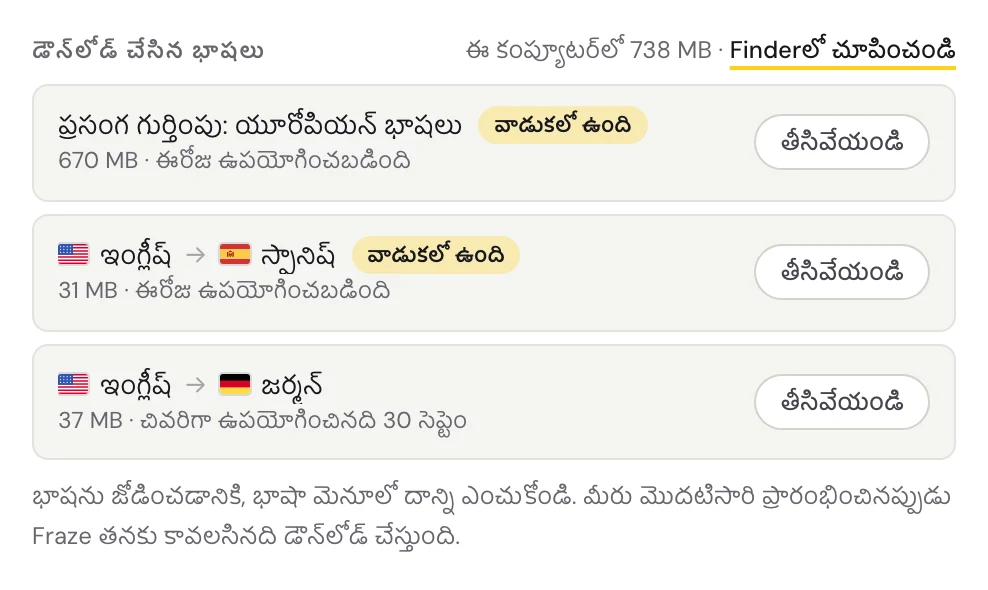
వాడుకలో ఉన్నదాన్ని తీసివేసే ముందు వినడం ఆపండి. తర్వాత మళ్లీ అవసరమైతే, Fraze దాన్ని మళ్లీ డౌన్లోడ్ చేస్తుంది.
ఇంకా సమస్య ఉందా?
సపోర్ట్ పేజీ నుండి మాకు ఈమెయిల్ చేయండి, లేదా యాప్ నుండి ఫీడ్బ్యాక్ పంపండి. మీరు Windows వాడుతున్నారా Mac వాడుతున్నారా, స్క్రీన్పై ఏమి కనిపిస్తోందో మాకు చెప్పండి, సమస్యను పరిష్కరించడంలో మేము సహాయం చేస్తాము.
సపోర్ట్ను సంప్రదించండి