Загрузка языков и управление ими
Fraze работает на вашем компьютере, поэтому ему нужны файлы каждого языка, прежде чем он сможет делать субтитры или переводить. Он загружает их, когда вы впервые выбираете пару языков. После этого всё работает без интернета.
Какой у вас компьютер?
Загрузите пару языков
Нажмите на плашку с языками в левом верхнем углу.

В разделе Язык речи выберите язык, на котором говорят. В разделе Перевести на выберите язык, на котором хотите читать, или Без перевода, если нужны только субтитры. Язык можно найти, начав вводить его название.
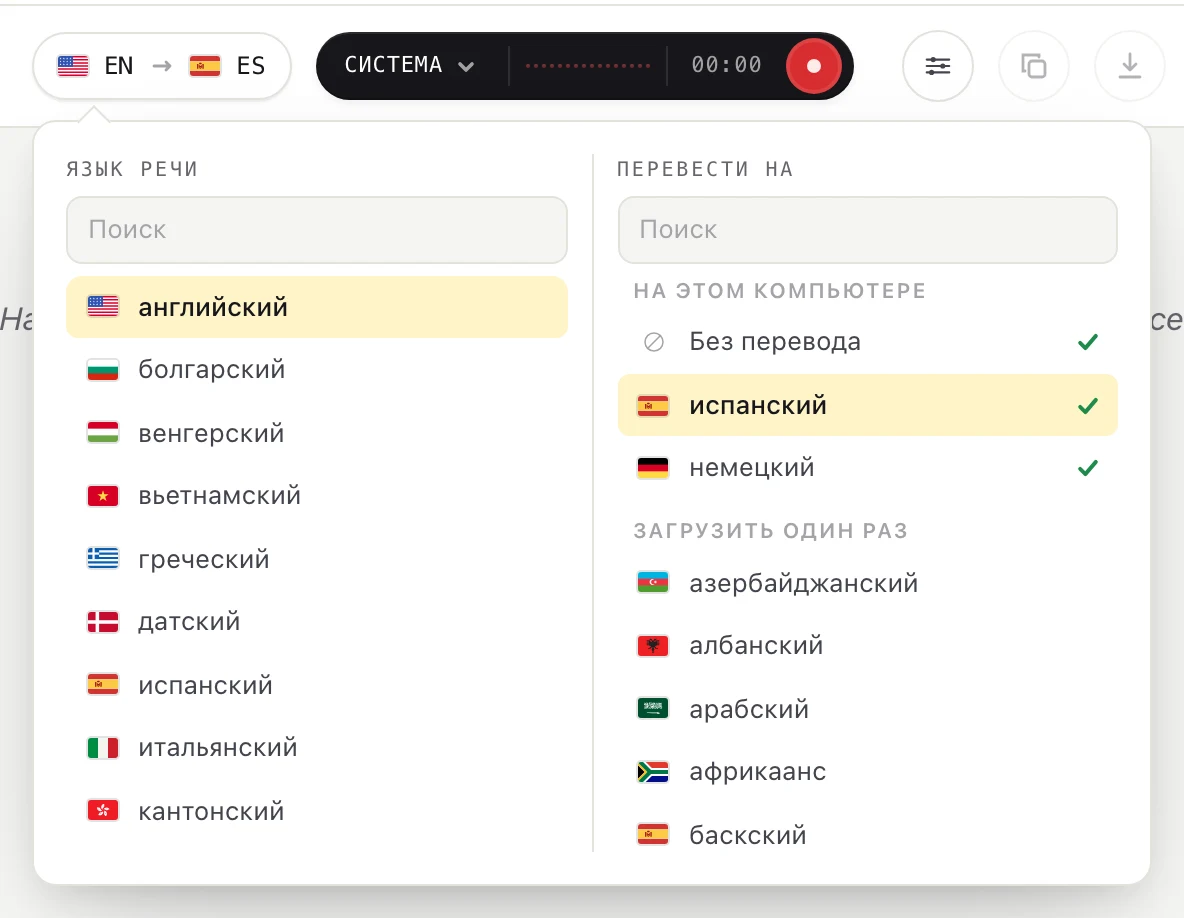
Если что-то ещё нужно загрузить, Fraze покажет, что именно и какого размера. Нажмите Загрузить или просто нажмите кнопку записи.
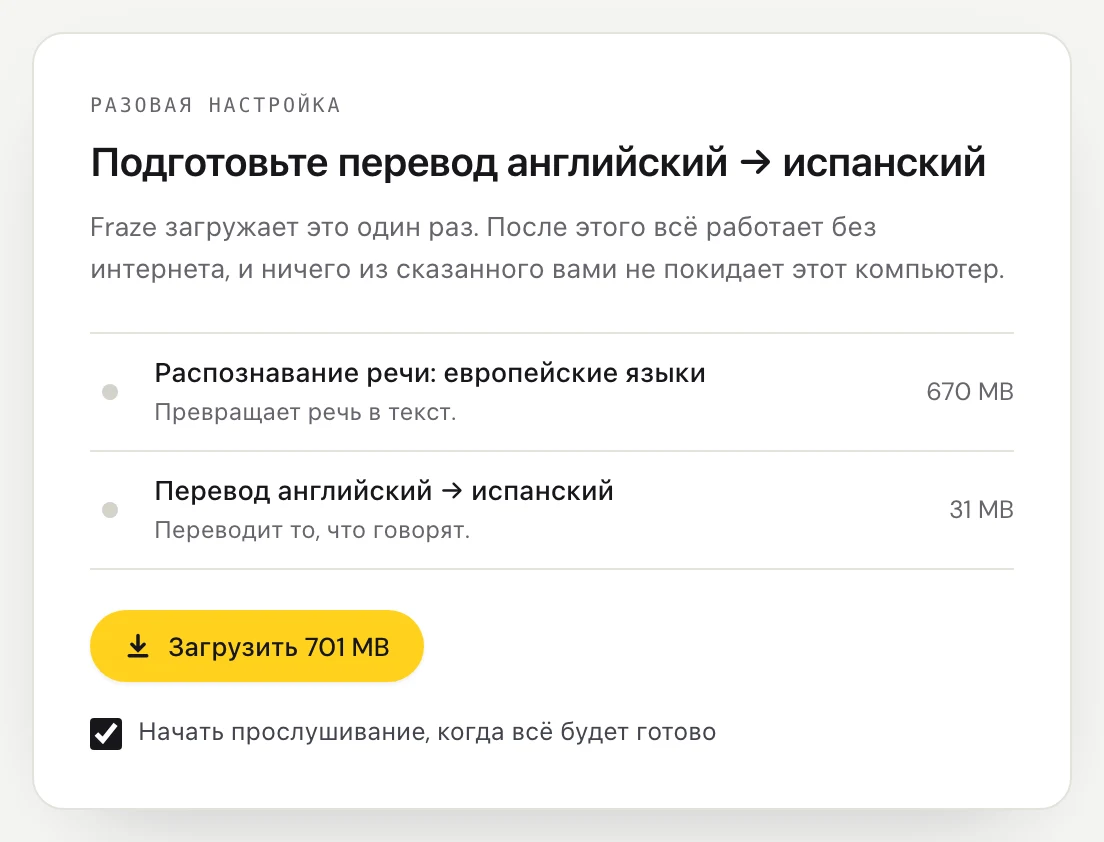
Дождитесь, пока заполнится индикатор загрузки. Если отмечено Начать прослушивание, когда всё будет готово, Fraze начнёт слушать сам. Нажмите Приостановить, чтобы закончить позже, или Отмена, чтобы отказаться от загрузки.
Распознавание речи для европейских языков занимает около 670 МБ и загружается один раз для всех них. Для китайского, корейского и кантонского распознавание речи загружается одним общим пакетом, а для японского, вьетнамского и тайского отдельно для каждого языка. Каждая пара перевода добавляет от 20 до 50 МБ.
В macOS 26 некоторые языки берутся из macOS
Для некоторых языков, например японского, корейского и китайского, Fraze использует модель распознавания речи, встроенную в macOS 26. macOS загружает её, когда вы впервые начинаете запись, и Fraze показывает строку macOS загружает речевую модель с процентом загрузки. Она загружается один раз, и ею пользуются и другие приложения.
Если загрузка не удалась
Fraze покажет Загрузка остановлена и кнопку Попробовать снова. Если компьютер потерял подключение к интернету, Fraze сохранит уже загруженное и сам продолжит, когда подключение вернётся.
Проверьте, что вы подключены к интернету.
Файлы загружаются с huggingface.co, github.com и CDN Mozilla. Если вы пользуетесь файрволом, VPN или рабочей сетью, убедитесь, что они не блокируются.
Нажмите Попробовать снова.
Как посмотреть и удалить загруженные языки
Нажмите кнопку с шестерёнкой на верхней панели, чтобы открыть Настройки.
В разделе Загруженные языки видно всё, что загрузил Fraze, сколько это занимает и когда вы последний раз это использовали. Нажмите Удалить, а затем ещё раз Удалить, чтобы освободить место.
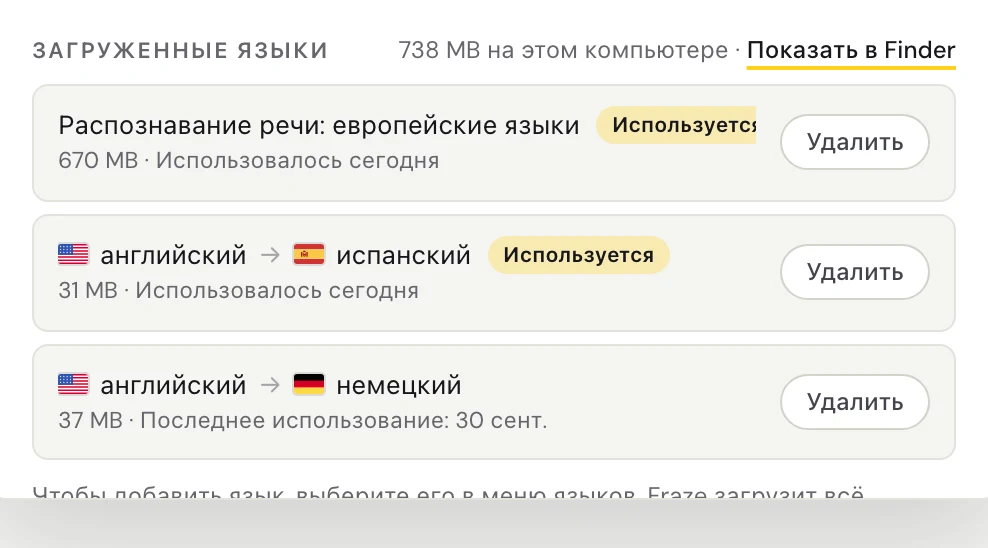
Прежде чем удалять то, что сейчас используется, остановите запись. Если это снова понадобится, Fraze загрузит это заново.
Не получается?
Напишите нам со страницы поддержки или отправьте отзыв из приложения. Расскажите, Windows у вас или Mac и что вы видите на экране, и мы поможем разобраться.
Написать в поддержку