Laai tale af en bestuur hulle
Fraze loop op jou rekenaar, so dit het die lêers vir elke taal nodig voordat dit onderskrifte kan maak of kan vertaal. Dit laai hulle af die eerste keer dat jy 'n taalpaar kies. Daarna werk alles sonder internet.
Watter rekenaar gebruik jy?
Laai 'n taalpaar af
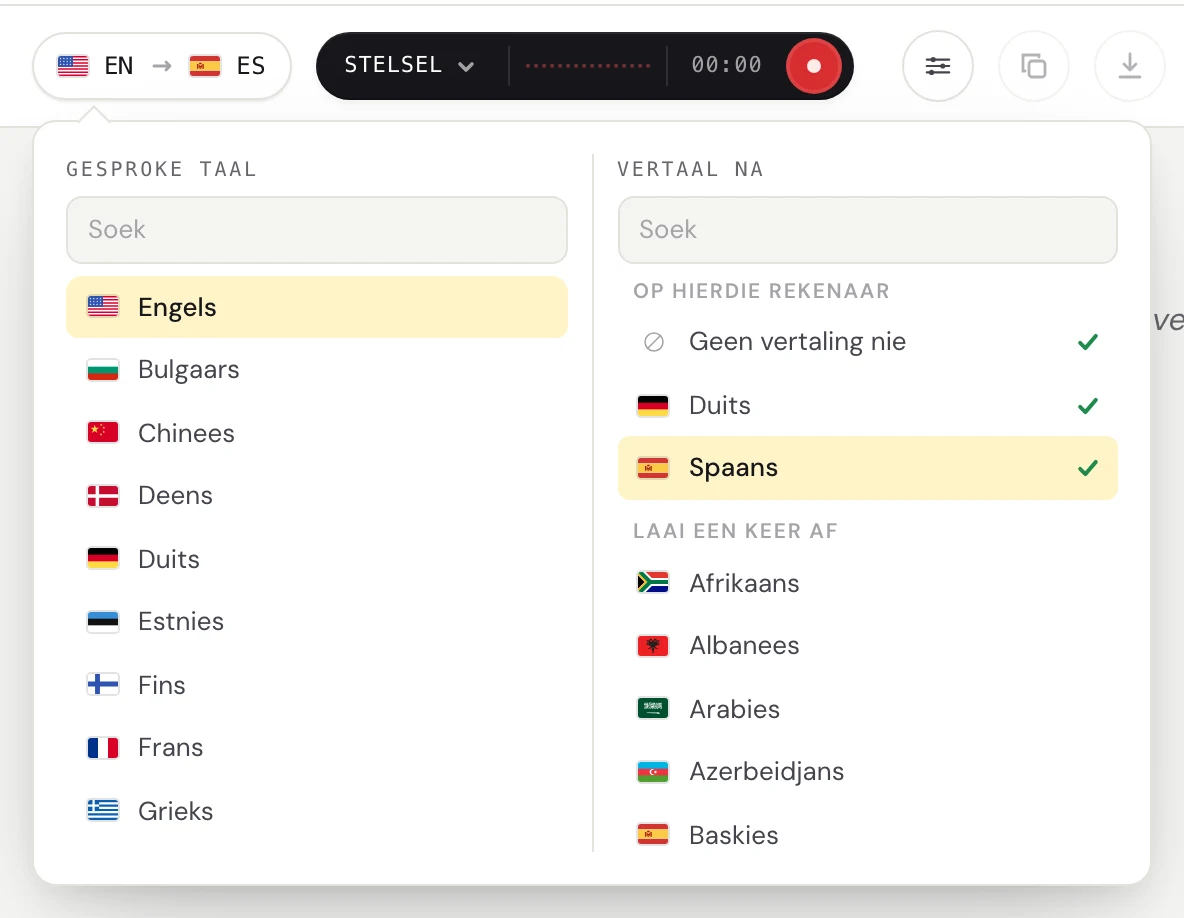
Klik die taalknoppie in die boonste linkerhoek.

Kies onder Gesproke taal die taal wat mense praat. Kies onder Vertaal na die taal wat jy wil lees, of Geen vertaling nie as jy net onderskrifte wil hê. Jy kan tik om te soek.
As iets nog afgelaai moet word, wys Fraze wat dit nodig het en die grootte daarvan. Klik Laai af, of druk sommer net die opneemknoppie.
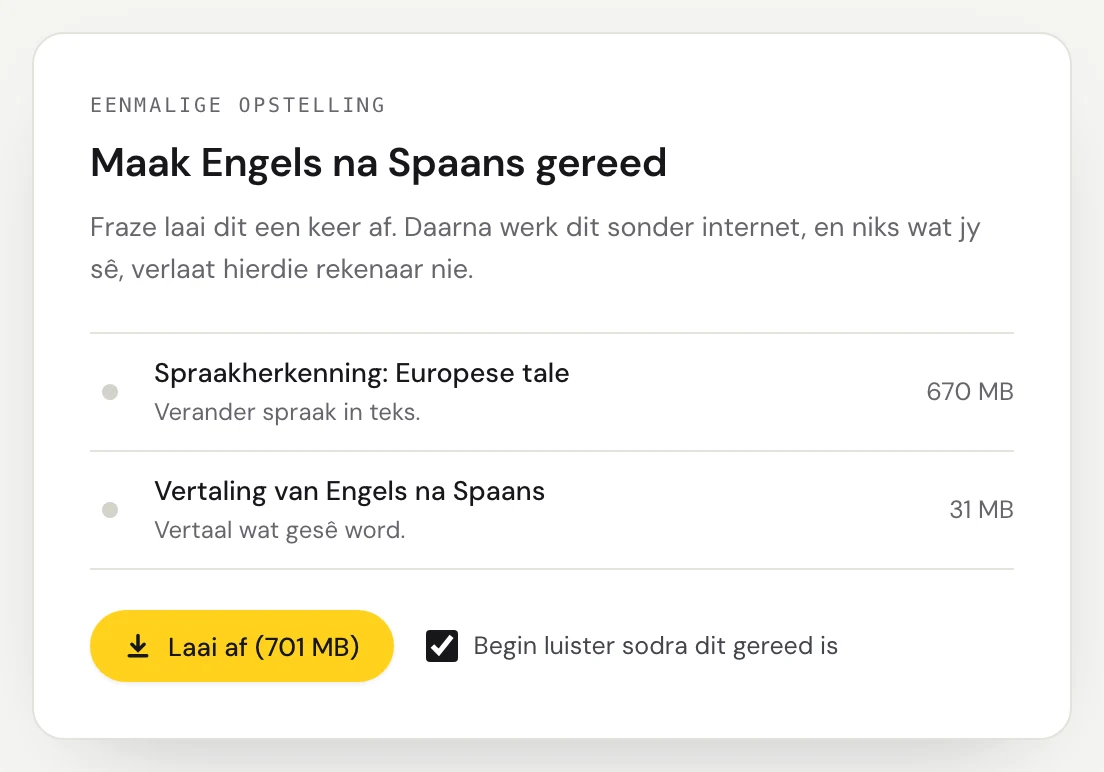
Wag totdat die vorderingsbalk klaar is. As Begin luister sodra dit gereed is gemerk is, begin Fraze self luister. Klik Pouseer om later klaar te maak, of Kanselleer om die aflaai te staak.
Spraakherkenning vir die Europese tale is sowat 670 MB en word een keer vir almal afgelaai. Chinees, Koreaans en Kantonees deel een spraakaflaai, en Japannees, Viëtnamees en Thai het elk hul eie. Elke vertaalpaar voeg 20 tot 50 MB by.
Op macOS 26 kom sommige tale van macOS
Vir sommige tale, soos Japannees, Koreaans en Chinees, gebruik Fraze die spraakmodel wat in macOS 26 ingebou is. macOS laai dit af die eerste keer dat jy begin luister, en Fraze wys dan macOS laai tans sy spraakmodel af, met 'n persentasie. Dit word een keer afgelaai en ander toepe deel dit.
As 'n aflaai misluk
Fraze wys Aflaai het gestop en 'n Probeer weer-knoppie. As die rekenaar vanlyn gegaan het, hou Fraze wat dit reeds afgelaai het en gaan self voort wanneer die verbinding terug is.
Maak seker jy is aanlyn.
Aflaaie kom van huggingface.co, github.com en Mozilla se CDN. As jy 'n brandmuur, 'n VPN of 'n werknetwerk gebruik, maak seker dit blokkeer hulle nie.
Klik Probeer weer.
Sien en verwyder afgelaaide tale
Klik die ratknoppie in die kopstrook om Instellings oop te maak.
Onder Afgelaaide tale sien jy alles wat Fraze afgelaai het, die grootte daarvan en wanneer jy dit laas gebruik het. Klik Verwyder en dan weer Verwyder om die spasie vry te maak.
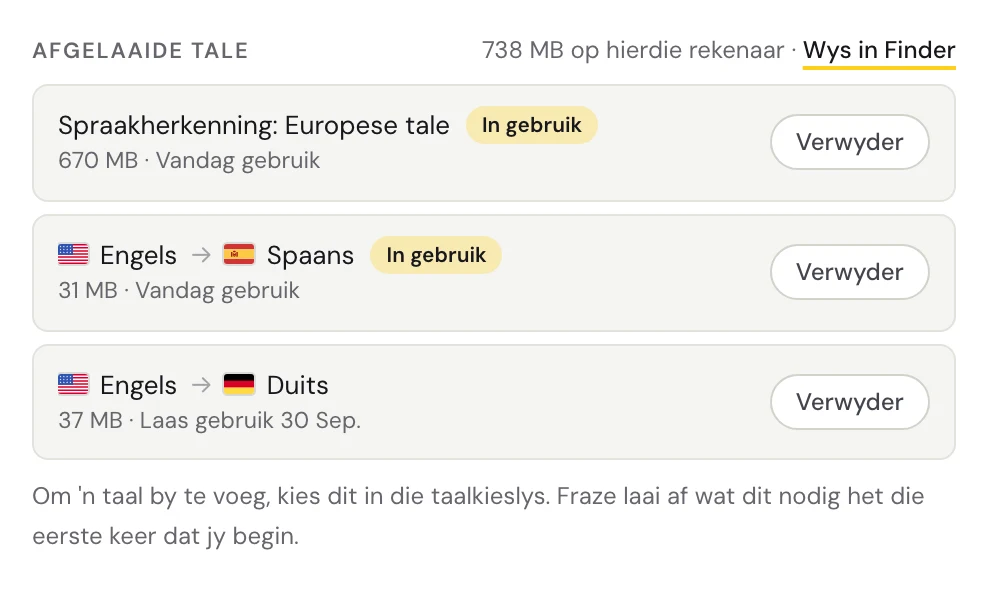
Stop eers met luister voordat jy iets verwyder wat in gebruik is. As jy dit later weer nodig het, laai Fraze dit weer af.
Steeds vas?
Stuur vir ons 'n e-pos vanaf die ondersteuningsblad, of stuur terugvoer uit die toep. Sê vir ons of jy Windows of 'n Mac gebruik en wat jy op die skerm sien, dan help ons jou om dit reg te kry.
Kontak ondersteuning