ભાષાઓ ડાઉનલોડ કરો અને મેનેજ કરો
Fraze તમારા કમ્પ્યુટર પર ચાલે છે, એટલે કૅપ્શન કે અનુવાદ બતાવી શકે તે પહેલાં તેને દરેક ભાષાની ફાઇલો જોઈએ. તમે પહેલી વાર કોઈ ભાષા જોડી પસંદ કરો ત્યારે તે આ ફાઇલો ડાઉનલોડ કરે છે. ત્યાર પછી બધું ઇન્ટરનેટ વગર ચાલે છે.
તમે કયું કમ્પ્યુટર વાપરો છો?
ભાષા જોડી ડાઉનલોડ કરો
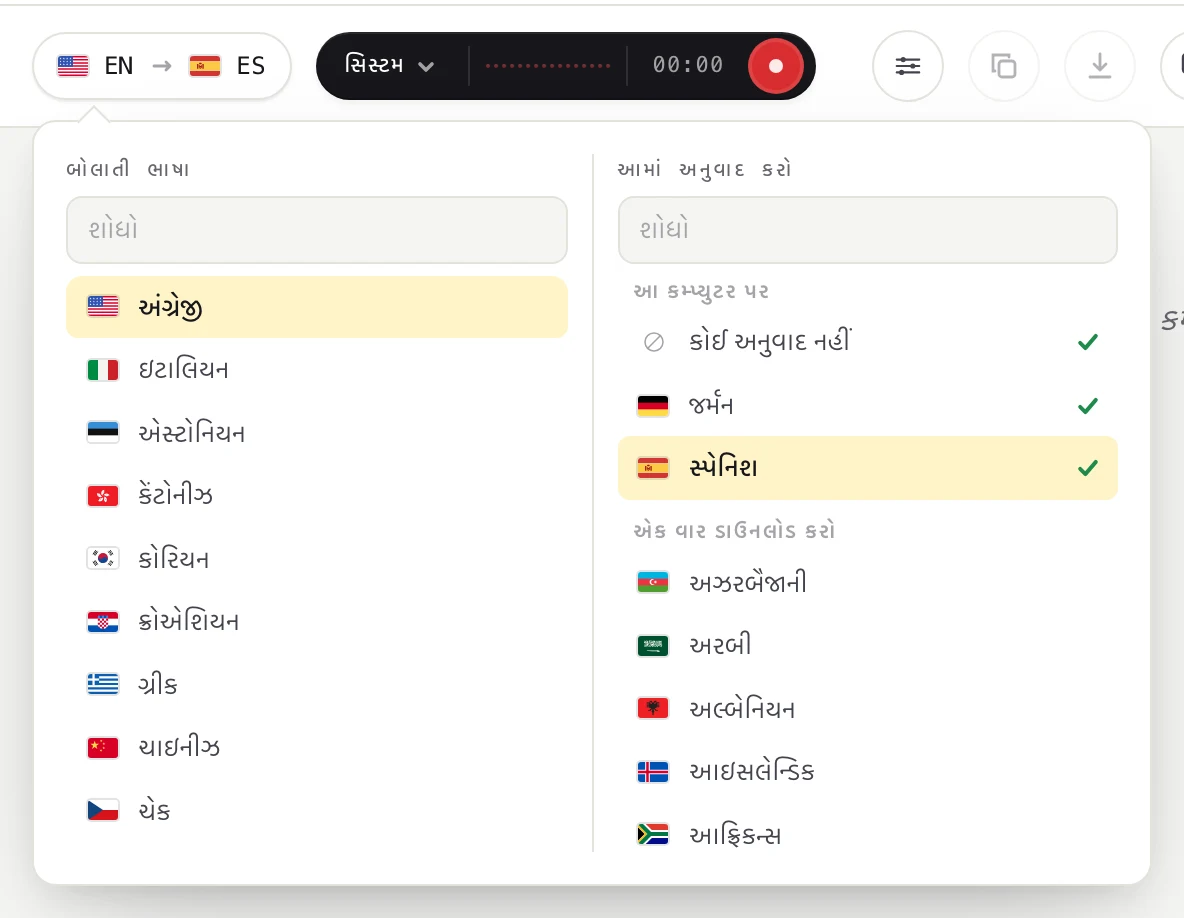
ઉપર ડાબા ખૂણામાં આવેલા ભાષાના બટન પર ક્લિક કરો.

બોલાતી ભાષા હેઠળ લોકો જે ભાષા બોલે છે તે પસંદ કરો. આમાં અનુવાદ કરો હેઠળ તમે જે ભાષામાં વાંચવા માંગો છો તે પસંદ કરો, અથવા ફક્ત કૅપ્શન માટે કોઈ અનુવાદ નહીં પસંદ કરો. શોધવા માટે તમે ટાઇપ પણ કરી શકો છો.
જો હજી કંઈ ડાઉનલોડ કરવાનું બાકી હોય, તો Fraze બતાવે છે કે તેને શું જોઈએ છે અને તેનું કદ કેટલું છે. ડાઉનલોડ કરો પર ક્લિક કરો, અથવા ફક્ત રેકોર્ડ બટન દબાવો.
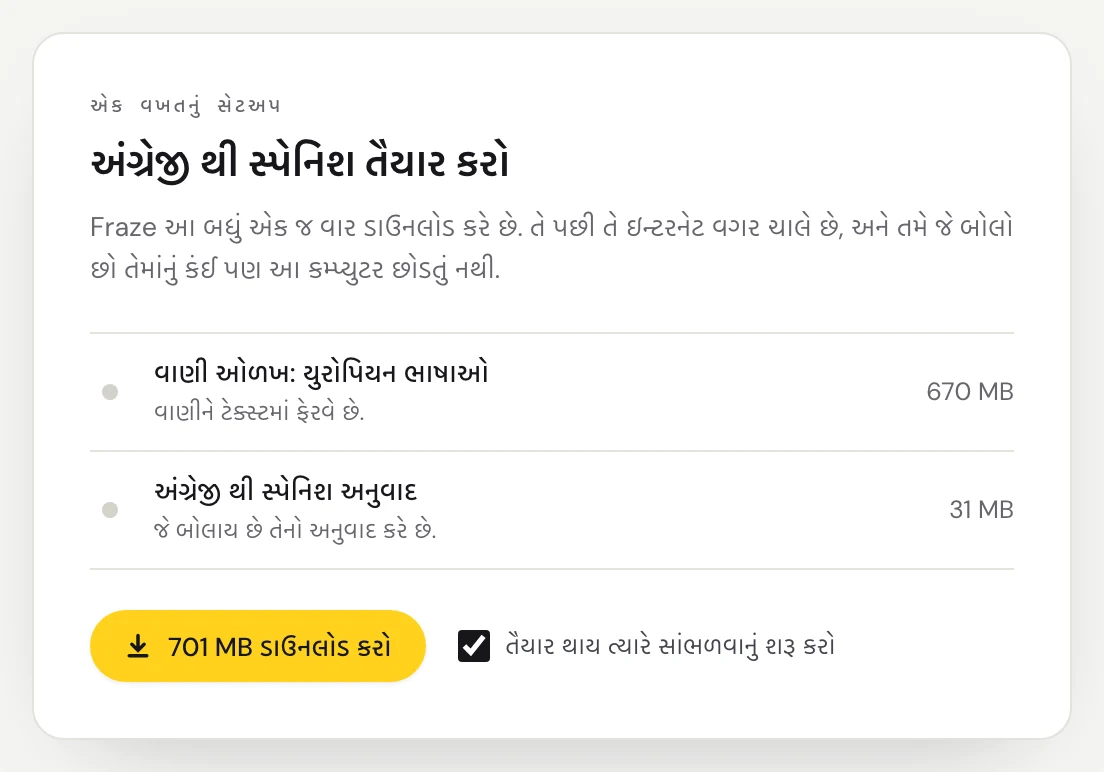
પ્રોગ્રેસ બાર પૂરો થાય ત્યાં સુધી રાહ જુઓ. તૈયાર થાય ત્યારે સાંભળવાનું શરૂ કરો પસંદ કરેલું હોય, તો Fraze જાતે સાંભળવાનું શરૂ કરે છે. પછીથી પૂરું કરવા થોભાવો પર ક્લિક કરો, અથવા ડાઉનલોડ છોડી દેવા રદ કરો પર ક્લિક કરો.
યુરોપિયન ભાષાઓ માટે વાણી ઓળખ લગભગ 670 MB ની છે અને તે બધી ભાષાઓ માટે એક જ વાર ડાઉનલોડ થાય છે. ચાઇનીઝ, કોરિયન અને કેન્ટોનીઝ એક જ વાણી ડાઉનલોડ વાપરે છે, અને જાપાનીઝ, વિયેતનામીસ તથા થાઈ, દરેકનું પોતાનું અલગ ડાઉનલોડ છે. દરેક અનુવાદ જોડી 20 થી 50 MB ઉમેરે છે.
macOS 26 પર કેટલીક ભાષાઓ macOS પાસેથી આવે છે
જાપાનીઝ, કોરિયન અને ચાઇનીઝ જેવી કેટલીક ભાષાઓ માટે Fraze macOS 26 માં બિલ્ટ-ઇન સ્પીચ મોડેલ વાપરે છે. તમે પહેલી વાર સાંભળવાનું શરૂ કરો ત્યારે macOS તેને ડાઉનલોડ કરે છે, અને Fraze ટકાવારી સાથે “macOS તેનું જાપાનીઝ સ્પીચ મોડેલ ડાઉનલોડ કરી રહ્યું છે” બતાવે છે. તે એક જ વાર ડાઉનલોડ થાય છે અને બીજી ઍપ પણ તેનો ઉપયોગ કરે છે.
જો કોઈ ડાઉનલોડ નિષ્ફળ જાય
Fraze ડાઉનલોડ અટકી ગયું બતાવે છે, અને ફરી પ્રયાસ કરો બટન આપે છે. જો કમ્પ્યુટર ઑફલાઇન થઈ ગયું હોય, તો Fraze જે પહેલેથી ડાઉનલોડ થયું છે તે રાખે છે, અને કનેક્શન પાછું આવે ત્યારે જાતે આગળ વધે છે.
તમે ઑનલાઇન છો કે નહીં તે તપાસો.
ડાઉનલોડ huggingface.co, github.com અને Mozilla ના CDN પરથી આવે છે. જો તમે ફાયરવૉલ, VPN કે ઑફિસનું નેટવર્ક વાપરતા હો, તો ખાતરી કરો કે તે તેમને બ્લૉક નથી કરતું.
ફરી પ્રયાસ કરો પર ક્લિક કરો.
ડાઉનલોડ કરેલી ભાષાઓ જુઓ અને દૂર કરો
સેટિંગ્સ ખોલવા માટે હેડરમાં ગિયર બટન પર ક્લિક કરો.
ડાઉનલોડ કરેલી ભાષાઓ હેઠળ તમે Fraze એ ડાઉનલોડ કરેલું બધું, તેનું કદ, અને તમે તેને છેલ્લે ક્યારે વાપર્યું તે જુઓ છો. જગ્યા ખાલી કરવા દૂર કરો પર, પછી ફરી દૂર કરો પર ક્લિક કરો.
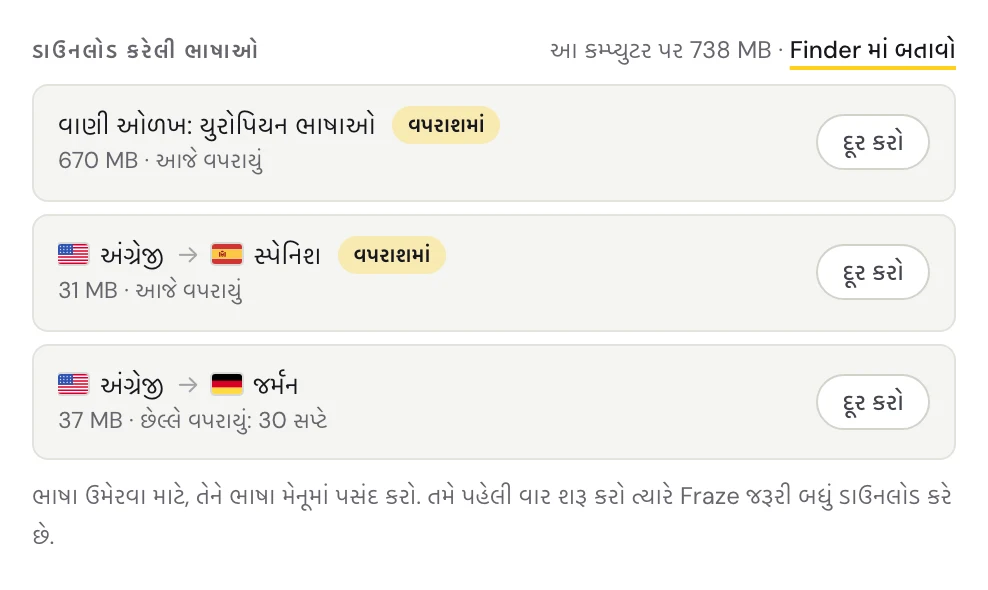
વપરાશમાં હોય તેવું કંઈ પણ દૂર કરતા પહેલાં સાંભળવાનું બંધ કરો. પછી ફરી જરૂર પડે, તો Fraze તેને ફરી ડાઉનલોડ કરે છે.
હજી અટવાયા છો?
સપોર્ટ પેજ પરથી અમને ઇમેઇલ કરો, અથવા ઍપમાંથી પ્રતિસાદ મોકલો. તમે Windows વાપરો છો કે Mac, અને સ્ક્રીન પર શું દેખાય છે તે જણાવો, અમે ઉકેલ શોધવામાં મદદ કરીશું.
સપોર્ટનો સંપર્ક કરો