Talen downloaden en beheren
Fraze draait op je computer, dus het heeft de bestanden voor elke taal nodig voordat het kan ondertitelen of vertalen. Het downloadt ze de eerste keer dat je een taalcombinatie kiest. Daarna werkt alles zonder internet.
Welke computer gebruik je?
Een taalcombinatie downloaden
Klik op de taalknop linksboven.

Kies onder Gesproken taal de taal die mensen spreken. Kies onder Vertalen naar de taal waarin je wilt lezen, of Geen vertaling voor alleen ondertitels. Je kunt typen om te zoeken.
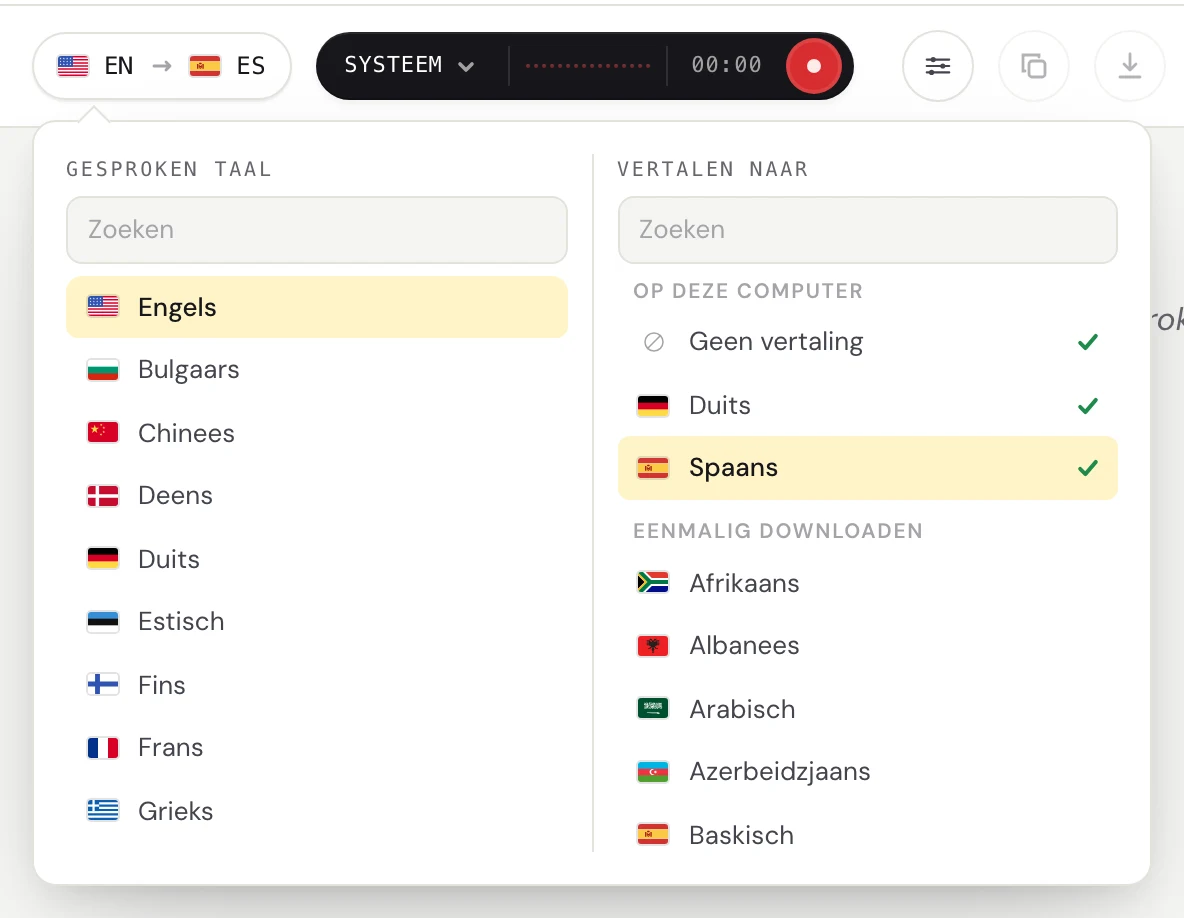
Moet er nog iets worden gedownload, dan laat Fraze zien wat er nodig is en hoe groot het is. Klik op Downloaden, of druk gewoon op de opnameknop.
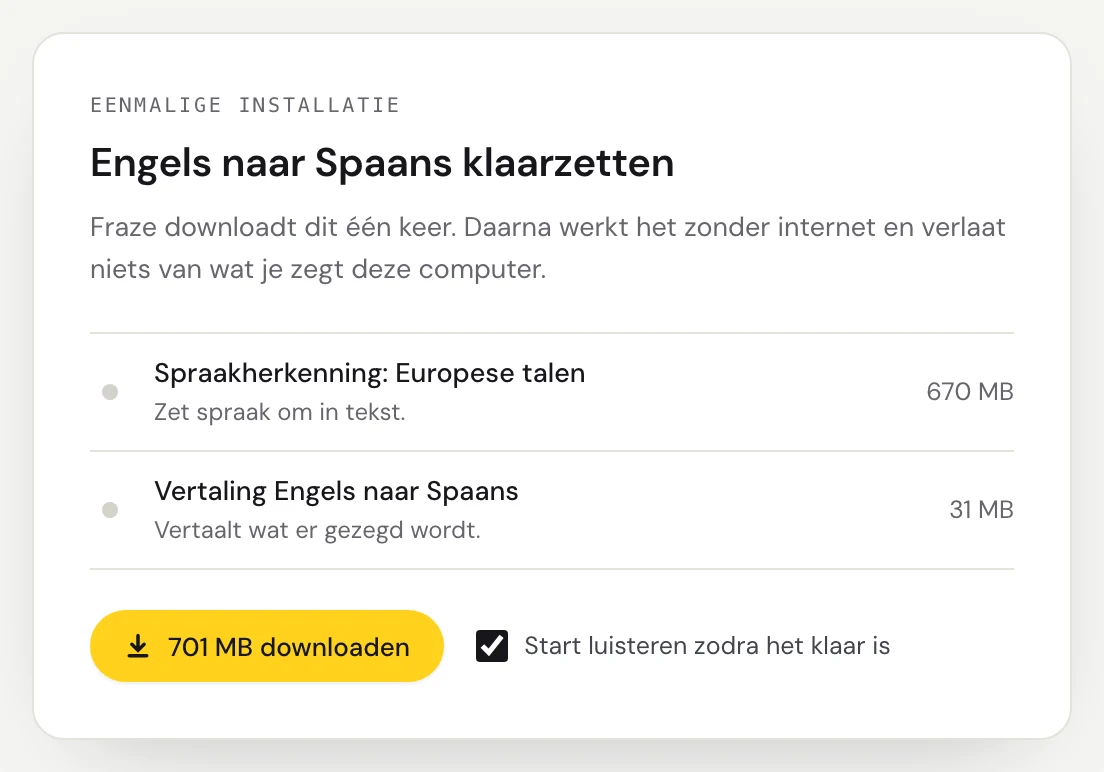
Wacht tot de voortgangsbalk vol is. Staat Start luisteren zodra het klaar is aangevinkt, dan begint Fraze vanzelf met luisteren. Klik op Pauzeren om later verder te gaan, of op Annuleren om de download te stoppen.
Spraakherkenning voor de Europese talen is ongeveer 670 MB en wordt één keer gedownload voor al die talen. Chinees, Koreaans en Kantonees delen één spraakdownload, en Japans, Vietnamees en Thai hebben elk een eigen. Elke vertaalcombinatie komt daar met 20 tot 50 MB bij.
Op macOS 26 komen sommige talen van macOS
Voor sommige talen, zoals Japans, Koreaans en Chinees, gebruikt Fraze het spraakmodel dat in macOS 26 is ingebouwd. macOS downloadt het de eerste keer dat je begint met luisteren, en Fraze toont dan macOS downloadt het spraakmodel met een percentage. Het wordt één keer gedownload en andere apps gebruiken het ook.
Als een download mislukt
Fraze toont Download gestopt en een knop Probeer opnieuw. Is de computer offline gegaan, dan bewaart Fraze wat al is gedownload en gaat het vanzelf verder zodra de verbinding terug is.
Controleer of je online bent.
Downloads komen van huggingface.co, github.com en het CDN van Mozilla. Gebruik je een firewall, een vpn of een netwerk op je werk, controleer dan of die ze niet blokkeert.
Klik op Probeer opnieuw.
Gedownloade talen bekijken en verwijderen
Klik op het tandwiel in de kop om Instellingen te openen.
Onder Gedownloade talen zie je alles wat Fraze heeft gedownload, hoe groot het is en wanneer je het voor het laatst hebt gebruikt. Klik op Verwijderen en daarna nog een keer op Verwijderen om de ruimte vrij te maken.
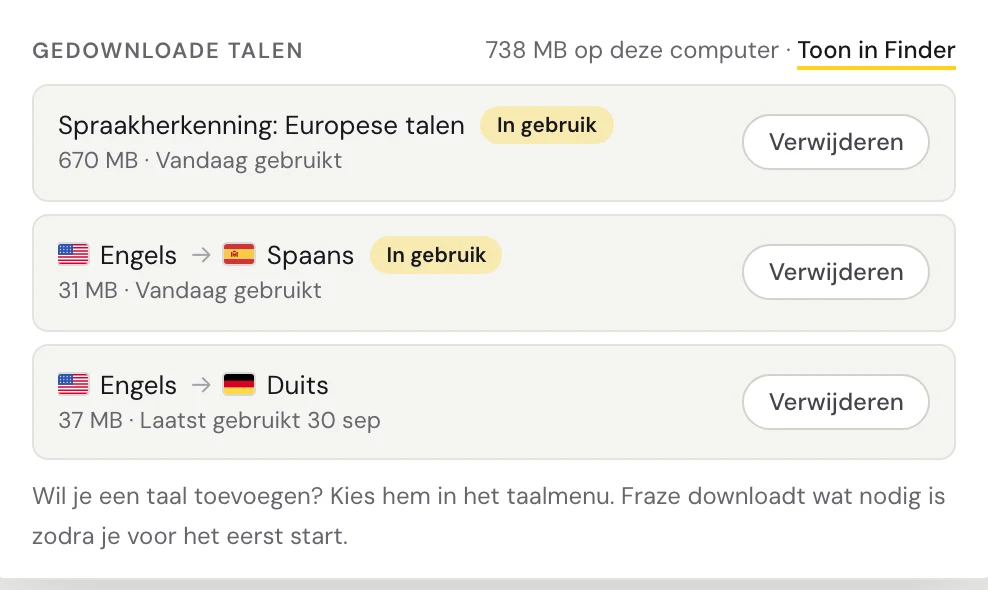
Stop met luisteren voordat je iets verwijdert dat in gebruik is. Heb je het later weer nodig, dan downloadt Fraze het opnieuw.
Kom je er nog niet uit?
Mail ons via de supportpagina of stuur feedback vanuit de app. Vertel of je Windows of een Mac gebruikt en wat je op je scherm ziet, dan helpen we je verder.
Contact met support