Ladda ner och hantera språk
Fraze körs på din dator, så den behöver filerna för varje språk innan den kan texta eller översätta. Den laddar ner dem första gången du väljer ett språkpar. Därefter fungerar allt utan internet.
Vilken dator använder du?
Ladda ner ett språkpar
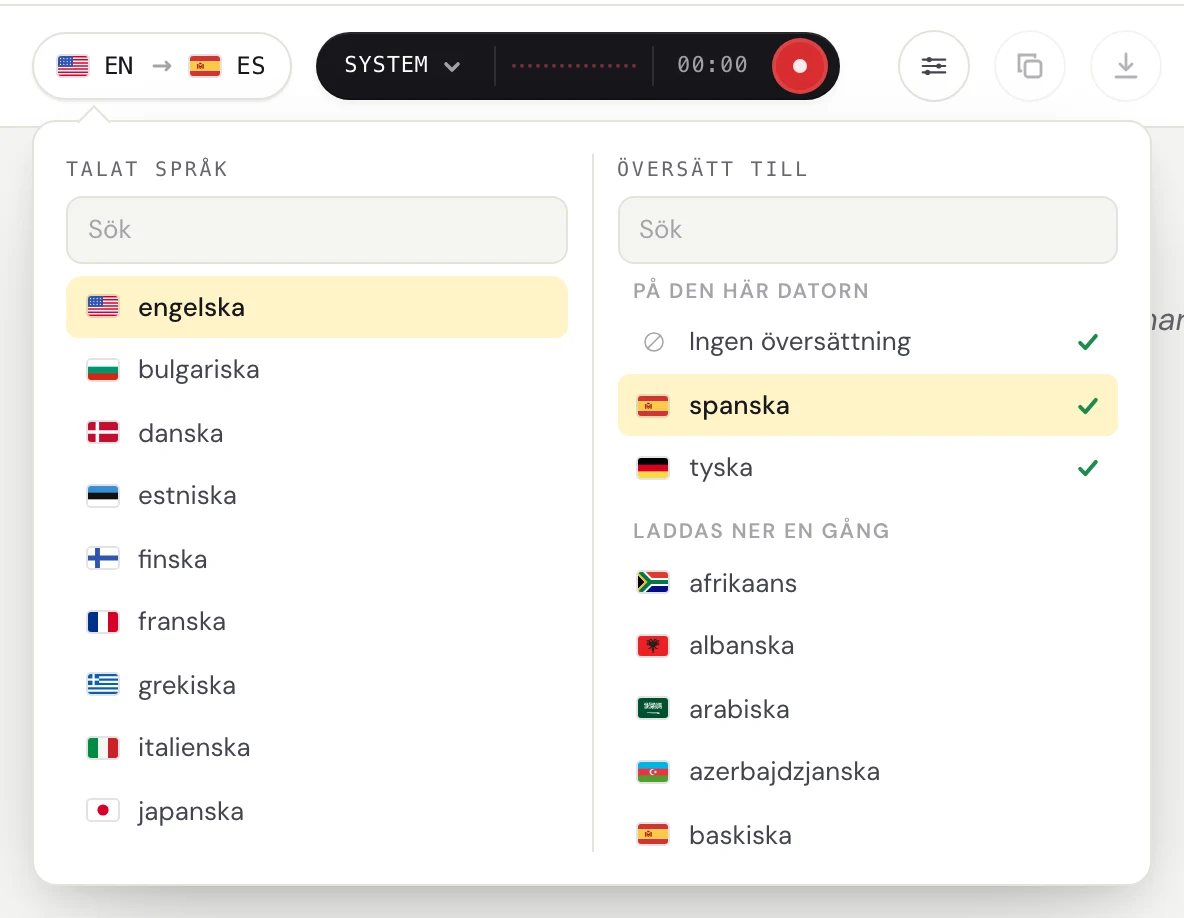
Klicka på språkknappen i det övre vänstra hörnet.

Under Talat språk väljer du det språk som talas. Under Översätt till väljer du det språk du vill läsa, eller Ingen översättning om du bara vill ha textning. Du kan skriva för att söka.
Om något fortfarande behöver laddas ner visar Fraze vad som behövs och hur stort det är. Klicka på Ladda ner, eller tryck bara på inspelningsknappen.
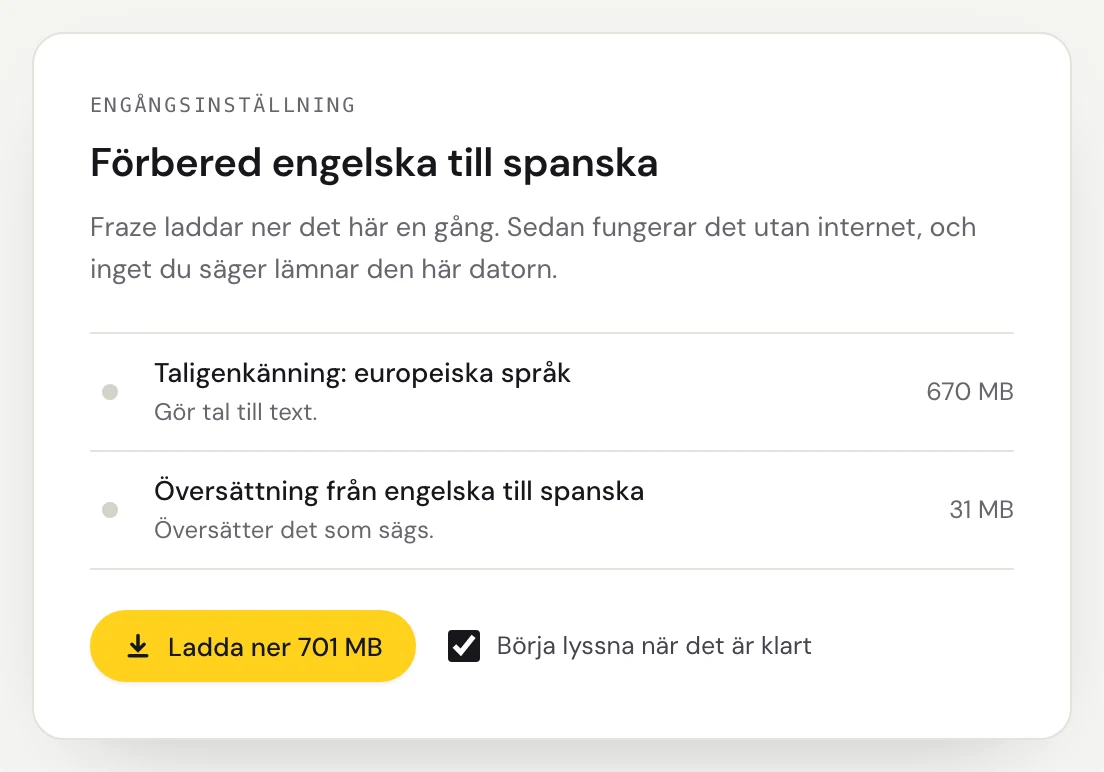
Vänta tills förloppsindikatorn är klar. När Börja lyssna när det är klart är markerat börjar Fraze lyssna av sig själv. Klicka på Pausa för att slutföra senare, eller på Avbryt för att avbryta nedladdningen.
Taligenkänningen för de europeiska språken är ungefär 670 MB och laddas ner en gång för dem alla. Kinesiska, koreanska och kantonesiska delar på en nedladdning för tal, och japanska, vietnamesiska och thailändska har varsin egen. Varje översättningspar lägger till 20 till 50 MB.
På macOS 26 kommer vissa språk från macOS
För vissa språk, som japanska, koreanska och kinesiska, använder Fraze talmodellen som är inbyggd i macOS 26. macOS laddar ner den första gången du börjar lyssna, och Fraze visar macOS laddar ner sin talmodell med en procentsats. Den laddas ner en gång och delas med andra appar.
Om en nedladdning misslyckas
Fraze visar Nedladdningen stoppades och en knapp som heter Försök igen. Om datorn tappade internetanslutningen behåller Fraze det som redan har laddats ner och fortsätter av sig själv när anslutningen är tillbaka.
Kontrollera att du är ansluten till internet.
Nedladdningarna kommer från huggingface.co, github.com och Mozillas CDN. Om du använder en brandvägg, en VPN eller ett jobbnätverk, se till att de inte blockeras.
Klicka på Försök igen.
Se och ta bort nedladdade språk
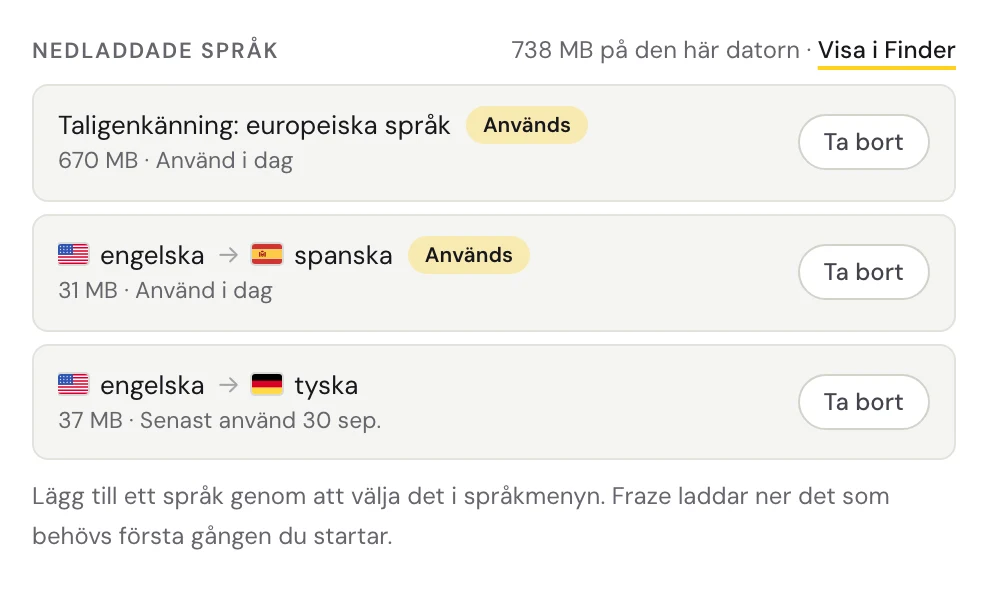
Klicka på kugghjulsknappen i sidhuvudet för att öppna Inställningar.
Under Nedladdade språk ser du allt som Fraze har laddat ner, hur stort det är och när du senast använde det. Klicka på Ta bort och sedan på Ta bort igen för att frigöra utrymmet.
Sluta lyssna innan du tar bort något som används. Om du behöver det igen senare laddar Fraze ner det på nytt.
Kommer du fortfarande inte vidare?
Mejla oss från supportsidan eller skicka feedback från appen. Berätta om du använder Windows eller en Mac och vad du ser på skärmen, så hjälper vi dig att lösa det.
Kontakta support