翻译 Zoom、Google Meet 或 Teams 通话
Fraze 会为通话中的每个人显示实时字幕和翻译。不会有机器人加入会议:Fraze 听的是你电脑播放的声音。你只需要两样东西:正确的语言组合,以及开启系统音频。
你用的是哪种电脑?
1. 选择两种语言
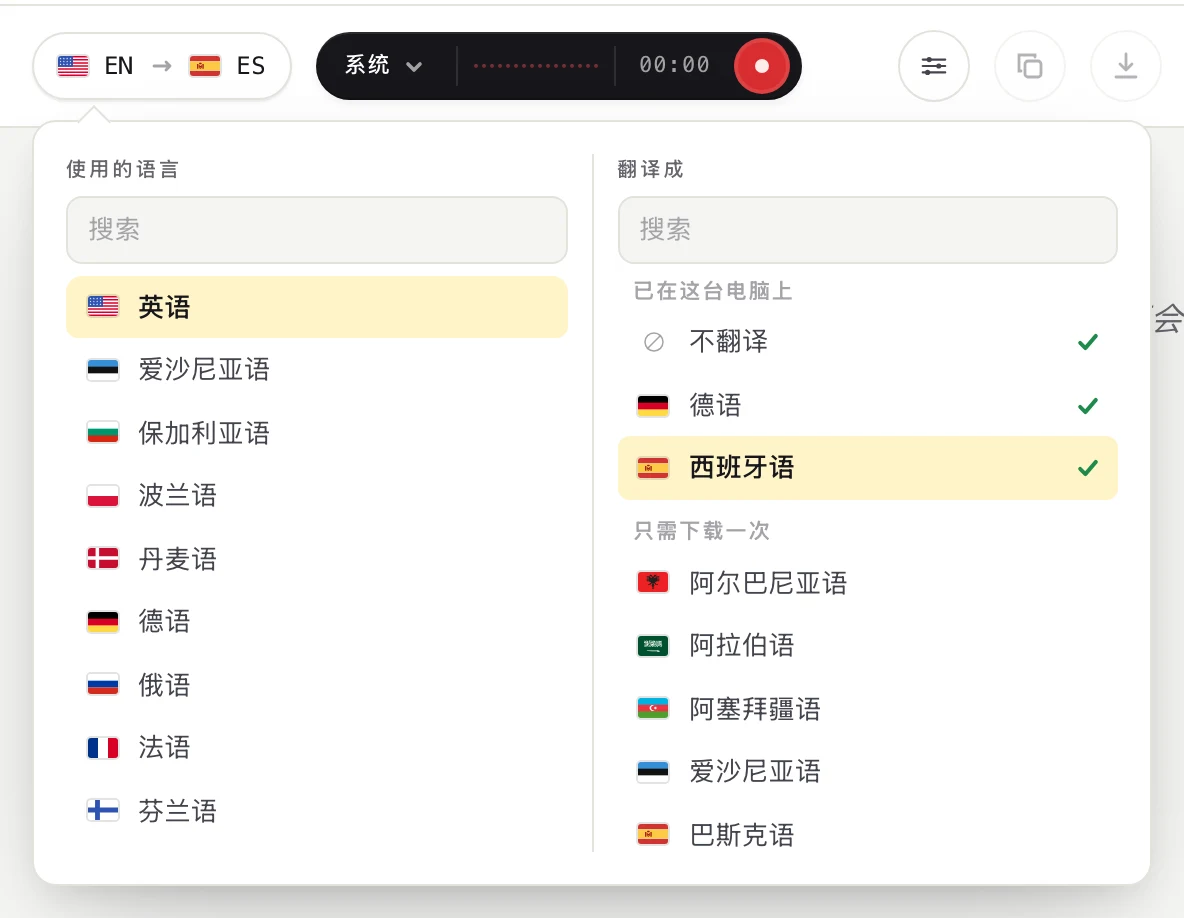
点击左上角的语言按钮。

在使用的语言下,选择说话人使用的语言。在翻译成下,选择你想阅读的语言;如果只要字幕,就选不翻译。你可以输入文字来搜索。
2. 开启系统音频
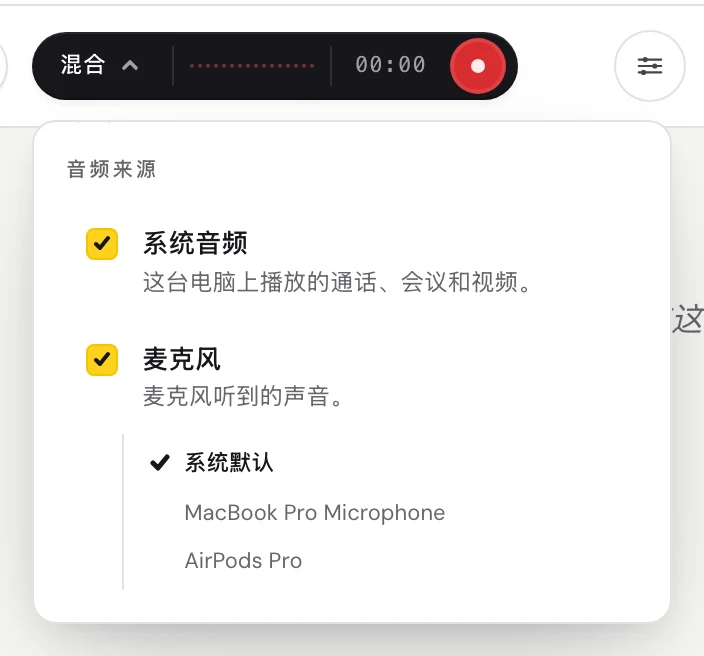
点击深色按钮上左侧的文字(系统、麦克风或混合),打开音频来源菜单。
开启系统音频,以便听到通话中的其他人。如果你也想给自己说的话加字幕,请同时开启麦克风。
3. 启动 Fraze
在 Zoom、Teams 或 Meet 应用中,或在浏览器中加入通话。
点击圆形录制按钮。
第一次使用时,Fraze 会显示在 Fraze 监听这台电脑之前。点击继续。
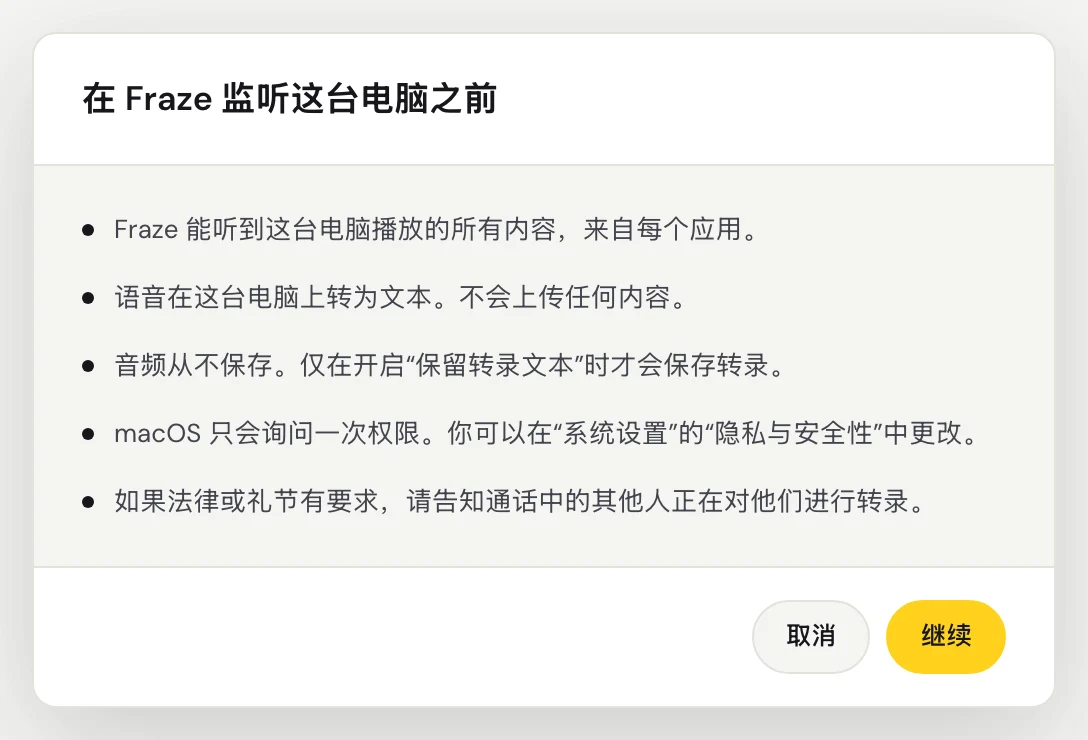
第一次使用时,macOS 会询问是否允许 Fraze 录制系统音频。请允许。Fraze 会听到 Mac 上播放的所有声音,所以不需要选择窗口。
Fraze 会听到这台电脑上播放的所有声音,所以不需要选择窗口。请确认声音是通过 Windows 中已开启的扬声器或耳机播放的。
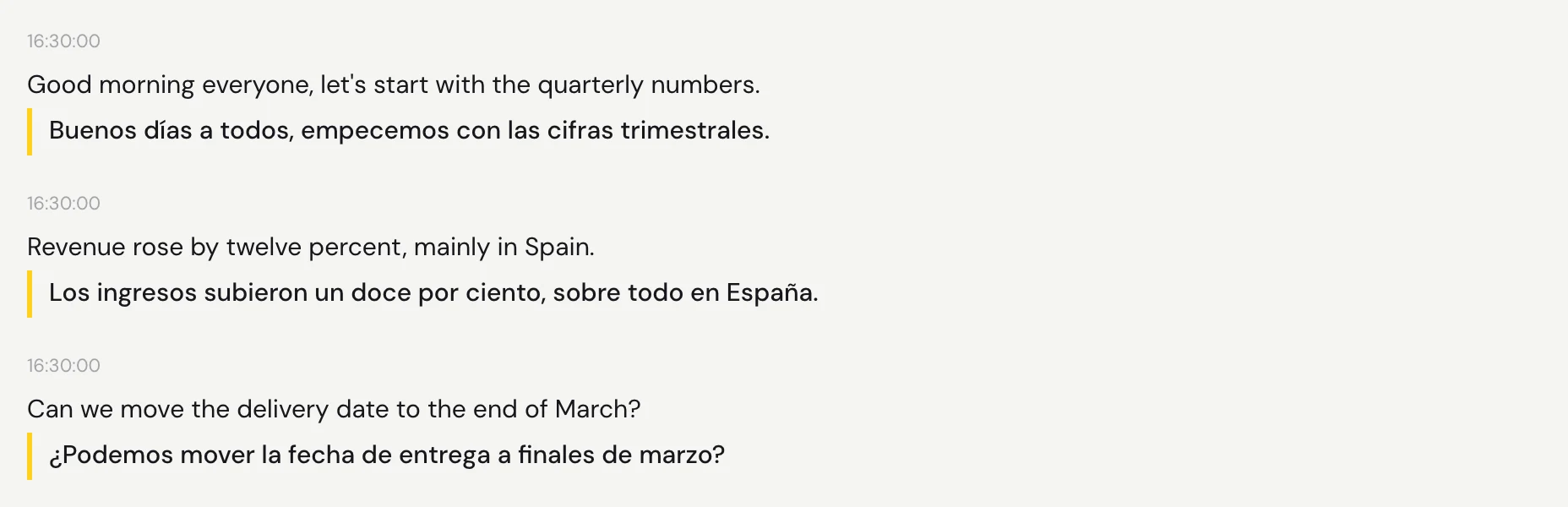
播放音频。每次停顿后片刻,文字就会出现,译文显示在下方。
小贴士
你可以在通话开始前启动 Fraze,也可以在通话中途启动。
想让字幕一直显示在通话窗口上方,请打开字幕窗口。下面的指南会告诉你怎么做。
要停止,再次点击圆形录制按钮即可。你的转录文本会留在屏幕上。
还是没解决?
可以通过支持页面给我们发邮件,或者在应用里发送反馈。告诉我们你用的是 Windows 还是 Mac,以及屏幕上显示了什么,我们会帮你解决。
联系支持