भाषा डाउनलोड करा आणि त्यांचे व्यवस्थापन करा
Fraze तुमच्या संगणकावर चालते, त्यामुळे कॅप्शन किंवा भाषांतर करण्याआधी त्याला प्रत्येक भाषेच्या फाइल्स लागतात. तुम्ही पहिल्यांदा भाषा जोडी निवडता तेव्हा ते त्या डाउनलोड करते. त्यानंतर सगळे इंटरनेटशिवाय चालते.
तुम्ही कोणता संगणक वापरत आहात?
भाषा जोडी डाउनलोड करा
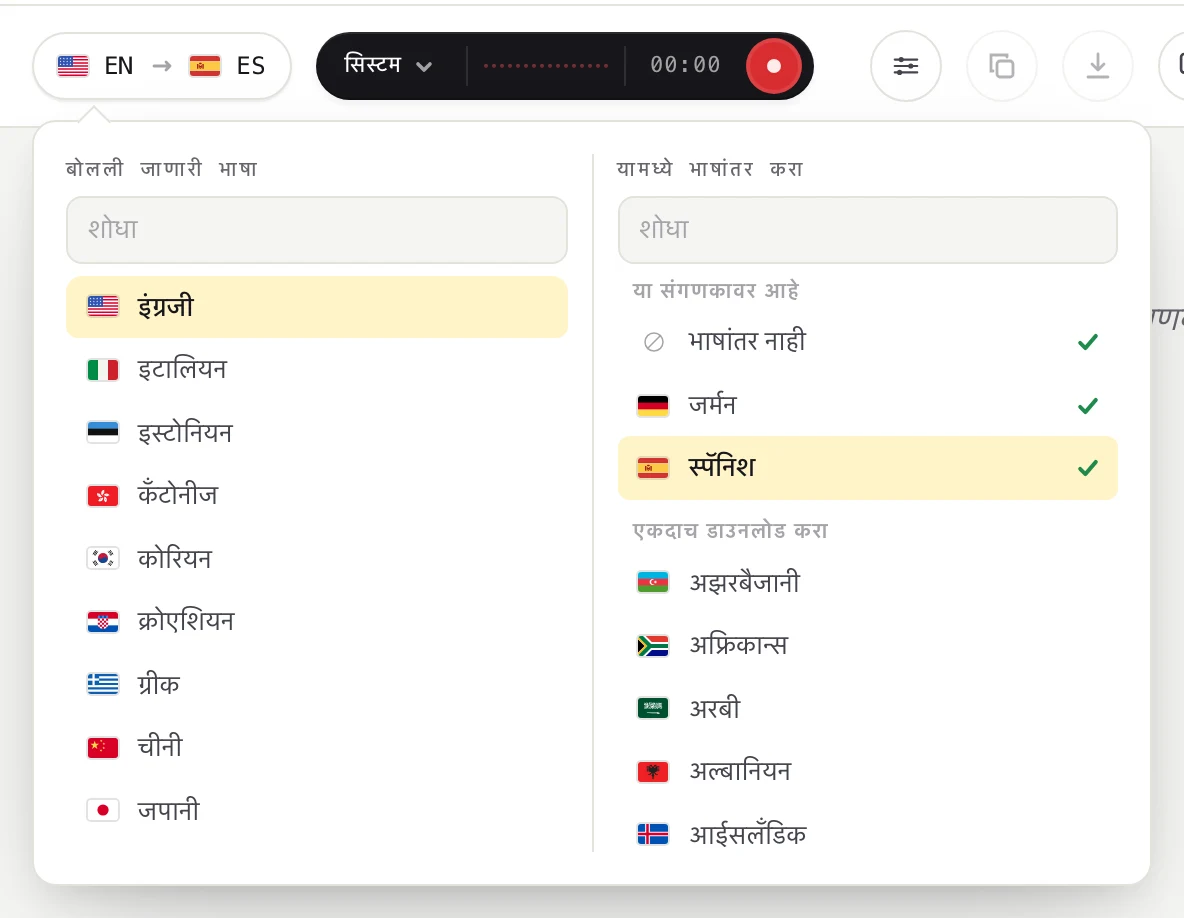
वरच्या डाव्या कोपऱ्यातील भाषेच्या बटणावर क्लिक करा.

बोलली जाणारी भाषा खाली लोक बोलतात ती भाषा निवडा. यामध्ये भाषांतर करा खाली तुम्हाला ज्या भाषेत वाचायचे आहे ती भाषा निवडा, किंवा फक्त कॅप्शनसाठी भाषांतर नाही निवडा. शोधण्यासाठी तुम्ही टाइप करू शकता.
अजून काही डाउनलोड करायचे बाकी असल्यास, Fraze काय लागते आणि त्याचा आकार दाखवते. डाउनलोड करा वर क्लिक करा, किंवा फक्त रेकॉर्ड बटण दाबा.
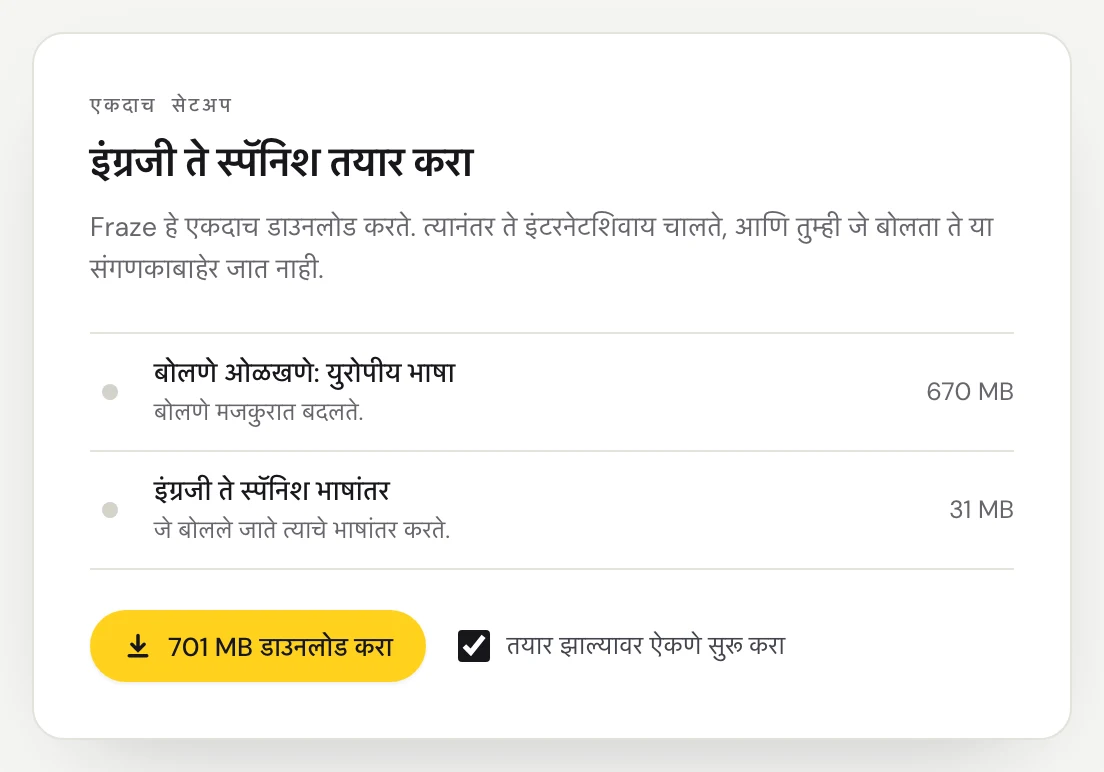
प्रोग्रेस बार पूर्ण होईपर्यंत थांबा. तयार झाल्यावर ऐकणे सुरू करा निवडलेले असल्यास, Fraze आपोआप ऐकणे सुरू करते. नंतर पूर्ण करण्यासाठी थांबवा वर, किंवा डाउनलोड सोडून देण्यासाठी रद्द करा वर क्लिक करा.
युरोपियन भाषांसाठी बोलणे ओळखण्याचे डाउनलोड सुमारे 670 MB चे आहे आणि त्या सर्वांसाठी एकदाच डाउनलोड होते. चिनी, कोरियन आणि कँटोनीज यांचे बोलणे ओळखण्याचे एकच डाउनलोड असते, आणि जपानी, व्हिएतनामी व थाई यांपैकी प्रत्येकाचे स्वतंत्र डाउनलोड असते. प्रत्येक भाषांतर जोडी 20 ते 50 MB ची भर घालते.
macOS 26 वर काही भाषा macOS कडून येतात
जपानी, कोरियन आणि चिनी यांसारख्या काही भाषांसाठी Fraze macOS 26 मध्ये असलेले स्पीच मॉडेल वापरते. तुम्ही पहिल्यांदा ऐकणे सुरू करता तेव्हा macOS ते डाउनलोड करते, आणि Fraze टक्केवारीसह macOS त्याचे स्पीच मॉडेल डाउनलोड करत आहे असे दाखवते. ते एकदाच डाउनलोड होते आणि इतर अॅप्सही ते वापरतात.
डाउनलोड अयशस्वी झाल्यास
Fraze डाउनलोड थांबले असा संदेश आणि पुन्हा प्रयत्न करा बटण दाखवते. संगणक ऑफलाइन झाला असल्यास, Fraze आधीच डाउनलोड झालेले ठेवते आणि कनेक्शन परत आल्यावर आपोआप पुढे सुरू करते.
तुम्ही ऑनलाइन आहात का ते तपासा.
डाउनलोड huggingface.co, github.com आणि Mozilla च्या CDN वरून येतात. तुम्ही फायरवॉल, VPN किंवा ऑफिसचे नेटवर्क वापरत असाल, तर ते यांना अडवत नाही याची खात्री करा.
पुन्हा प्रयत्न करा वर क्लिक करा.
डाउनलोड केलेल्या भाषा पाहा आणि काढा
सेटिंग्ज उघडण्यासाठी वरच्या पट्टीतील गिअर बटणावर क्लिक करा.
डाउनलोड केलेल्या भाषा खाली Fraze ने डाउनलोड केलेले सर्व काही, त्याचा आकार आणि तुम्ही ते शेवटचे कधी वापरले ते दिसते. जागा मोकळी करण्यासाठी काढा वर, मग पुन्हा काढा वर क्लिक करा.
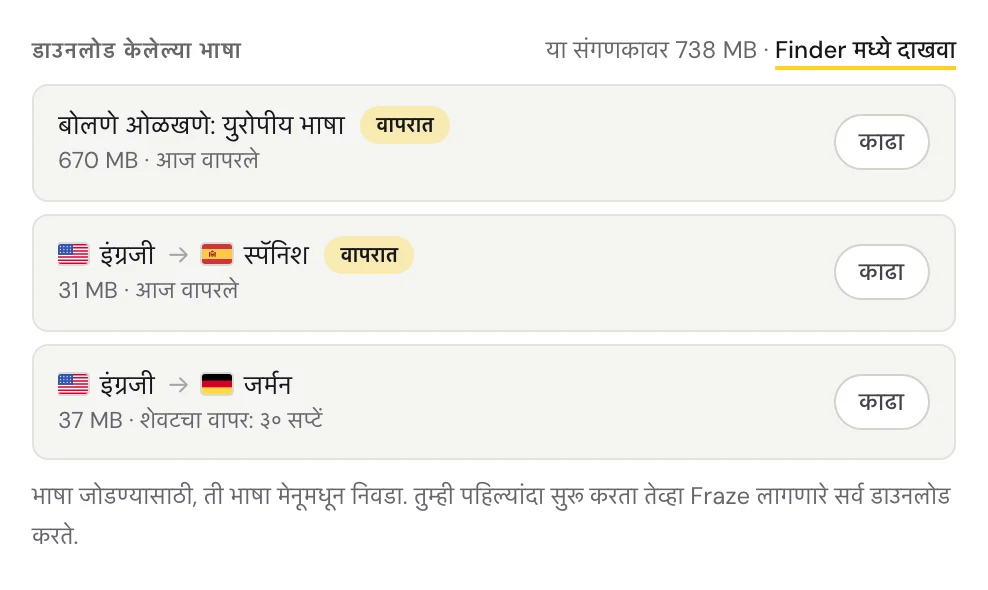
वापरात असलेले काहीही काढण्याआधी ऐकणे थांबवा. ते नंतर पुन्हा लागले, तर Fraze ते पुन्हा डाउनलोड करते.
अजूनही अडचण आहे?
सपोर्ट पेजवरून आम्हाला ईमेल करा, किंवा अॅपमधून अभिप्राय पाठवा. तुम्ही Windows वापरता की Mac, आणि स्क्रीनवर काय दिसते ते सांगा, आम्ही अडचण सोडवायला मदत करू.
सपोर्टशी संपर्क करा