Download sprog, og administrer dem
Fraze kører på din computer, så den skal have filerne til hvert sprog, før den kan lave undertekster eller oversætte. Den downloader dem første gang, du vælger et sprogpar. Derefter virker alt uden internet.
Hvilken computer bruger du?
Download et sprogpar
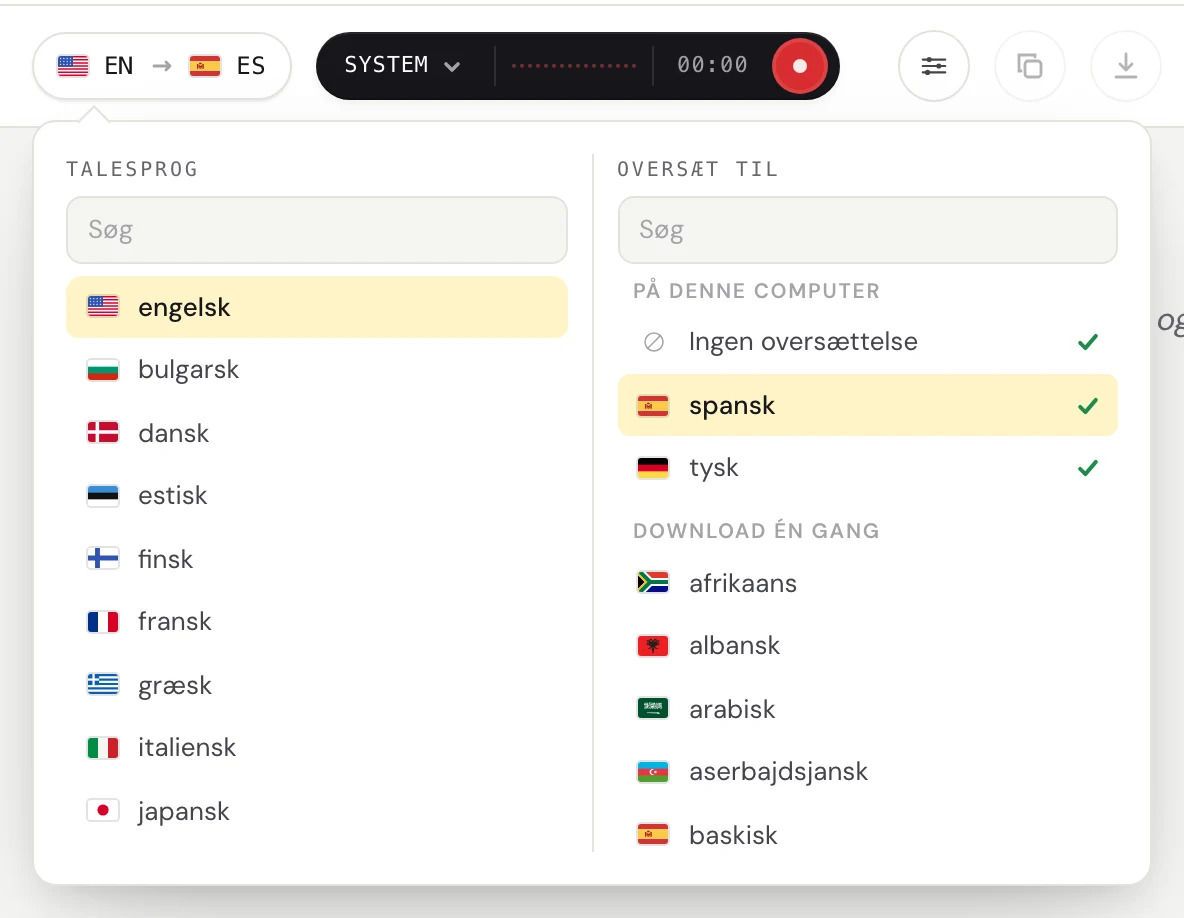
Klik på sprogknappen i øverste venstre hjørne.

Under Talesprog vælger du det sprog, der bliver talt. Under Oversæt til vælger du det sprog, du vil læse, eller Ingen oversættelse, hvis du kun vil have undertekster. Du kan skrive for at søge.
Hvis der stadig mangler at blive downloadet noget, viser Fraze, hvad der skal bruges, og hvor stort det er. Klik på Download, eller tryk bare på optageknappen.
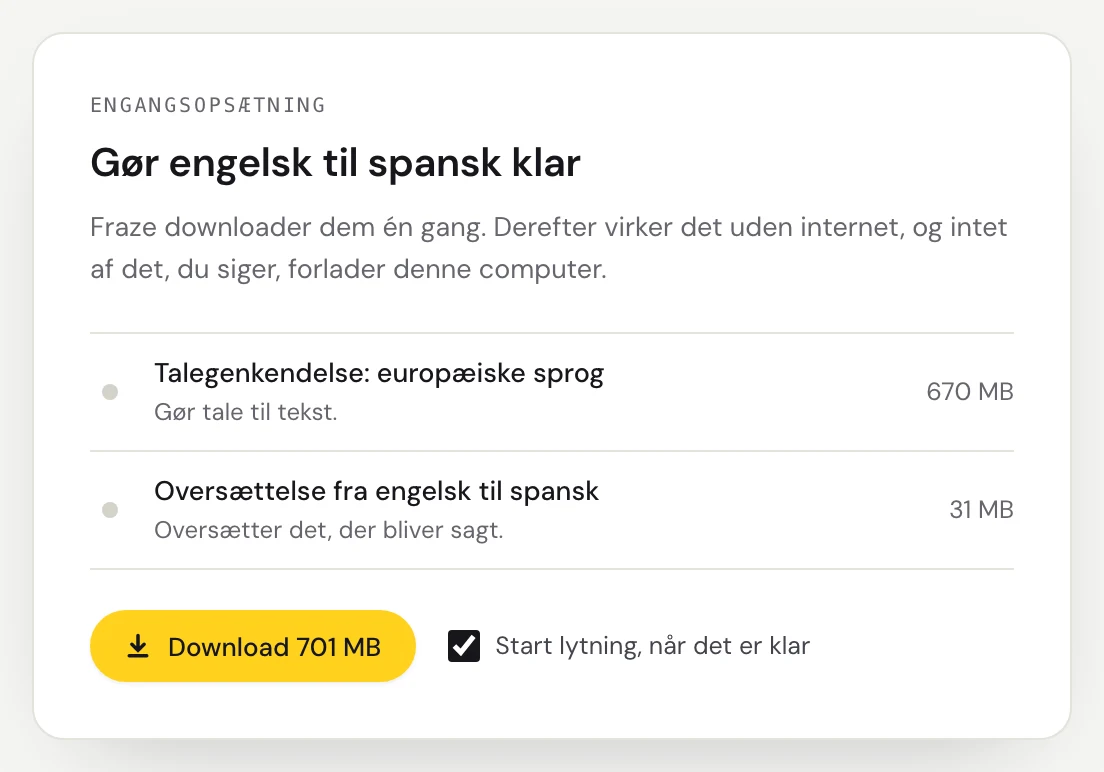
Vent, til statuslinjen er færdig. Når Start lytning, når det er klar er slået til, begynder Fraze selv at lytte. Klik på Sæt på pause for at gøre det færdigt senere eller på Annuller for at droppe downloaden.
Talegenkendelse til de europæiske sprog fylder omkring 670 MB og downloades én gang for dem alle. Kinesisk, koreansk og kantonesisk deler én taledownload, og japansk, vietnamesisk og thai har hver deres egen. Hvert oversættelsespar fylder 20 til 50 MB ekstra.
På macOS 26 kommer nogle sprog fra macOS
Til nogle sprog, som japansk, koreansk og kinesisk, bruger Fraze den talemodel, der er indbygget i macOS 26. macOS downloader den første gang, du begynder at lytte, og Fraze viser macOS downloader sin talemodel med en procentdel. Den downloades kun én gang, og andre apps deler den.
Hvis en download mislykkes
Fraze viser Download stoppet og knappen Prøv igen. Hvis computeren mistede forbindelsen til internettet, beholder Fraze det, der allerede er downloadet, og fortsætter selv, når forbindelsen er tilbage.
Tjek, at du er online.
Downloads kommer fra huggingface.co, github.com og Mozillas CDN. Hvis du bruger en firewall, en VPN eller et netværk på arbejdet, så sørg for, at den ikke blokerer de adresser.
Klik på Prøv igen.
Se og fjern downloadede sprog
Klik på tandhjulsknappen i toppen af vinduet for at åbne Indstillinger.
Under Downloadede sprog ser du alt, hvad Fraze har downloadet, hvor stort det er, og hvornår du sidst brugte det. Klik på Fjern og derefter Fjern igen for at frigøre pladsen.
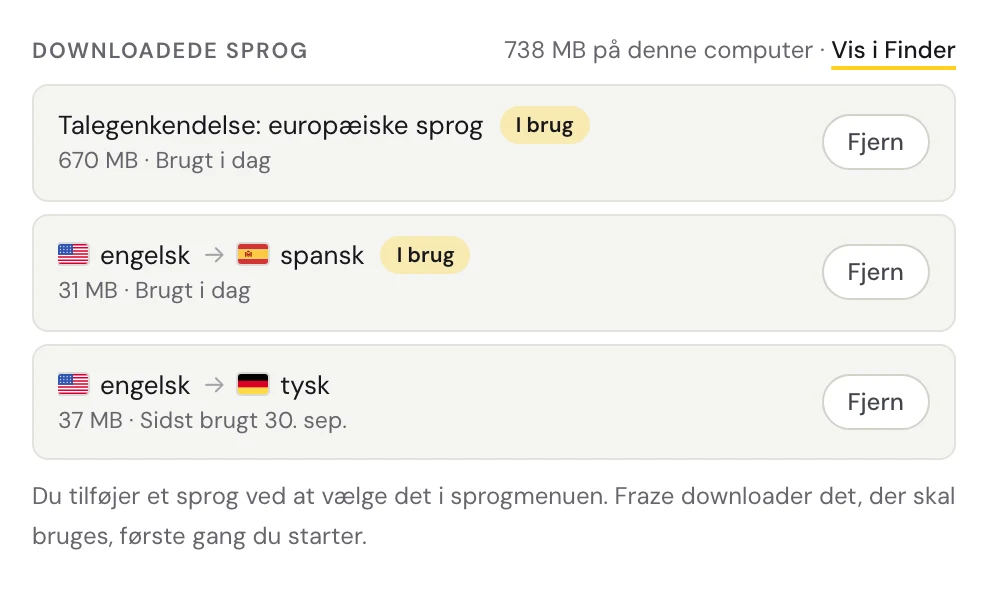
Stop med at lytte, før du fjerner noget, der er i brug. Hvis du får brug for det igen senere, downloader Fraze det igen.
Sidder du stadig fast?
Skriv til os fra supportsiden, eller send feedback fra appen. Fortæl os, om du bruger Windows eller en Mac, og hvad du ser på skærmen, så hjælper vi dig med at løse det.
Kontakt support