زبانیں ڈاؤن لوڈ کریں اور ان کا انتظام کریں
Fraze آپ کے کمپیوٹر پر چلتا ہے، اس لیے کیپشنز یا ترجمہ کرنے سے پہلے اسے ہر زبان کی فائلیں چاہییں۔ جب آپ پہلی بار زبانوں کی کوئی جوڑی چنتے ہیں تو یہ انہیں ڈاؤن لوڈ کرتا ہے۔ اس کے بعد سب کچھ انٹرنیٹ کے بغیر چلتا ہے۔
آپ کون سا کمپیوٹر استعمال کر رہے ہیں؟
زبانوں کی جوڑی ڈاؤن لوڈ کریں
اوپر بائیں کونے میں زبان والے بٹن پر کلک کریں۔

بولی جانے والی زبان کے نیچے وہ زبان چنیں جو لوگ بول رہے ہیں۔ اس میں ترجمہ کریں کے نیچے وہ زبان چنیں جس میں آپ پڑھنا چاہتے ہیں، یا صرف کیپشنز کے لیے کوئی ترجمہ نہیں چنیں۔ تلاش کے لیے آپ ٹائپ بھی کر سکتے ہیں۔
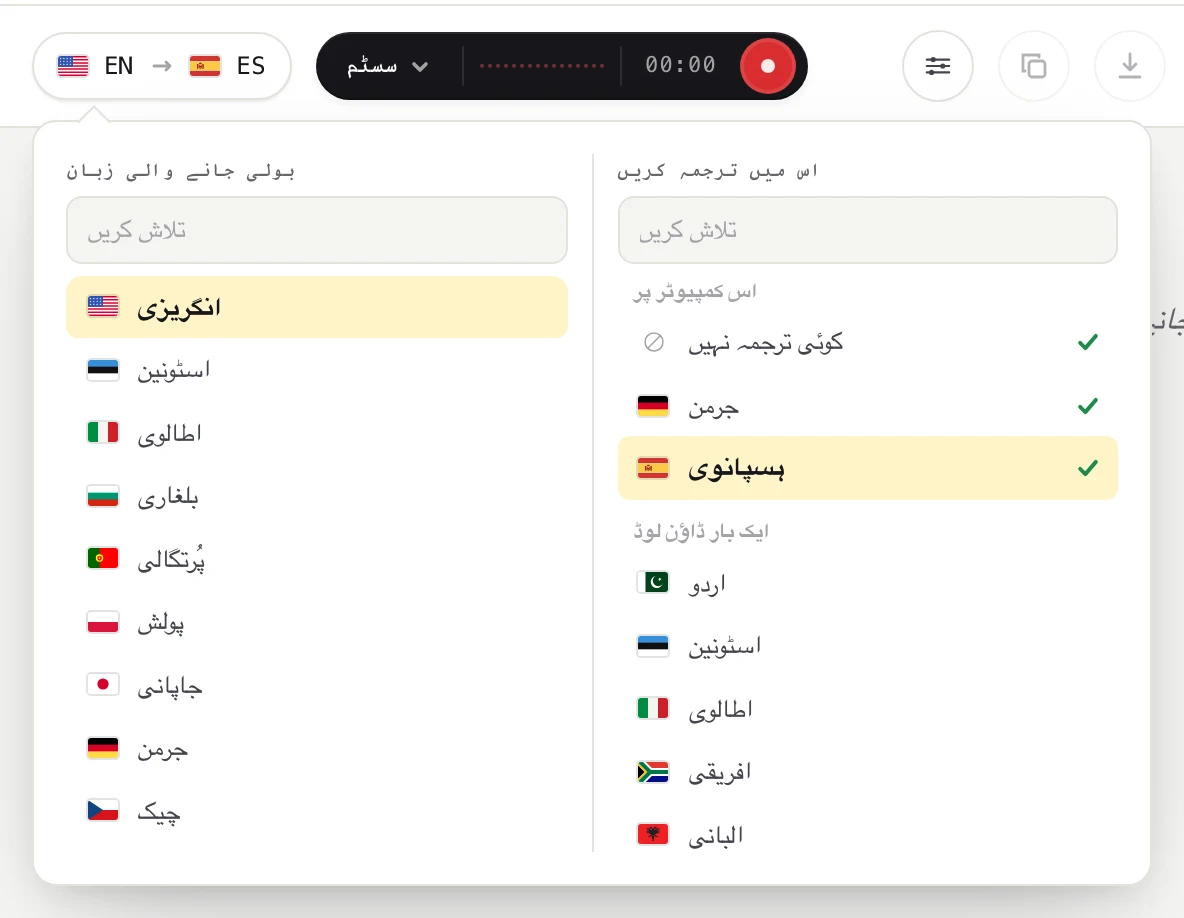
اگر ابھی کچھ ڈاؤن لوڈ ہونا باقی ہے تو Fraze دکھاتا ہے کہ اسے کیا چاہیے اور اس کا سائز کیا ہے۔ ڈاؤن لوڈ کریں پر کلک کریں، یا بس ریکارڈ بٹن دبا دیں۔
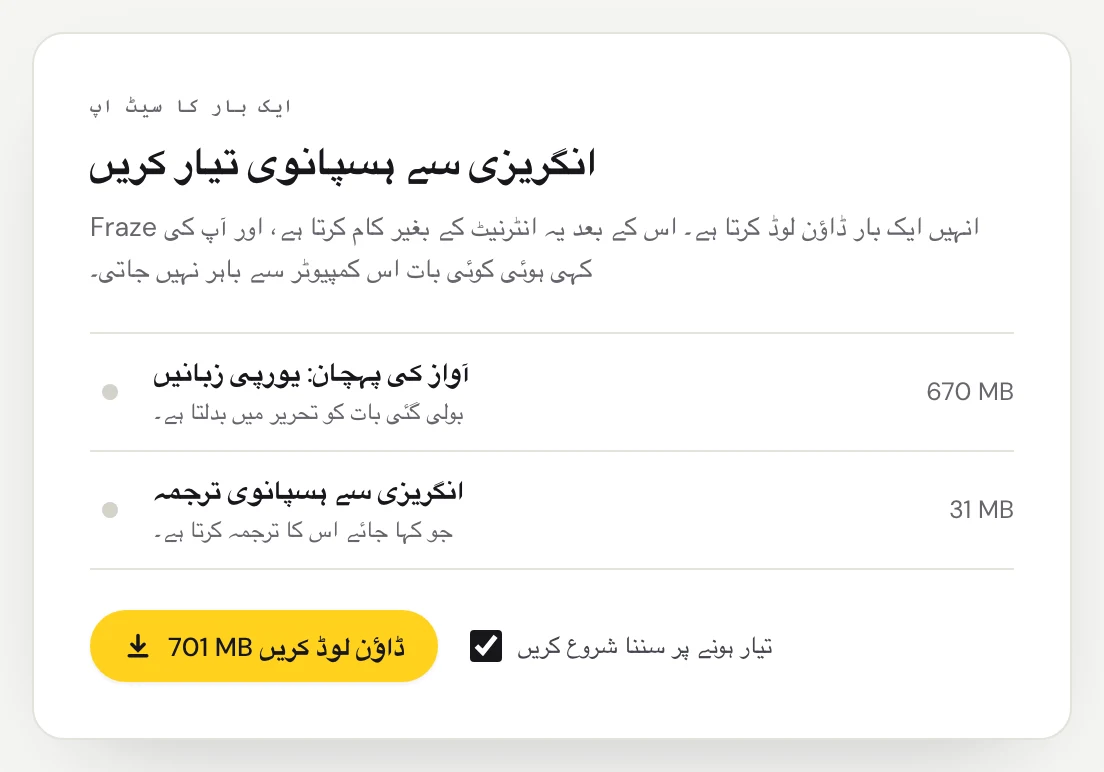
پروگریس بار مکمل ہونے کا انتظار کریں۔ اگر تیار ہونے پر سننا شروع کریں چیک ہو تو Fraze خود ہی سننا شروع کر دیتا ہے۔ بعد میں مکمل کرنے کے لیے روکیں پر، یا ڈاؤن لوڈ چھوڑنے کے لیے منسوخ کریں پر کلک کریں۔
یورپی زبانوں کے لیے آواز کی پہچان تقریباً 670 MB کی ہے اور ان سب کے لیے ایک ہی بار ڈاؤن لوڈ ہوتی ہے۔ چینی، کوریائی اور کینٹونیز کے لیے آواز کی پہچان کا ایک ہی ڈاؤن لوڈ ہے، اور جاپانی، ویتنامی اور تھائی میں سے ہر ایک کا اپنا الگ ڈاؤن لوڈ ہے۔ ترجمے کی ہر جوڑی 20 سے 50 MB کا اضافہ کرتی ہے۔
macOS 26 پر کچھ زبانیں macOS سے آتی ہیں
کچھ زبانوں کے لیے، جیسے جاپانی، کوریائی اور چینی، Fraze macOS 26 میں موجود اسپیچ ماڈل استعمال کرتا ہے۔ جب آپ پہلی بار سننا شروع کرتے ہیں تو macOS اسے ڈاؤن لوڈ کرتا ہے، اور Fraze ایک پیغام دکھاتا ہے جو macOS اپنا سے شروع ہوتا ہے اور ساتھ فیصد بتاتا ہے۔ یہ ایک بار ڈاؤن لوڈ ہوتا ہے اور دوسری ایپس بھی اسے استعمال کرتی ہیں۔
اگر کوئی ڈاؤن لوڈ ناکام ہو جائے
Fraze ڈاؤن لوڈ رک گیا دکھاتا ہے، اور ایک دوبارہ کوشش کریں بٹن۔ اگر کمپیوٹر آف لائن ہو گیا تھا تو Fraze جو کچھ ڈاؤن لوڈ کر چکا ہے اسے رکھتا ہے، اور کنکشن واپس آنے پر خود ہی جاری رکھتا ہے۔
چیک کریں کہ آپ آن لائن ہیں۔
ڈاؤن لوڈ huggingface.co، github.com اور Mozilla کے CDN سے آتے ہیں۔ اگر آپ فائر وال، VPN یا دفتر کا نیٹ ورک استعمال کرتے ہیں تو یقینی بنائیں کہ وہ انہیں بلاک نہیں کرتا۔
دوبارہ کوشش کریں پر کلک کریں۔
ڈاؤن لوڈ شدہ زبانیں دیکھیں اور ہٹائیں
سیٹنگز کھولنے کے لیے ہیڈر میں گیئر والے بٹن پر کلک کریں۔
ڈاؤن لوڈ شدہ زبانیں کے نیچے آپ کو وہ سب کچھ نظر آتا ہے جو Fraze نے ڈاؤن لوڈ کیا ہے، اس کا سائز، اور آپ نے اسے آخری بار کب استعمال کیا۔ جگہ خالی کرنے کے لیے ہٹائیں پر، پھر دوبارہ ہٹائیں پر کلک کریں۔
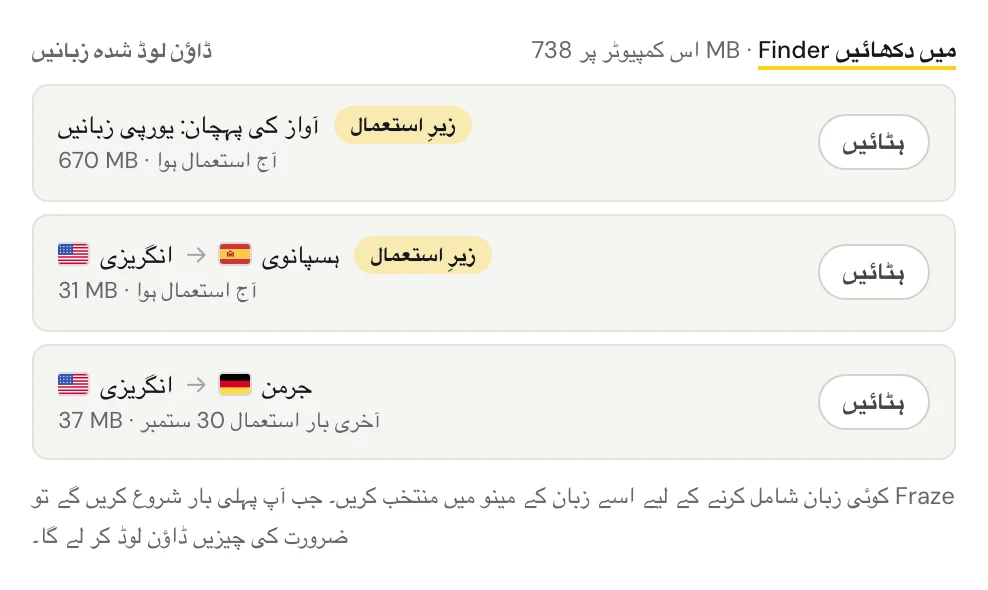
جو چیز استعمال ہو رہی ہو، اسے ہٹانے سے پہلے سننا روک دیں۔ اگر بعد میں دوبارہ ضرورت ہو تو Fraze اسے پھر سے ڈاؤن لوڈ کر لیتا ہے۔
ابھی بھی مسئلہ ہے؟
سپورٹ کے صفحے سے ہمیں ای میل کریں، یا ایپ سے فیڈ بیک بھیجیں۔ ہمیں بتائیں کہ آپ Windows استعمال کرتے ہیں یا Mac، اور اسکرین پر کیا نظر آ رہا ہے، ہم مسئلہ حل کرنے میں آپ کی مدد کریں گے۔
سپورٹ سے رابطہ کریں