ดาวน์โหลดและจัดการภาษา
Fraze ทำงานบนคอมพิวเตอร์ของคุณ จึงต้องมีไฟล์ของแต่ละภาษาก่อนจะทำคำบรรยายหรือแปลได้ Fraze จะดาวน์โหลดไฟล์เหล่านี้ในครั้งแรกที่คุณเลือกคู่ภาษา หลังจากนั้นทุกอย่างก็ใช้งานได้โดยไม่ต้องมีอินเทอร์เน็ต
คุณใช้คอมพิวเตอร์แบบไหน?
ดาวน์โหลดคู่ภาษา
คลิกปุ่มภาษาที่มุมซ้ายบน

ใต้ ภาษาที่พูด ให้เลือกภาษาที่ผู้พูดใช้ ใต้ แปลเป็น ให้เลือกภาษาที่คุณต้องการอ่าน หรือเลือก ไม่แปล ถ้าต้องการแค่คำบรรยาย คุณพิมพ์เพื่อค้นหาได้
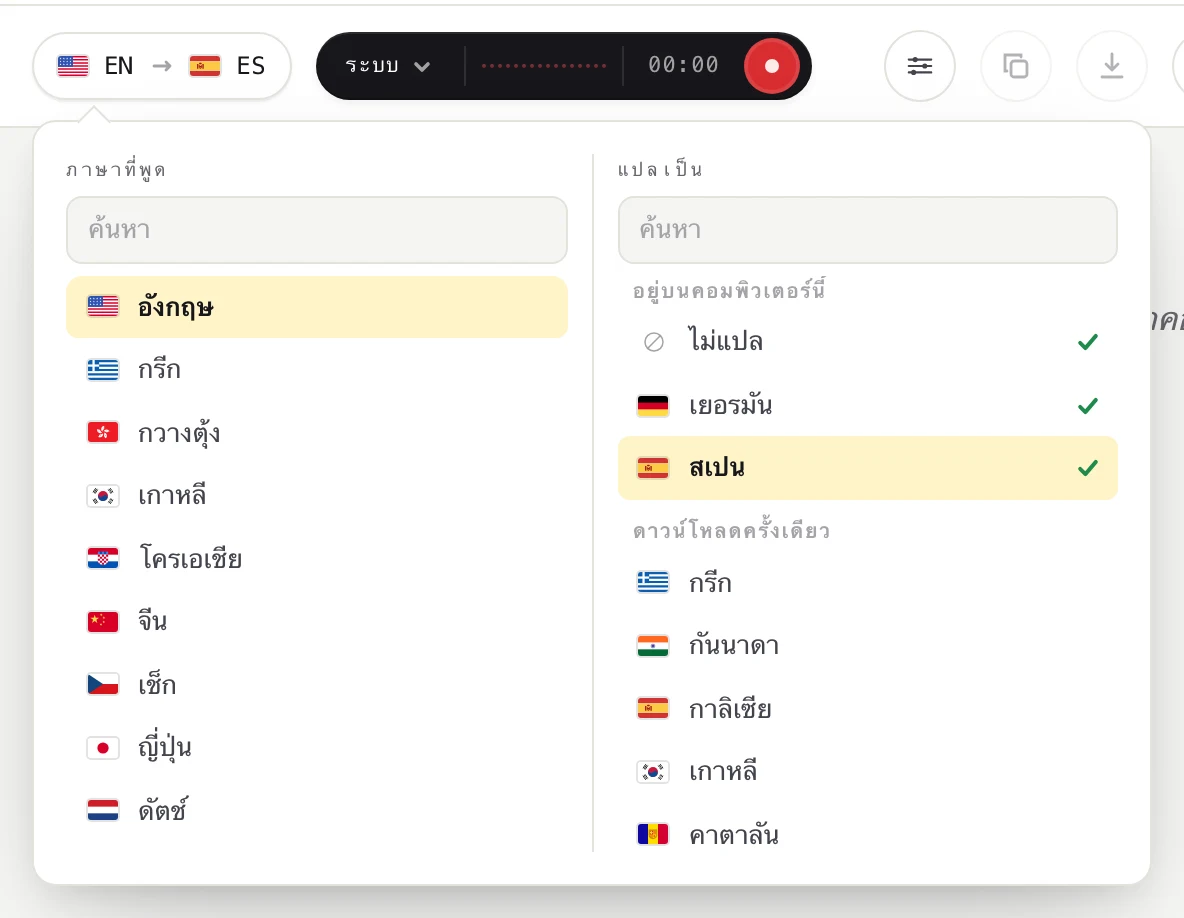
ถ้ายังมีบางอย่างที่ต้องดาวน์โหลด Fraze จะแสดงสิ่งที่ต้องใช้พร้อมขนาด คลิก ดาวน์โหลด หรือกดปุ่มบันทึกเลยก็ได้
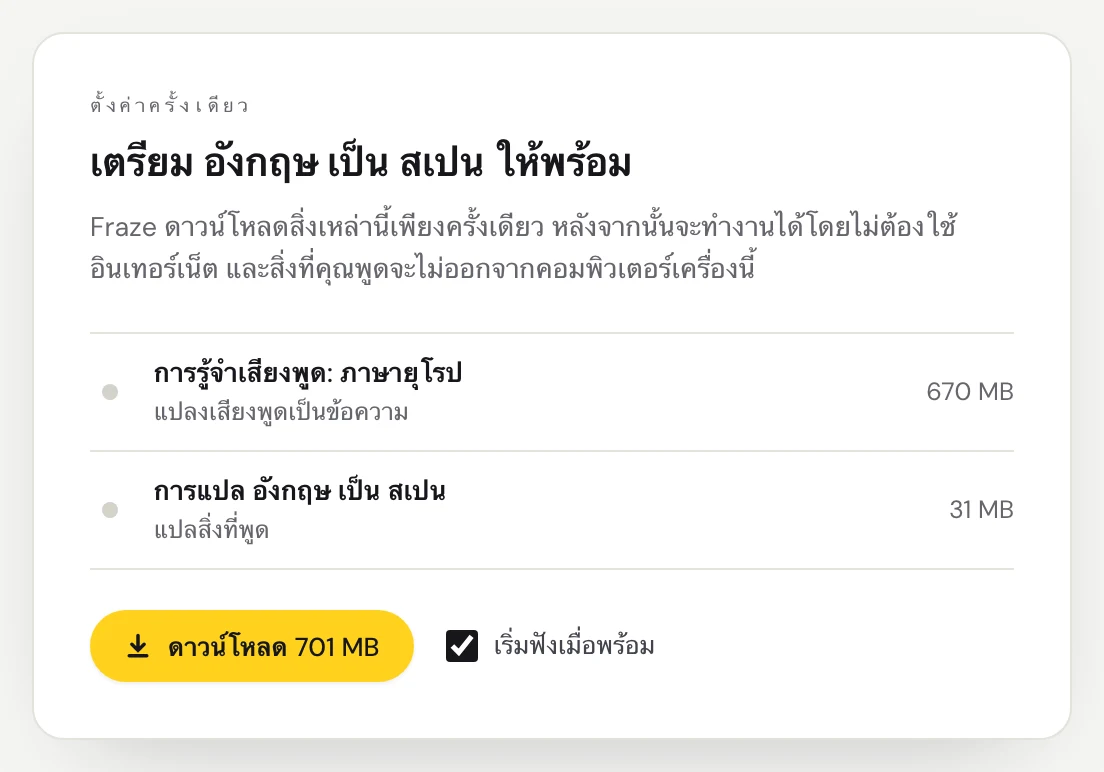
รอให้แถบความคืบหน้าเต็ม ถ้าเลือก เริ่มฟังเมื่อพร้อม ไว้ Fraze จะเริ่มฟังเอง คลิก หยุดชั่วคราว เพื่อดาวน์โหลดต่อภายหลัง หรือ ยกเลิก เพื่อยกเลิกการดาวน์โหลด
การรู้จำเสียงพูดสำหรับภาษายุโรปมีขนาดประมาณ 670 MB และดาวน์โหลดครั้งเดียวสำหรับทุกภาษาในกลุ่มนี้ ภาษาจีน เกาหลี และกวางตุ้งใช้การดาวน์โหลดเสียงพูดร่วมกันชุดเดียว ส่วนภาษาญี่ปุ่น เวียดนาม และไทยแต่ละภาษามีการดาวน์โหลดของตัวเอง แต่ละคู่ภาษาสำหรับการแปลเพิ่มอีก 20 ถึง 50 MB
บน macOS 26 บางภาษามาจาก macOS
สำหรับบางภาษา เช่น ญี่ปุ่น เกาหลี และจีน Fraze จะใช้โมเดลเสียงพูดที่มีอยู่ใน macOS 26 macOS จะดาวน์โหลดโมเดลนี้ในครั้งแรกที่คุณเริ่มฟัง และ Fraze จะแสดง macOS กำลังดาวน์โหลดโมเดลเสียงพูด พร้อมเปอร์เซ็นต์ ดาวน์โหลดเพียงครั้งเดียวและแอปอื่นใช้ร่วมกันได้
ถ้าดาวน์โหลดไม่สำเร็จ
Fraze จะแสดง การดาวน์โหลดหยุดลง และปุ่ม ลองใหม่อีกครั้ง ถ้าคอมพิวเตอร์ขาดการเชื่อมต่ออินเทอร์เน็ต Fraze จะเก็บสิ่งที่ดาวน์โหลดไว้แล้ว และดาวน์โหลดต่อเองเมื่อกลับมาเชื่อมต่อได้
ตรวจสอบว่าคุณเชื่อมต่ออินเทอร์เน็ตอยู่
ไฟล์ดาวน์โหลดมาจาก huggingface.co, github.com และ CDN ของ Mozilla ถ้าคุณใช้ไฟร์วอลล์ VPN หรือเครือข่ายที่ทำงาน ตรวจสอบว่าไม่ได้บล็อกโฮสต์เหล่านี้
คลิก ลองใหม่อีกครั้ง
ดูและนำภาษาที่ดาวน์โหลดไว้ออก
คลิกปุ่มรูปเฟืองที่แถบด้านบนเพื่อเปิด การตั้งค่า
ใต้ ภาษาที่ดาวน์โหลดไว้ คุณจะเห็นทุกอย่างที่ Fraze ดาวน์โหลดไว้ ขนาด และครั้งล่าสุดที่คุณใช้ คลิก นำออก แล้วคลิก นำออก อีกครั้งเพื่อเพิ่มพื้นที่ว่าง
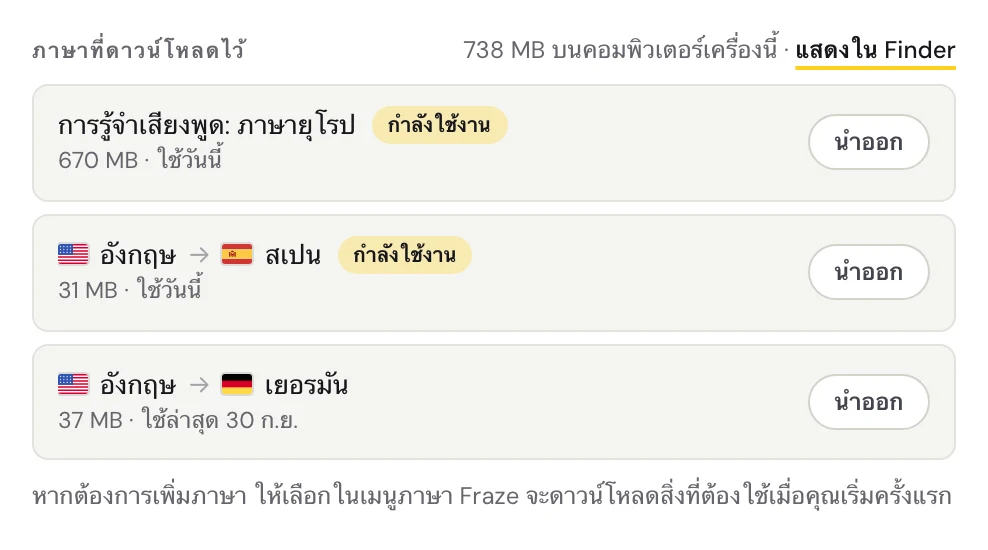
หยุดฟังก่อนนำสิ่งที่กำลังใช้งานอยู่ออก ถ้าต้องใช้อีกในภายหลัง Fraze จะดาวน์โหลดให้ใหม่
ยังแก้ไม่ได้ใช่ไหม?
ส่งอีเมลถึงเราได้จากหน้าฝ่ายสนับสนุน หรือส่งความคิดเห็นจากในแอป บอกเราว่าคุณใช้ Windows หรือ Mac และเห็นอะไรบนหน้าจอ แล้วเราจะช่วยคุณแก้ปัญหา
ติดต่อฝ่ายสนับสนุน