دانلود و مدیریت زبانها
Fraze روی رایانه شما اجرا میشود، پس پیش از اینکه بتواند زیرنویس یا ترجمه کند، به فایلهای هر زبان نیاز دارد. بار اولی که یک جفتزبان را انتخاب میکنید آنها را دانلود میکند. بعد از آن، همه چیز بدون اینترنت کار میکند.
از کدام رایانه استفاده میکنید؟
دانلود یک جفتزبان
روی دکمه زبان در گوشه بالا سمت چپ کلیک کنید.

زیر زبان گفتاری، زبانی را انتخاب کنید که افراد به آن صحبت میکنند. زیر ترجمه به، زبانی را که میخواهید بخوانید انتخاب کنید، یا برای داشتن فقط زیرنویس، بدون ترجمه را بزنید. میتوانید برای جستوجو تایپ کنید.
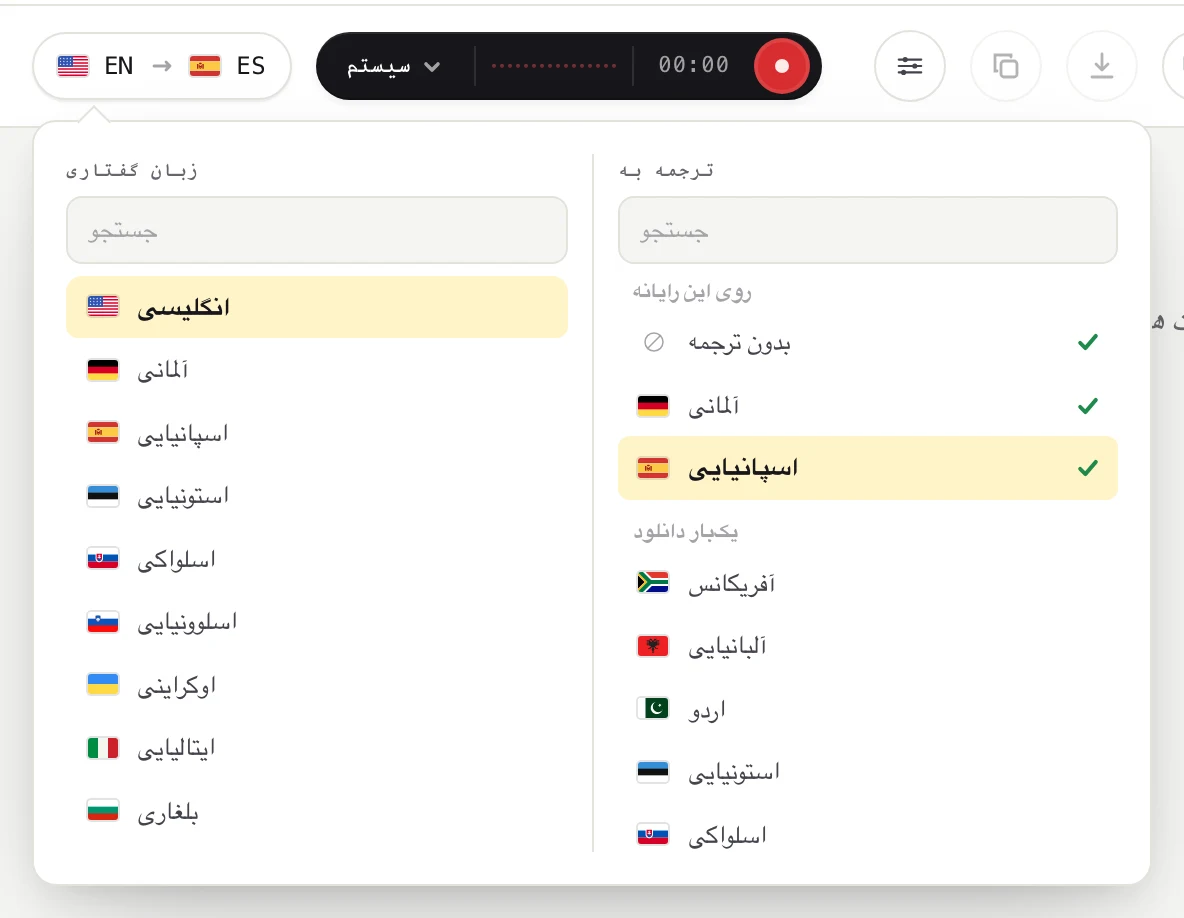
اگر چیزی هنوز باید دانلود شود، Fraze نشان میدهد چه چیزی لازم دارد و حجمش چقدر است. روی دانلود کلیک کنید، یا فقط دکمه ضبط را بزنید.
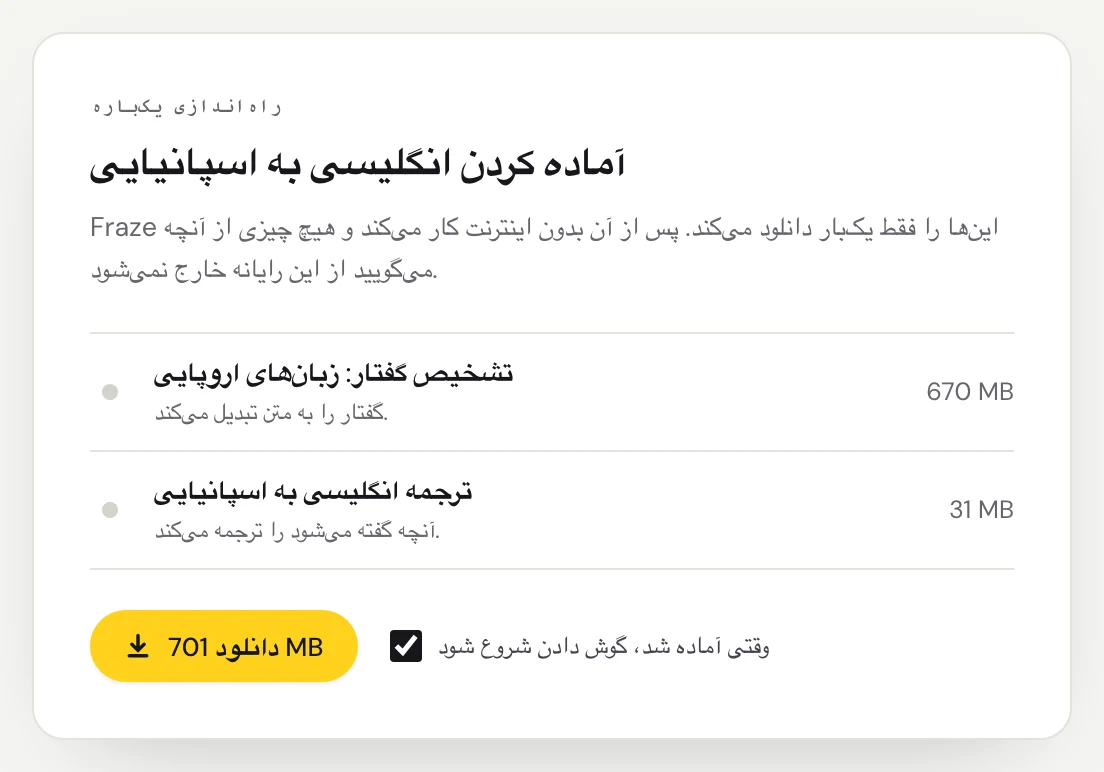
صبر کنید تا نوار پیشرفت کامل شود. اگر گزینه وقتی آماده شد، گوش دادن شروع شود تیک خورده باشد، Fraze خودش گوش دادن را شروع میکند. برای تمام کردن در زمانی دیگر روی مکث کلیک کنید، یا برای کنار گذاشتن دانلود روی لغو.
تشخیص گفتار برای زبانهای اروپایی حدود ۶۷۰ مگابایت است و یک بار برای همه آنها دانلود میشود. چینی، کرهای و کانتونی یک دانلود گفتار مشترک دارند و ژاپنی، ویتنامی و تایلندی هر کدام دانلود جداگانه خودشان را دارند. هر جفتزبان ترجمه ۲۰ تا ۵۰ مگابایت اضافه میکند.
در macOS 26، بعضی زبانها از خود macOS میآیند
برای بعضی زبانها، مثل ژاپنی، کرهای و چینی، Fraze از مدل گفتار داخلی macOS 26 استفاده میکند. macOS بار اولی که گوش دادن را شروع میکنید آن را دانلود میکند و Fraze پیام macOS در حال دانلود مدل گفتار را همراه با درصد پیشرفت نشان میدهد. این مدل یک بار دانلود میشود و برنامههای دیگر هم از آن استفاده میکنند.
اگر دانلودی ناموفق بود
Fraze پیام دانلود متوقف شد و یک دکمه تلاش دوباره را نشان میدهد. اگر اتصال رایانه به اینترنت قطع شده باشد، Fraze آنچه را تا الان دانلود کرده نگه میدارد و وقتی اتصال برگردد، خودش ادامه میدهد.
بررسی کنید به اینترنت وصل باشید.
دانلودها از huggingface.co، github.com و CDN متعلق به Mozilla میآیند. اگر از فایروال، VPN یا شبکه محل کار استفاده میکنید، مطمئن شوید آنها را مسدود نمیکند.
روی تلاش دوباره کلیک کنید.
دیدن و حذف زبانهای دانلودشده
روی دکمه چرخدنده در نوار بالا کلیک کنید تا تنظیمات باز شود.
زیر زبانهای دانلودشده همه چیزهایی را که Fraze دانلود کرده، حجمشان و آخرین باری که از آنها استفاده کردهاید میبینید. برای آزاد کردن فضا، روی حذف و سپس دوباره روی حذف کلیک کنید.
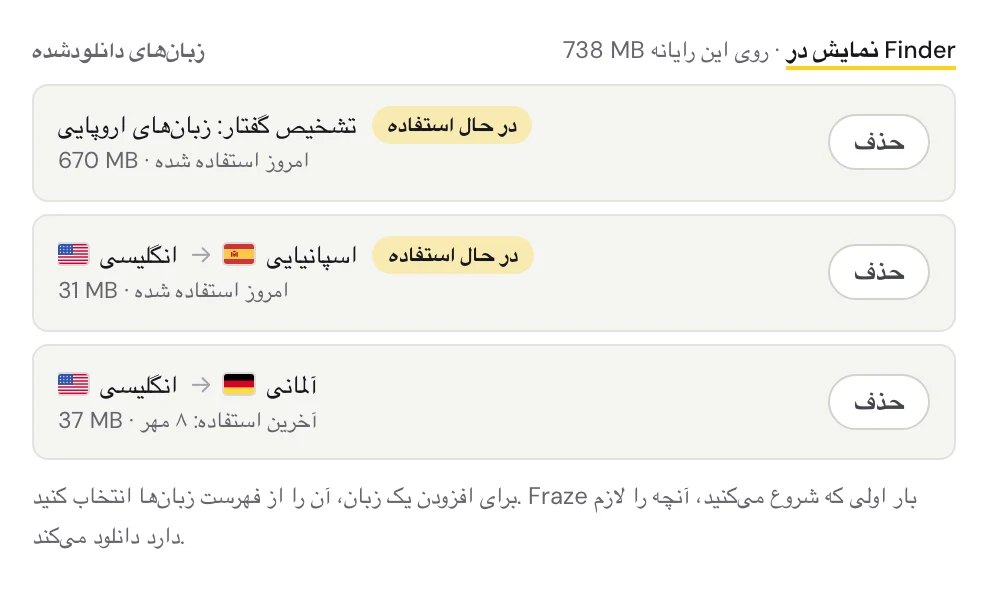
پیش از حذف چیزی که در حال استفاده است، گوش دادن را متوقف کنید. اگر بعداً دوباره لازمش داشتید، Fraze دوباره دانلودش میکند.
هنوز مشکل دارید؟
از صفحه پشتیبانی برای ما ایمیل بفرستید یا از داخل برنامه بازخورد بدهید. بگویید از Windows استفاده میکنید یا Mac و چه چیزی روی صفحه میبینید تا در حل مشکل کمکتان کنیم.
تماس با پشتیبانی