ಭಾಷೆಗಳನ್ನು ಡೌನ್ಲೋಡ್ ಮಾಡಿ ಮತ್ತು ನಿರ್ವಹಿಸಿ
Fraze ನಿಮ್ಮ ಕಂಪ್ಯೂಟರ್ನಲ್ಲೇ ಕೆಲಸ ಮಾಡುತ್ತದೆ, ಆದ್ದರಿಂದ ಶೀರ್ಷಿಕೆ ಅಥವಾ ಅನುವಾದ ನೀಡುವ ಮೊದಲು ಪ್ರತಿ ಭಾಷೆಯ ಫೈಲ್ಗಳು ಅದಕ್ಕೆ ಬೇಕು. ನೀವು ಮೊದಲ ಬಾರಿ ಭಾಷಾ ಜೋಡಿಯನ್ನು ಆರಿಸಿದಾಗ ಅದು ಅವುಗಳನ್ನು ಡೌನ್ಲೋಡ್ ಮಾಡುತ್ತದೆ. ಅದರ ನಂತರ, ಎಲ್ಲವೂ ಇಂಟರ್ನೆಟ್ ಇಲ್ಲದೆ ಕೆಲಸ ಮಾಡುತ್ತದೆ.
ನೀವು ಯಾವ ಕಂಪ್ಯೂಟರ್ ಬಳಸುತ್ತಿದ್ದೀರಿ?
ಭಾಷಾ ಜೋಡಿಯನ್ನು ಡೌನ್ಲೋಡ್ ಮಾಡಿ
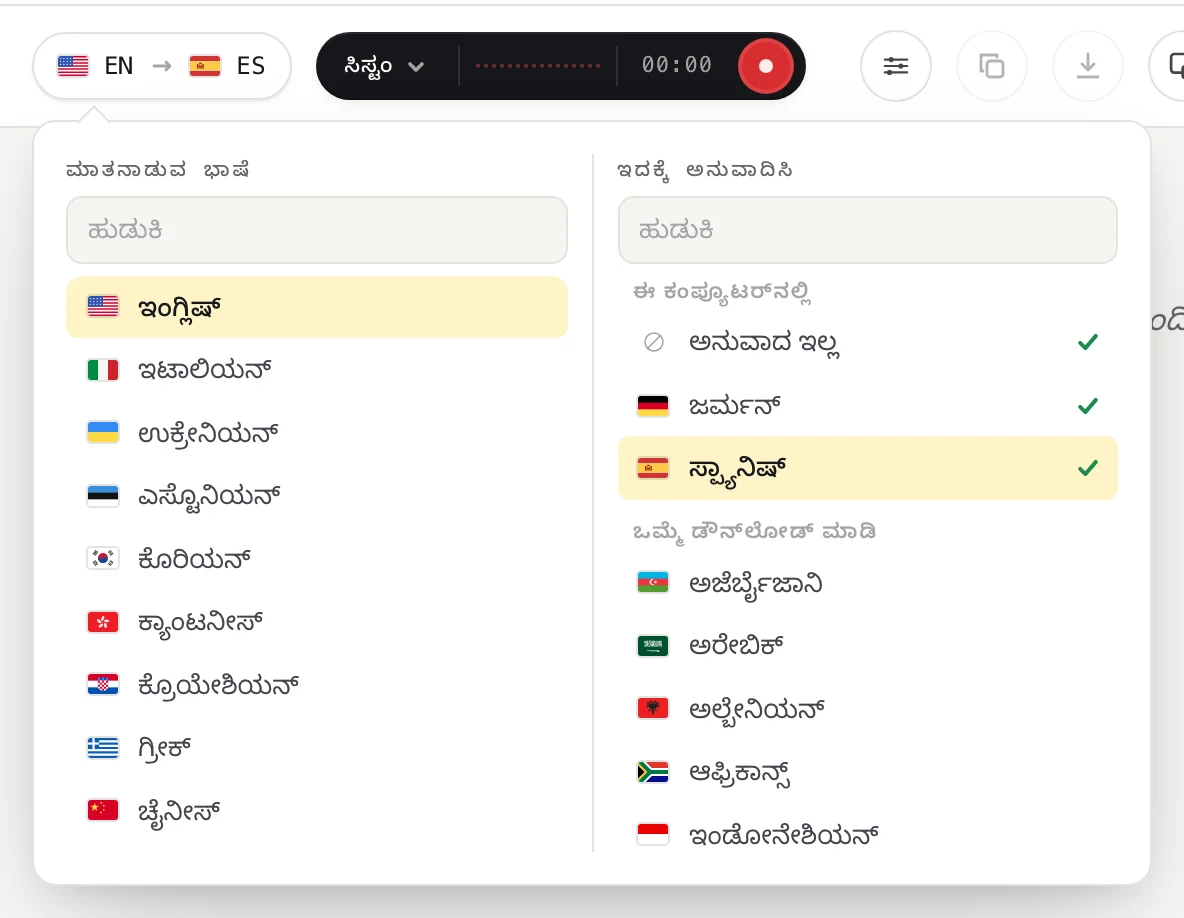
ಮೇಲಿನ ಎಡ ಮೂಲೆಯಲ್ಲಿರುವ ಭಾಷಾ ಪಿಲ್ ಅನ್ನು ಕ್ಲಿಕ್ ಮಾಡಿ.

ಮಾತನಾಡುವ ಭಾಷೆ ಅಡಿಯಲ್ಲಿ, ಜನರು ಮಾತನಾಡುವ ಭಾಷೆಯನ್ನು ಆರಿಸಿ. ಇದಕ್ಕೆ ಅನುವಾದಿಸಿ ಅಡಿಯಲ್ಲಿ, ನೀವು ಓದಲು ಬಯಸುವ ಭಾಷೆಯನ್ನು ಆರಿಸಿ, ಅಥವಾ ಕೇವಲ ಶೀರ್ಷಿಕೆಗಳು ಬೇಕಿದ್ದರೆ ಅನುವಾದ ಇಲ್ಲ ಆರಿಸಿ. ಹುಡುಕಲು ನೀವು ಟೈಪ್ ಮಾಡಬಹುದು.
ಇನ್ನೂ ಏನಾದರೂ ಡೌನ್ಲೋಡ್ ಆಗಬೇಕಿದ್ದರೆ, Fraze ತನಗೆ ಏನು ಬೇಕು ಮತ್ತು ಅದರ ಗಾತ್ರವನ್ನು ತೋರಿಸುತ್ತದೆ. ಡೌನ್ಲೋಡ್ ಮಾಡಿ ಕ್ಲಿಕ್ ಮಾಡಿ, ಅಥವಾ ರೆಕಾರ್ಡ್ ಬಟನ್ ಒತ್ತಿದರೆ ಸಾಕು.
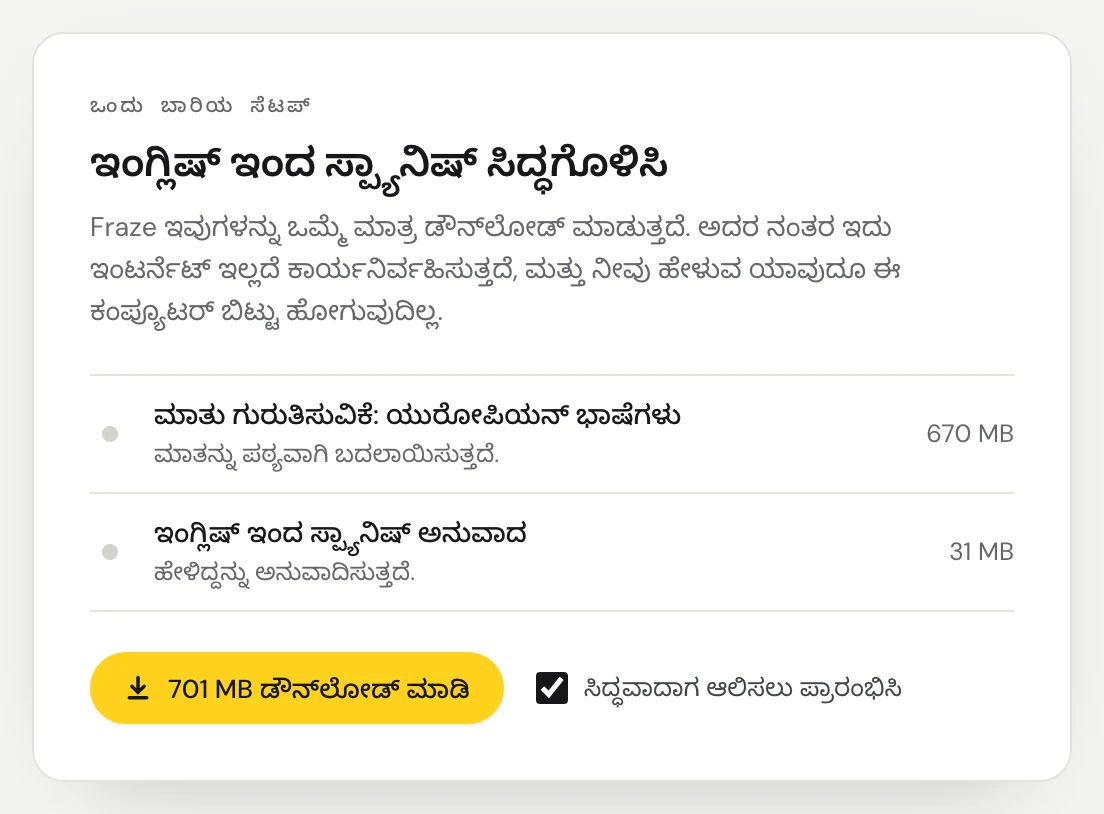
ಪ್ರಗತಿ ಪಟ್ಟಿ ಮುಗಿಯುವವರೆಗೆ ಕಾಯಿರಿ. ಸಿದ್ಧವಾದಾಗ ಆಲಿಸಲು ಪ್ರಾರಂಭಿಸಿ ಆಯ್ಕೆ ಮಾಡಿದ್ದರೆ, Fraze ತಾನಾಗಿಯೇ ಆಲಿಸಲು ಪ್ರಾರಂಭಿಸುತ್ತದೆ. ನಂತರ ಮುಗಿಸಲು ವಿರಾಮಗೊಳಿಸಿ ಕ್ಲಿಕ್ ಮಾಡಿ, ಅಥವಾ ಡೌನ್ಲೋಡ್ ಕೈಬಿಡಲು ರದ್ದುಮಾಡಿ ಕ್ಲಿಕ್ ಮಾಡಿ.
ಯುರೋಪಿಯನ್ ಭಾಷೆಗಳ ಮಾತು ಗುರುತಿಸುವಿಕೆ ಸುಮಾರು 670 MB ಇರುತ್ತದೆ ಮತ್ತು ಅವೆಲ್ಲಕ್ಕೂ ಒಮ್ಮೆ ಮಾತ್ರ ಡೌನ್ಲೋಡ್ ಆಗುತ್ತದೆ. ಚೈನೀಸ್, ಕೊರಿಯನ್ ಮತ್ತು ಕ್ಯಾಂಟೊನೀಸ್ಗೆ ಒಂದೇ ಮಾತು ಗುರುತಿಸುವಿಕೆ ಡೌನ್ಲೋಡ್ ಇದೆ, ಮತ್ತು ಜಪಾನೀಸ್, ವಿಯೆಟ್ನಾಮೀಸ್ ಹಾಗೂ ಥಾಯ್ ಪ್ರತಿಯೊಂದಕ್ಕೂ ತನ್ನದೇ ಆದ ಮಾತು ಗುರುತಿಸುವಿಕೆ ಡೌನ್ಲೋಡ್ ಇದೆ. ಪ್ರತಿ ಅನುವಾದ ಜೋಡಿ 20 ರಿಂದ 50 MB ಸೇರಿಸುತ್ತದೆ.
macOS 26 ನಲ್ಲಿ, ಕೆಲವು ಭಾಷೆಗಳು macOS ನಿಂದ ಬರುತ್ತವೆ
ಜಪಾನೀಸ್, ಕೊರಿಯನ್ ಮತ್ತು ಚೈನೀಸ್ನಂತಹ ಕೆಲವು ಭಾಷೆಗಳಿಗೆ, Fraze macOS 26 ನಲ್ಲಿ ಅಂತರ್ಗತವಾಗಿರುವ ಭಾಷಣ ಮಾದರಿಯನ್ನು ಬಳಸುತ್ತದೆ. ನೀವು ಮೊದಲ ಬಾರಿ ಆಲಿಸಲು ಪ್ರಾರಂಭಿಸಿದಾಗ macOS ಅದನ್ನು ಡೌನ್ಲೋಡ್ ಮಾಡುತ್ತದೆ, ಮತ್ತು Fraze macOS ತನ್ನ ಭಾಷಣ ಮಾದರಿಯನ್ನು ಡೌನ್ಲೋಡ್ ಮಾಡುತ್ತಿದೆ ಎಂದು ಶೇಕಡಾವಾರು ಸಹಿತ ತೋರಿಸುತ್ತದೆ. ಅದು ಒಮ್ಮೆ ಮಾತ್ರ ಡೌನ್ಲೋಡ್ ಆಗುತ್ತದೆ ಮತ್ತು ಇತರ ಆ್ಯಪ್ಗಳೂ ಅದನ್ನು ಹಂಚಿಕೊಳ್ಳುತ್ತವೆ.
ಡೌನ್ಲೋಡ್ ವಿಫಲವಾದರೆ
Fraze ಡೌನ್ಲೋಡ್ ನಿಂತಿದೆ ಎಂದು ತೋರಿಸುತ್ತದೆ, ಜೊತೆಗೆ ಮತ್ತೆ ಪ್ರಯತ್ನಿಸಿ ಬಟನ್ ಇರುತ್ತದೆ. ಕಂಪ್ಯೂಟರ್ ಆಫ್ಲೈನ್ ಆಗಿದ್ದರೆ, Fraze ಈಗಾಗಲೇ ಡೌನ್ಲೋಡ್ ಮಾಡಿದ್ದನ್ನು ಉಳಿಸಿಕೊಳ್ಳುತ್ತದೆ ಮತ್ತು ಸಂಪರ್ಕ ಮರಳಿದಾಗ ತಾನಾಗಿಯೇ ಮುಂದುವರಿಸುತ್ತದೆ.
ನೀವು ಆನ್ಲೈನ್ನಲ್ಲಿದ್ದೀರಾ ಎಂದು ಪರಿಶೀಲಿಸಿ.
ಡೌನ್ಲೋಡ್ಗಳು huggingface.co, github.com ಮತ್ತು Mozilla ದ CDN ನಿಂದ ಬರುತ್ತವೆ. ನೀವು ಫೈರ್ವಾಲ್, VPN ಅಥವಾ ಕಚೇರಿಯ ನೆಟ್ವರ್ಕ್ ಬಳಸುತ್ತಿದ್ದರೆ, ಅದು ಇವುಗಳನ್ನು ತಡೆಯುತ್ತಿಲ್ಲ ಎಂದು ಖಚಿತಪಡಿಸಿಕೊಳ್ಳಿ.
ಮತ್ತೆ ಪ್ರಯತ್ನಿಸಿ ಕ್ಲಿಕ್ ಮಾಡಿ.
ಡೌನ್ಲೋಡ್ ಮಾಡಿದ ಭಾಷೆಗಳನ್ನು ನೋಡಿ ಮತ್ತು ತೆಗೆದುಹಾಕಿ
ಸೆಟ್ಟಿಂಗ್ಗಳು ತೆರೆಯಲು ಹೆಡರ್ನಲ್ಲಿರುವ ಗೇರ್ ಬಟನ್ ಕ್ಲಿಕ್ ಮಾಡಿ.
ಡೌನ್ಲೋಡ್ ಮಾಡಿದ ಭಾಷೆಗಳು ಅಡಿಯಲ್ಲಿ Fraze ಡೌನ್ಲೋಡ್ ಮಾಡಿರುವ ಎಲ್ಲವೂ, ಅದರ ಗಾತ್ರ ಮತ್ತು ನೀವು ಅದನ್ನು ಕೊನೆಯ ಬಾರಿ ಯಾವಾಗ ಬಳಸಿದಿರಿ ಎಂಬುದು ಕಾಣಿಸುತ್ತದೆ. ಜಾಗ ಖಾಲಿ ಮಾಡಲು ತೆಗೆದುಹಾಕಿ, ನಂತರ ಮತ್ತೊಮ್ಮೆ ತೆಗೆದುಹಾಕಿ ಕ್ಲಿಕ್ ಮಾಡಿ.
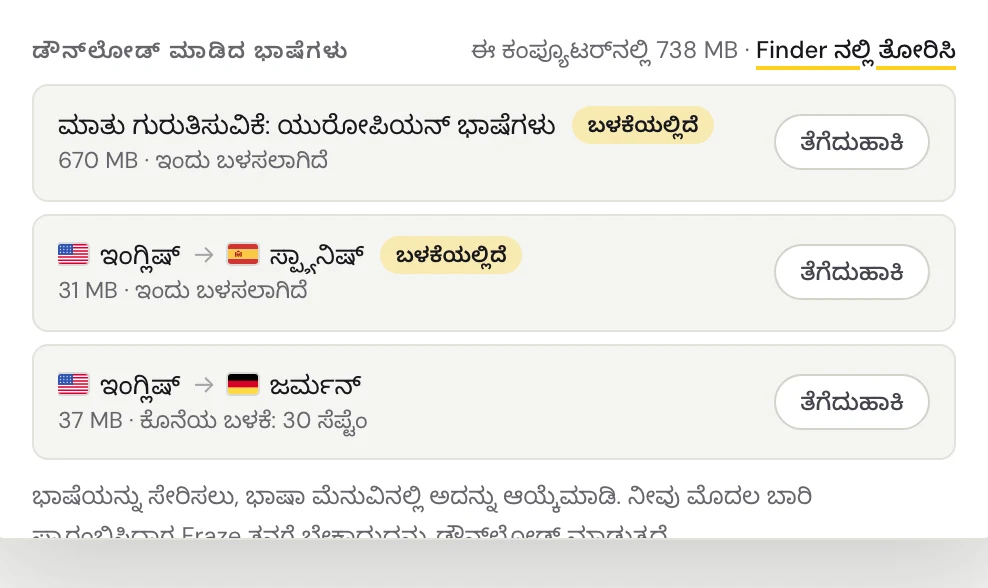
ಬಳಕೆಯಲ್ಲಿರುವ ಯಾವುದನ್ನಾದರೂ ತೆಗೆದುಹಾಕುವ ಮೊದಲು ಆಲಿಸುವುದನ್ನು ನಿಲ್ಲಿಸಿ. ನಂತರ ಅದು ಮತ್ತೆ ಬೇಕಾದರೆ, Fraze ಅದನ್ನು ಮತ್ತೆ ಡೌನ್ಲೋಡ್ ಮಾಡುತ್ತದೆ.
ಇನ್ನೂ ಸಮಸ್ಯೆ ಬಗೆಹರಿದಿಲ್ಲವೇ?
ಬೆಂಬಲ ಪುಟದಿಂದ ನಮಗೆ ಇಮೇಲ್ ಮಾಡಿ, ಅಥವಾ ಆ್ಯಪ್ನಿಂದ ಪ್ರತಿಕ್ರಿಯೆ ಕಳುಹಿಸಿ. ನೀವು Windows ಬಳಸುತ್ತೀರೋ Mac ಬಳಸುತ್ತೀರೋ ಮತ್ತು ಸ್ಕ್ರೀನ್ನಲ್ಲಿ ಏನು ಕಾಣುತ್ತಿದೆ ಎಂದು ತಿಳಿಸಿ, ಸಮಸ್ಯೆ ಬಗೆಹರಿಸಲು ನಾವು ಸಹಾಯ ಮಾಡುತ್ತೇವೆ.
ಬೆಂಬಲವನ್ನು ಸಂಪರ್ಕಿಸಿ