Last ned og administrer språk
Fraze kjører på datamaskinen din, så den trenger filene for hvert språk før den kan tekste eller oversette. Den laster dem ned første gang du velger et språkpar. Etter det fungerer alt uten internett.
Hvilken datamaskin bruker du?
Last ned et språkpar
Klikk på språkknappen øverst til venstre.

Under Talespråk velger du språket folk snakker. Under Oversett til velger du språket du vil lese, eller Ingen oversettelse hvis du bare vil ha teksting. Du kan skrive for å søke.
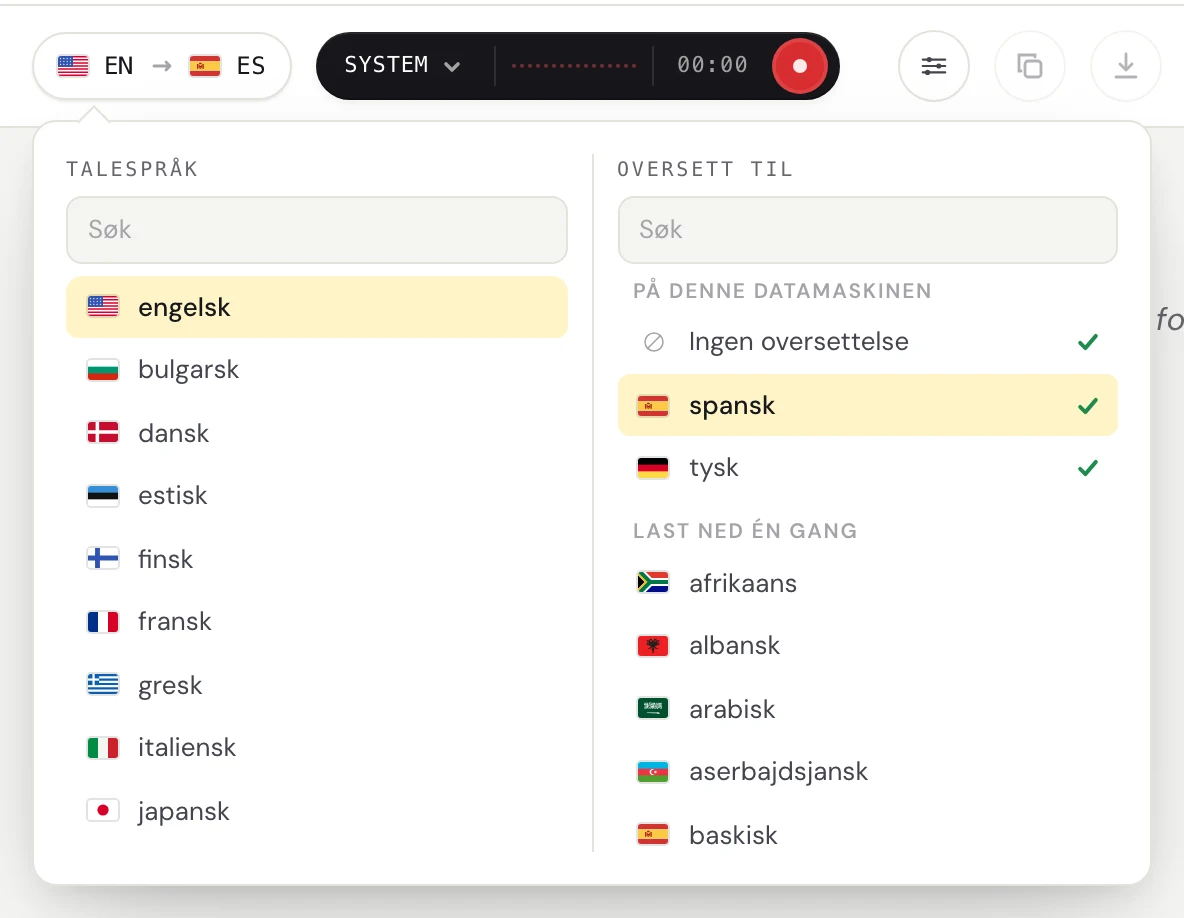
Hvis noe fortsatt må lastes ned, viser Fraze hva som trengs og hvor stort det er. Klikk på Last ned, eller bare trykk på opptaksknappen.
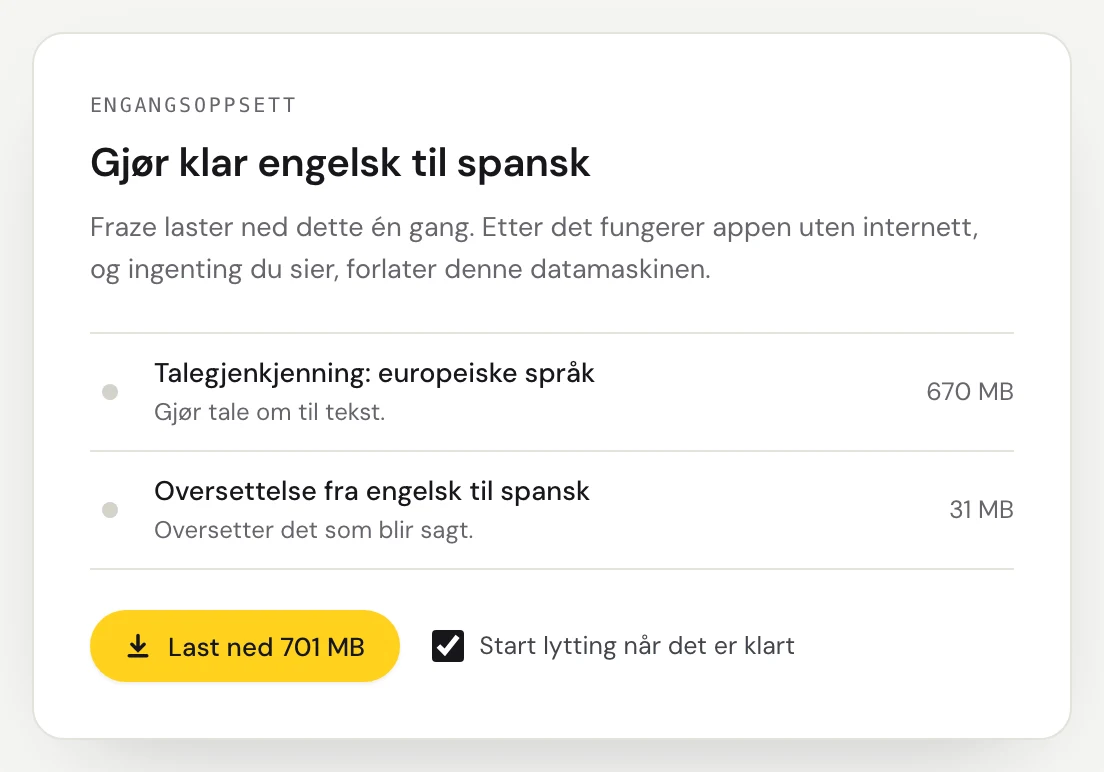
Vent til fremdriftslinjen er ferdig. Når Start lytting når det er klart er huket av, begynner Fraze å lytte av seg selv. Klikk på Pause for å fullføre senere, eller Avbryt for å droppe nedlastingen.
Talegjenkjenning for de europeiske språkene er på omtrent 670 MB og lastes ned én gang for alle sammen. Kinesisk, koreansk og kantonesisk deler én talenedlasting, og japansk, vietnamesisk og thai har hver sin egen. Hvert oversettelsespar legger til 20 til 50 MB.
På macOS 26 kommer noen språk fra macOS
For noen språk, som japansk, koreansk og kinesisk, bruker Fraze talemodellen som er innebygd i macOS 26. macOS laster den ned første gang du begynner å lytte, og Fraze viser macOS laster ned talemodellen med en prosentandel. Den lastes ned én gang og deles med andre apper.
Hvis en nedlasting mislykkes
Fraze viser Nedlastingen stoppet og knappen Prøv igjen. Hvis datamaskinen mistet internettforbindelsen, beholder Fraze det som allerede er lastet ned, og fortsetter av seg selv når forbindelsen er tilbake.
Sjekk at du er på nett.
Nedlastingene kommer fra huggingface.co, github.com og Mozillas CDN. Hvis du bruker en brannmur, en VPN eller et jobbnettverk, må du sørge for at ingen av dem blokkerer nedlastingene.
Klikk på Prøv igjen.
Se og fjern nedlastede språk
Klikk på tannhjulknappen i toppfeltet for å åpne Innstillinger.
Under Nedlastede språk ser du alt Fraze har lastet ned, hvor stort det er, og når du sist brukte det. Klikk på Fjern og deretter Fjern en gang til for å frigjøre plass.
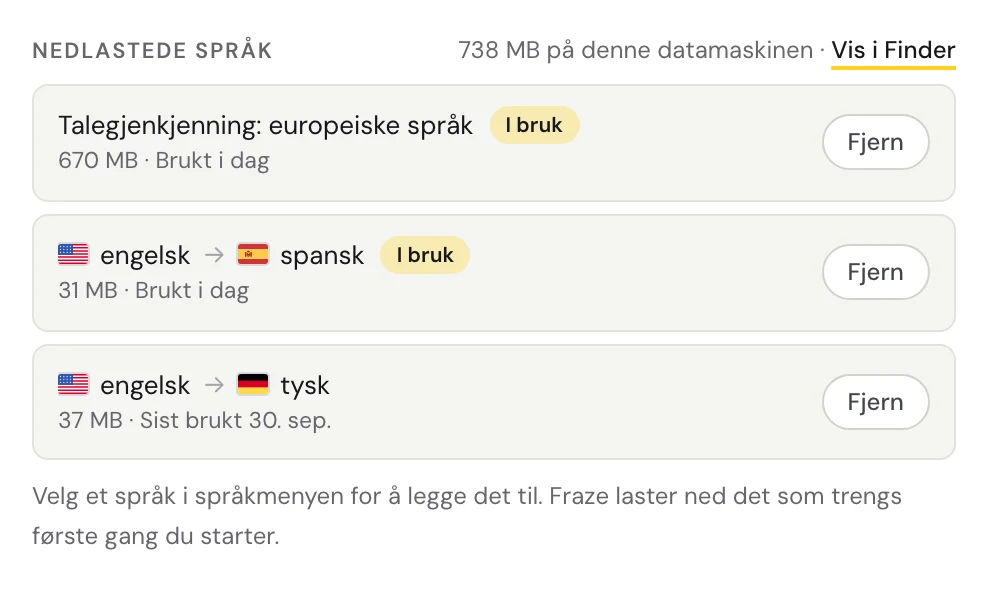
Stopp lyttingen før du fjerner noe som er i bruk. Hvis du trenger det igjen senere, laster Fraze det ned på nytt.
Står du fortsatt fast?
Send oss en e-post fra kundestøttesiden, eller send tilbakemelding fra appen. Fortell oss om du bruker Windows eller Mac og hva du ser på skjermen, så hjelper vi deg med å løse det.
Kontakt kundestøtte