언어 다운로드와 관리
Fraze는 내 컴퓨터에서 실행되므로, 자막을 만들거나 번역하려면 먼저 각 언어의 파일이 있어야 합니다. 언어 조합을 처음 고를 때 이 파일들을 다운로드합니다. 그 뒤로는 인터넷 없이도 모든 기능이 작동합니다.
어떤 컴퓨터를 사용하고 있나요?
언어 조합 다운로드하기
왼쪽 위 모서리에 있는 언어 버튼을 클릭하세요.

사용 언어에서 사람들이 말하는 언어를 고르세요. 번역할 언어에서는 읽고 싶은 언어를 고르거나, 자막만 보려면 번역 없음을 고르세요. 입력해서 검색할 수도 있습니다.
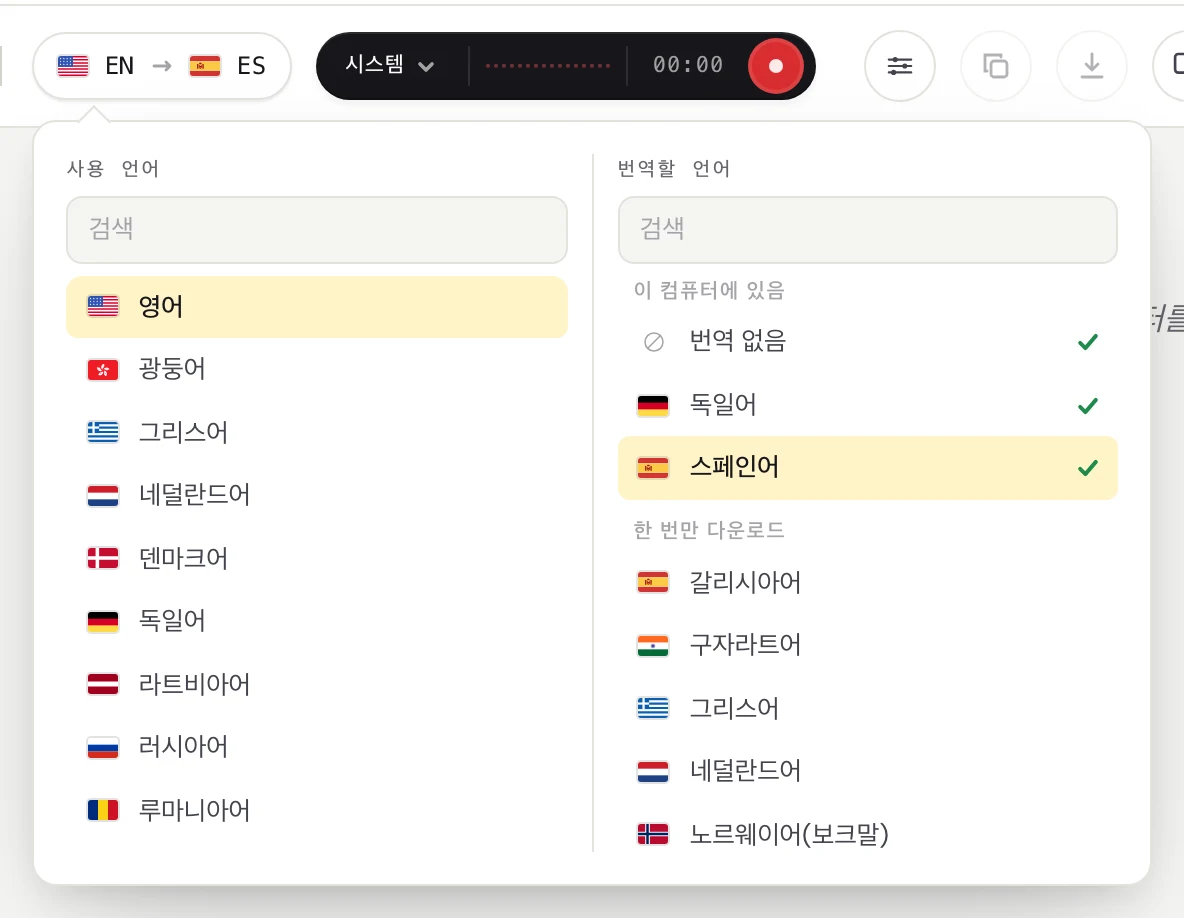
아직 다운로드할 것이 남아 있으면 Fraze가 필요한 항목과 크기를 보여 줍니다. 다운로드를 클릭하거나 그냥 녹음 버튼을 누르세요.
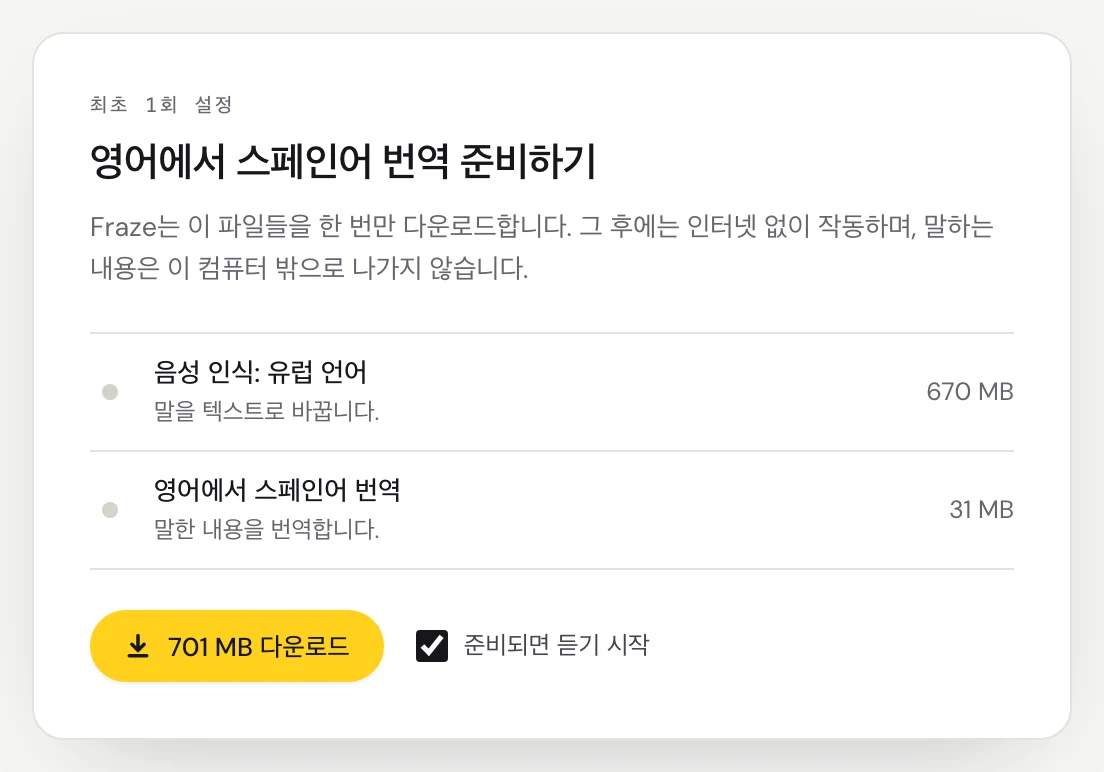
진행 막대가 끝날 때까지 기다리세요. 준비되면 듣기 시작이 선택되어 있으면 Fraze가 알아서 듣기를 시작합니다. 나중에 마치려면 일시 중지를, 다운로드를 그만두려면 취소를 클릭하세요.
유럽 언어용 음성 인식은 약 670MB이며, 이 언어 모두에 대해 한 번만 다운로드합니다. 중국어, 한국어, 광둥어는 음성 인식을 함께 한 번 다운로드하고, 일본어, 베트남어, 태국어는 각각 따로 다운로드합니다. 번역 언어 조합마다 20~50MB가 추가됩니다.
macOS 26에서는 일부 언어를 macOS에서 가져옵니다
일본어, 한국어, 중국어 같은 일부 언어에는 Fraze가 macOS 26에 내장된 음성 인식 모델을 사용합니다. macOS는 처음 듣기를 시작할 때 이 모델을 다운로드하며, Fraze에는 macOS가 일본어 음성 모델을 다운로드하는 중입니다 같은 메시지가 퍼센트와 함께 표시됩니다. 한 번만 다운로드하며 다른 앱과 함께 사용합니다.
다운로드가 실패하면
Fraze에 다운로드 중단됨이라는 메시지와 다시 시도 버튼이 표시됩니다. 컴퓨터의 인터넷 연결이 끊어졌다면 Fraze는 이미 다운로드한 부분을 유지하고, 연결이 돌아오면 알아서 이어서 받습니다.
인터넷에 연결되어 있는지 확인하세요.
다운로드는 huggingface.co, github.com, Mozilla의 CDN에서 받습니다. 방화벽, VPN, 회사 네트워크를 사용한다면 이 주소들이 막혀 있지 않은지 확인하세요.
다시 시도를 클릭하세요.
다운로드한 언어 확인하고 제거하기
헤더의 톱니바퀴 버튼을 클릭해 설정을 여세요.
다운로드한 언어에서 Fraze가 다운로드한 모든 항목과 크기, 마지막으로 사용한 시점을 볼 수 있습니다. 공간을 확보하려면 제거를 클릭한 다음 제거를 한 번 더 클릭하세요.
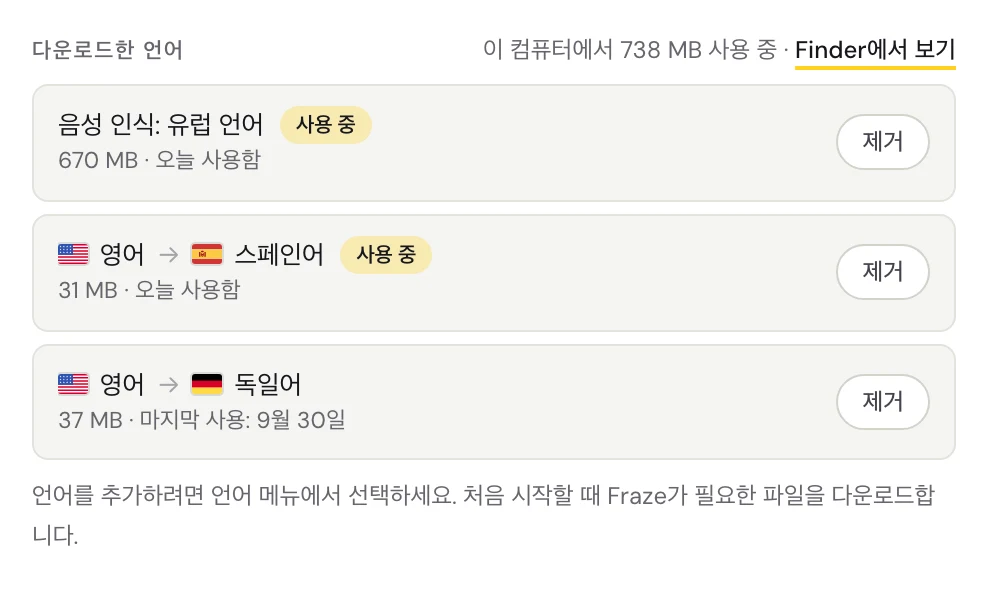
사용 중인 항목을 제거하기 전에 먼저 듣기를 멈추세요. 나중에 다시 필요하면 Fraze가 다시 다운로드합니다.
그래도 해결되지 않나요?
지원 페이지에서 이메일을 보내거나 앱에서 피드백을 보내 주세요. Windows와 Mac 중 무엇을 쓰는지, 화면에 무엇이 보이는지 알려 주시면 해결을 도와드리겠습니다.
지원팀에 문의