ਭਾਸ਼ਾਵਾਂ ਡਾਊਨਲੋਡ ਕਰੋ ਅਤੇ ਉਹਨਾਂ ਦਾ ਪ੍ਰਬੰਧ ਕਰੋ
Fraze ਤੁਹਾਡੇ ਕੰਪਿਊਟਰ ਉੱਤੇ ਚੱਲਦਾ ਹੈ, ਇਸ ਲਈ ਕੈਪਸ਼ਨ ਜਾਂ ਅਨੁਵਾਦ ਕਰਨ ਤੋਂ ਪਹਿਲਾਂ ਇਸਨੂੰ ਹਰ ਭਾਸ਼ਾ ਦੀਆਂ ਫ਼ਾਈਲਾਂ ਚਾਹੀਦੀਆਂ ਹਨ। ਜਦੋਂ ਤੁਸੀਂ ਪਹਿਲੀ ਵਾਰ ਕੋਈ ਭਾਸ਼ਾ ਜੋੜੀ ਚੁਣਦੇ ਹੋ, ਇਹ ਉਹਨਾਂ ਨੂੰ ਡਾਊਨਲੋਡ ਕਰ ਲੈਂਦਾ ਹੈ। ਉਸ ਤੋਂ ਬਾਅਦ ਸਭ ਕੁਝ ਇੰਟਰਨੈੱਟ ਤੋਂ ਬਿਨਾਂ ਕੰਮ ਕਰਦਾ ਹੈ।
ਤੁਸੀਂ ਕਿਹੜਾ ਕੰਪਿਊਟਰ ਵਰਤ ਰਹੇ ਹੋ?
ਭਾਸ਼ਾ ਜੋੜੀ ਡਾਊਨਲੋਡ ਕਰੋ
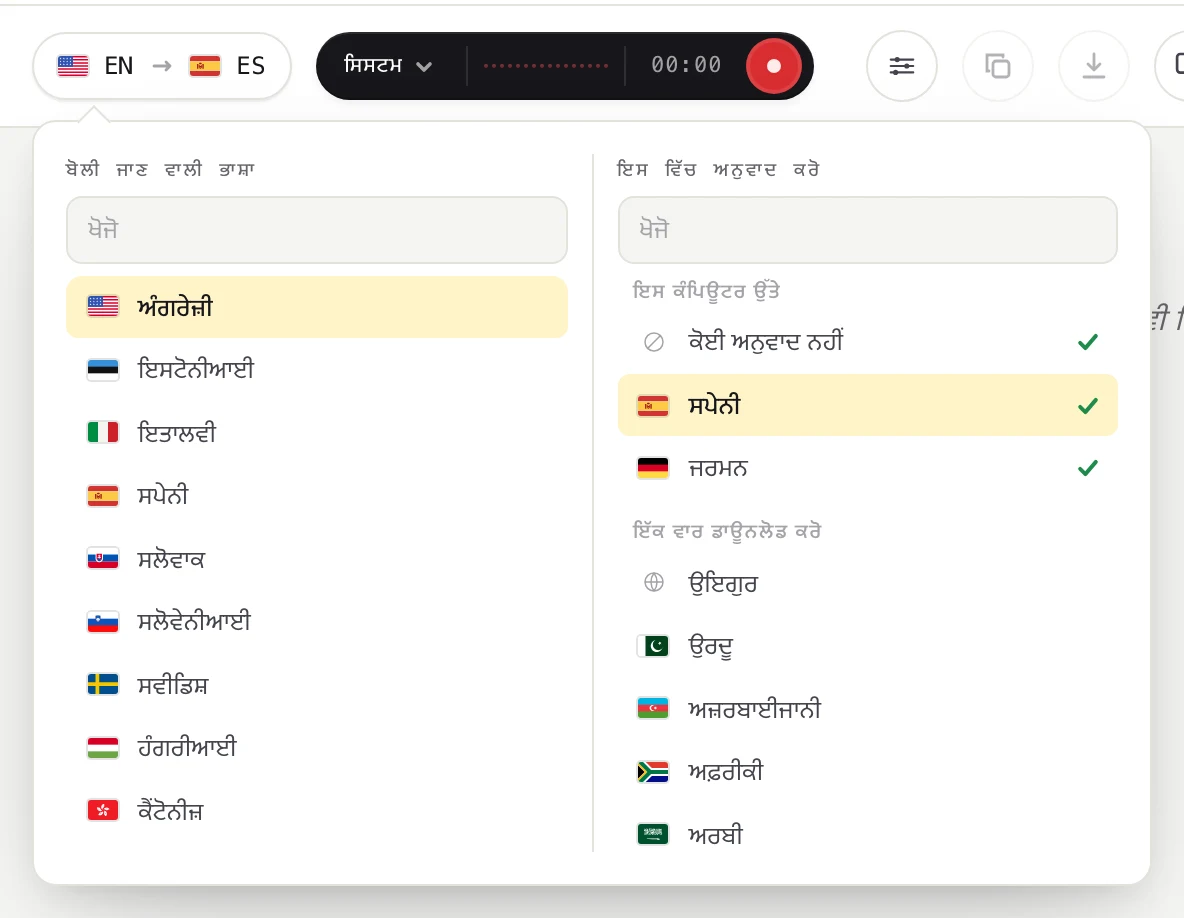
ਉੱਪਰ ਖੱਬੇ ਕੋਨੇ ਵਿੱਚ ਭਾਸ਼ਾ ਵਾਲੇ ਬਟਨ ਉੱਤੇ ਕਲਿੱਕ ਕਰੋ।

ਬੋਲੀ ਜਾਣ ਵਾਲੀ ਭਾਸ਼ਾ ਹੇਠਾਂ ਉਹ ਭਾਸ਼ਾ ਚੁਣੋ ਜੋ ਲੋਕ ਬੋਲ ਰਹੇ ਹਨ। ਇਸ ਵਿੱਚ ਅਨੁਵਾਦ ਕਰੋ ਹੇਠਾਂ ਉਹ ਭਾਸ਼ਾ ਚੁਣੋ ਜਿਸ ਵਿੱਚ ਤੁਸੀਂ ਪੜ੍ਹਨਾ ਚਾਹੁੰਦੇ ਹੋ, ਜਾਂ ਸਿਰਫ਼ ਕੈਪਸ਼ਨਾਂ ਲਈ ਕੋਈ ਅਨੁਵਾਦ ਨਹੀਂ ਚੁਣੋ। ਤੁਸੀਂ ਟਾਈਪ ਕਰਕੇ ਖੋਜ ਵੀ ਸਕਦੇ ਹੋ।
ਜੇ ਹਾਲੇ ਕੁਝ ਡਾਊਨਲੋਡ ਕਰਨਾ ਬਾਕੀ ਹੈ, ਤਾਂ Fraze ਦਿਖਾਉਂਦਾ ਹੈ ਕਿ ਕੀ ਚਾਹੀਦਾ ਹੈ ਅਤੇ ਉਸਦਾ ਆਕਾਰ ਕਿੰਨਾ ਹੈ। ਡਾਊਨਲੋਡ ਕਰੋ ਉੱਤੇ ਕਲਿੱਕ ਕਰੋ, ਜਾਂ ਸਿਰਫ਼ ਰਿਕਾਰਡ ਬਟਨ ਦਬਾਓ।
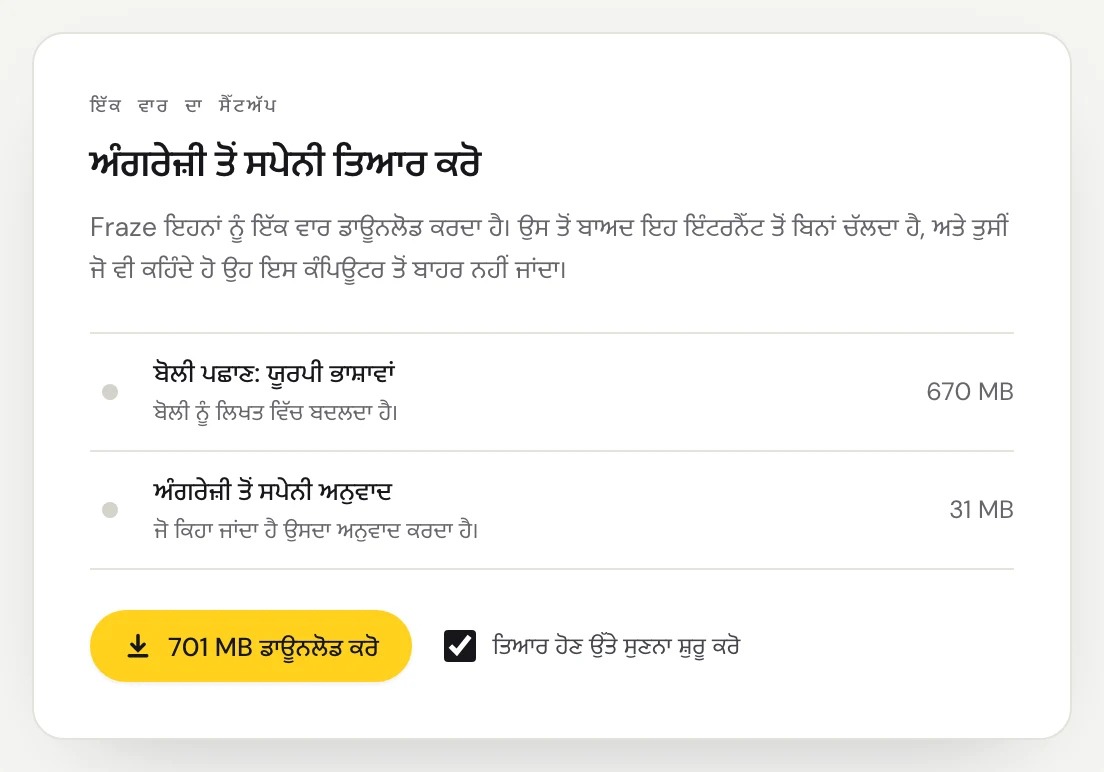
ਪ੍ਰੋਗਰੈਸ ਬਾਰ ਪੂਰੀ ਹੋਣ ਤੱਕ ਉਡੀਕ ਕਰੋ। ਜੇ ਤਿਆਰ ਹੋਣ ਉੱਤੇ ਸੁਣਨਾ ਸ਼ੁਰੂ ਕਰੋ ਚੁਣਿਆ ਹੋਇਆ ਹੈ, ਤਾਂ Fraze ਆਪਣੇ ਆਪ ਸੁਣਨਾ ਸ਼ੁਰੂ ਕਰ ਦਿੰਦਾ ਹੈ। ਬਾਅਦ ਵਿੱਚ ਪੂਰਾ ਕਰਨ ਲਈ ਰੋਕੋ ਉੱਤੇ, ਜਾਂ ਡਾਊਨਲੋਡ ਛੱਡਣ ਲਈ ਰੱਦ ਕਰੋ ਉੱਤੇ ਕਲਿੱਕ ਕਰੋ।
ਯੂਰਪੀ ਭਾਸ਼ਾਵਾਂ ਲਈ ਬੋਲੀ ਪਛਾਣ ਲਗਭਗ 670 MB ਦੀ ਹੈ ਅਤੇ ਉਹਨਾਂ ਸਾਰੀਆਂ ਲਈ ਇੱਕ ਵਾਰ ਡਾਊਨਲੋਡ ਹੁੰਦੀ ਹੈ। ਚੀਨੀ, ਕੋਰੀਆਈ ਅਤੇ ਕੈਂਟੋਨੀਜ਼ ਦਾ ਇੱਕੋ ਬੋਲੀ ਡਾਊਨਲੋਡ ਹੈ, ਅਤੇ ਜਪਾਨੀ, ਵੀਅਤਨਾਮੀ ਤੇ ਥਾਈ ਵਿੱਚੋਂ ਹਰੇਕ ਦਾ ਆਪਣਾ ਡਾਊਨਲੋਡ ਹੈ। ਹਰ ਅਨੁਵਾਦ ਜੋੜੀ 20 ਤੋਂ 50 MB ਹੋਰ ਜੋੜਦੀ ਹੈ।
macOS 26 ਉੱਤੇ ਕੁਝ ਭਾਸ਼ਾਵਾਂ macOS ਤੋਂ ਆਉਂਦੀਆਂ ਹਨ
ਕੁਝ ਭਾਸ਼ਾਵਾਂ ਲਈ, ਜਿਵੇਂ ਜਪਾਨੀ, ਕੋਰੀਆਈ ਅਤੇ ਚੀਨੀ, Fraze macOS 26 ਵਿੱਚ ਬਣਿਆ ਬੋਲੀ ਵਾਲਾ ਮਾਡਲ ਵਰਤਦਾ ਹੈ। ਜਦੋਂ ਤੁਸੀਂ ਪਹਿਲੀ ਵਾਰ ਸੁਣਨਾ ਸ਼ੁਰੂ ਕਰਦੇ ਹੋ, macOS ਇਸਨੂੰ ਡਾਊਨਲੋਡ ਕਰਦਾ ਹੈ, ਅਤੇ Fraze ਪ੍ਰਤੀਸ਼ਤ ਸਮੇਤ ਇੱਕ ਸੁਨੇਹਾ ਦਿਖਾਉਂਦਾ ਹੈ ਜੋ macOS ਆਪਣਾ ਨਾਲ ਸ਼ੁਰੂ ਹੁੰਦਾ ਹੈ ਅਤੇ ਦੱਸਦਾ ਹੈ ਕਿ ਬੋਲੀ ਵਾਲਾ ਮਾਡਲ ਡਾਊਨਲੋਡ ਹੋ ਰਿਹਾ ਹੈ। ਇਹ ਇੱਕ ਵਾਰ ਡਾਊਨਲੋਡ ਹੁੰਦਾ ਹੈ ਅਤੇ ਹੋਰ ਐਪਾਂ ਵੀ ਇਸਨੂੰ ਵਰਤਦੀਆਂ ਹਨ।
ਜੇ ਕੋਈ ਡਾਊਨਲੋਡ ਅਸਫਲ ਹੋ ਜਾਵੇ
Fraze ਡਾਊਨਲੋਡ ਰੁਕ ਗਿਆ ਦਿਖਾਉਂਦਾ ਹੈ, ਅਤੇ ਨਾਲ ਇੱਕ ਮੁੜ ਕੋਸ਼ਿਸ਼ ਕਰੋ ਬਟਨ। ਜੇ ਕੰਪਿਊਟਰ ਆਫ਼ਲਾਈਨ ਹੋ ਗਿਆ ਸੀ, ਤਾਂ Fraze ਜੋ ਪਹਿਲਾਂ ਡਾਊਨਲੋਡ ਹੋ ਚੁੱਕਾ ਹੈ ਉਸਨੂੰ ਰੱਖਦਾ ਹੈ ਅਤੇ ਕਨੈਕਸ਼ਨ ਵਾਪਸ ਆਉਣ ਉੱਤੇ ਆਪਣੇ ਆਪ ਅੱਗੇ ਸ਼ੁਰੂ ਕਰਦਾ ਹੈ।
ਜਾਂਚੋ ਕਿ ਤੁਸੀਂ ਔਨਲਾਈਨ ਹੋ।
ਡਾਊਨਲੋਡ huggingface.co, github.com ਅਤੇ Mozilla ਦੇ CDN ਤੋਂ ਆਉਂਦੇ ਹਨ। ਜੇ ਤੁਸੀਂ ਫ਼ਾਇਰਵਾਲ, VPN ਜਾਂ ਦਫ਼ਤਰ ਦਾ ਨੈੱਟਵਰਕ ਵਰਤਦੇ ਹੋ, ਤਾਂ ਪੱਕਾ ਕਰੋ ਕਿ ਇਹ ਇਹਨਾਂ ਨੂੰ ਬਲੌਕ ਨਹੀਂ ਕਰਦਾ।
ਮੁੜ ਕੋਸ਼ਿਸ਼ ਕਰੋ ਉੱਤੇ ਕਲਿੱਕ ਕਰੋ।
ਡਾਊਨਲੋਡ ਕੀਤੀਆਂ ਭਾਸ਼ਾਵਾਂ ਦੇਖੋ ਅਤੇ ਹਟਾਓ
ਸੈਟਿੰਗਾਂ ਖੋਲ੍ਹਣ ਲਈ ਹੈਡਰ ਵਿੱਚ ਗੀਅਰ ਬਟਨ ਉੱਤੇ ਕਲਿੱਕ ਕਰੋ।
ਡਾਊਨਲੋਡ ਕੀਤੀਆਂ ਭਾਸ਼ਾਵਾਂ ਹੇਠਾਂ ਤੁਸੀਂ ਉਹ ਸਭ ਕੁਝ ਦੇਖਦੇ ਹੋ ਜੋ Fraze ਨੇ ਡਾਊਨਲੋਡ ਕੀਤਾ ਹੈ, ਉਸਦਾ ਆਕਾਰ, ਅਤੇ ਤੁਸੀਂ ਆਖਰੀ ਵਾਰ ਉਸਨੂੰ ਕਦੋਂ ਵਰਤਿਆ। ਥਾਂ ਖਾਲੀ ਕਰਨ ਲਈ ਹਟਾਓ ਉੱਤੇ, ਫਿਰ ਦੁਬਾਰਾ ਹਟਾਓ ਉੱਤੇ ਕਲਿੱਕ ਕਰੋ।
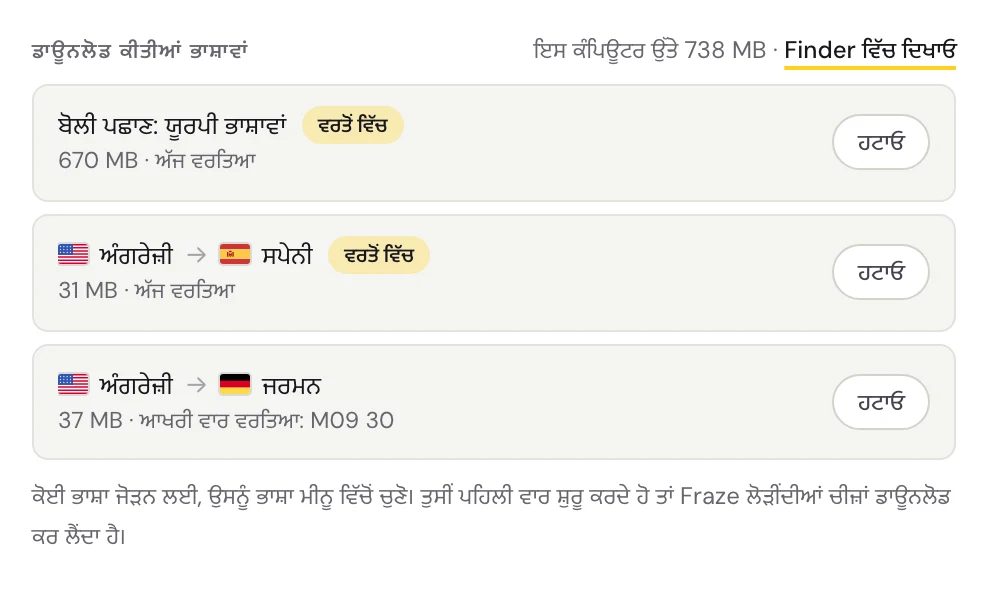
ਜੋ ਚੀਜ਼ ਵਰਤੋਂ ਵਿੱਚ ਹੈ, ਉਸਨੂੰ ਹਟਾਉਣ ਤੋਂ ਪਹਿਲਾਂ ਸੁਣਨਾ ਬੰਦ ਕਰੋ। ਜੇ ਤੁਹਾਨੂੰ ਬਾਅਦ ਵਿੱਚ ਇਸਦੀ ਦੁਬਾਰਾ ਲੋੜ ਪਈ, ਤਾਂ Fraze ਇਸਨੂੰ ਦੁਬਾਰਾ ਡਾਊਨਲੋਡ ਕਰ ਲਵੇਗਾ।
ਹਾਲੇ ਵੀ ਅਟਕੇ ਹੋਏ ਹੋ?
ਸਹਾਇਤਾ ਪੰਨੇ ਤੋਂ ਸਾਨੂੰ ਈਮੇਲ ਕਰੋ, ਜਾਂ ਐਪ ਤੋਂ ਫੀਡਬੈਕ ਭੇਜੋ। ਸਾਨੂੰ ਦੱਸੋ ਕਿ ਤੁਸੀਂ Windows ਵਰਤਦੇ ਹੋ ਜਾਂ Mac, ਅਤੇ ਸਕ੍ਰੀਨ ਉੱਤੇ ਕੀ ਦਿਖ ਰਿਹਾ ਹੈ, ਅਸੀਂ ਇਸਨੂੰ ਠੀਕ ਕਰਨ ਵਿੱਚ ਤੁਹਾਡੀ ਮਦਦ ਕਰਾਂਗੇ।
ਸਹਾਇਤਾ ਨਾਲ ਸੰਪਰਕ ਕਰੋ