翻譯 Zoom、Google Meet 或 Teams 通話
Fraze 會為通話中的每個人顯示即時字幕和翻譯。不會有機器人加入會議:Fraze 聽的是你的電腦播放的聲音。你只需要兩樣東西:正確的語言組合,以及開啟系統音訊。
你用的是哪種電腦?
1. 選擇兩種語言
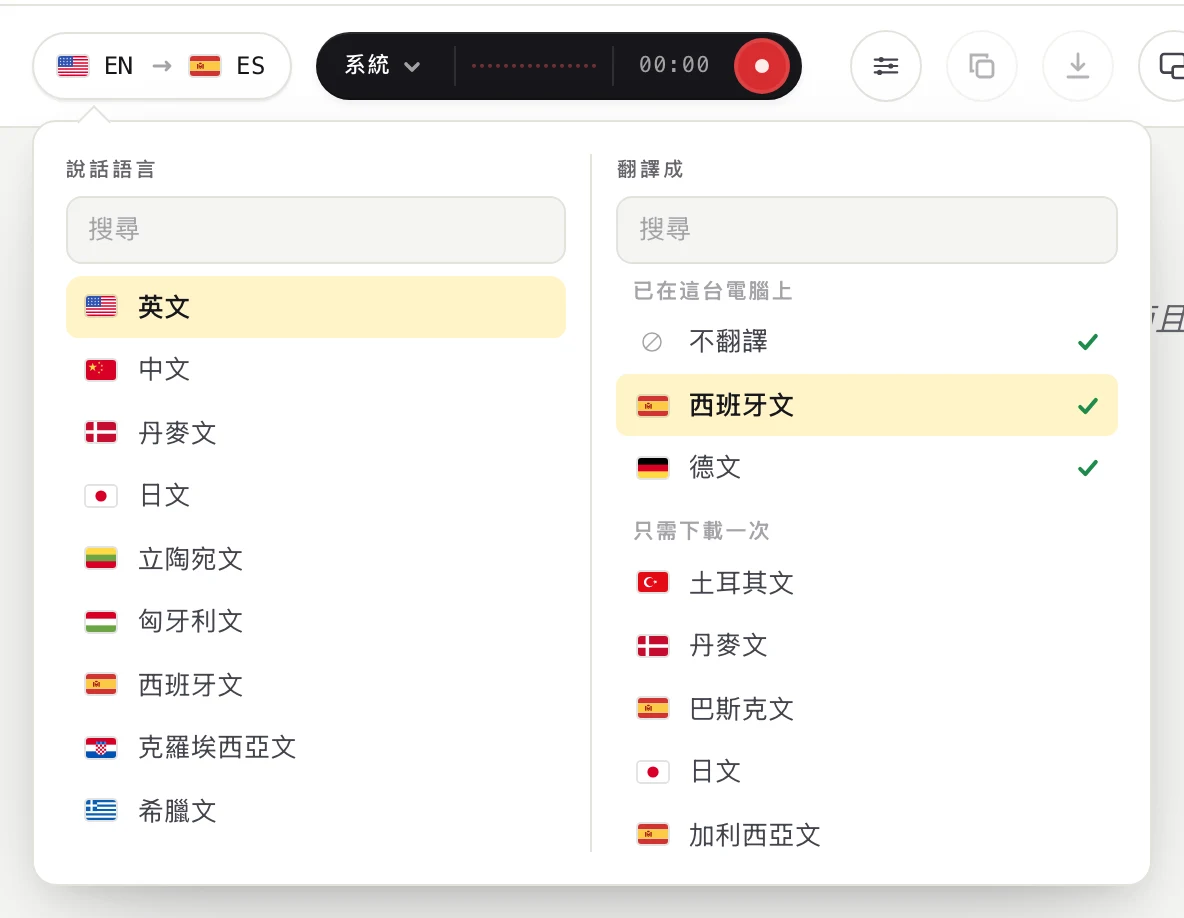
按一下左上角的語言按鈕。

在說話語言下,選擇大家說的語言。在翻譯成下,選擇你想閱讀的語言;如果只要字幕,就選不翻譯。你可以輸入文字來搜尋。
2. 開啟系統音訊
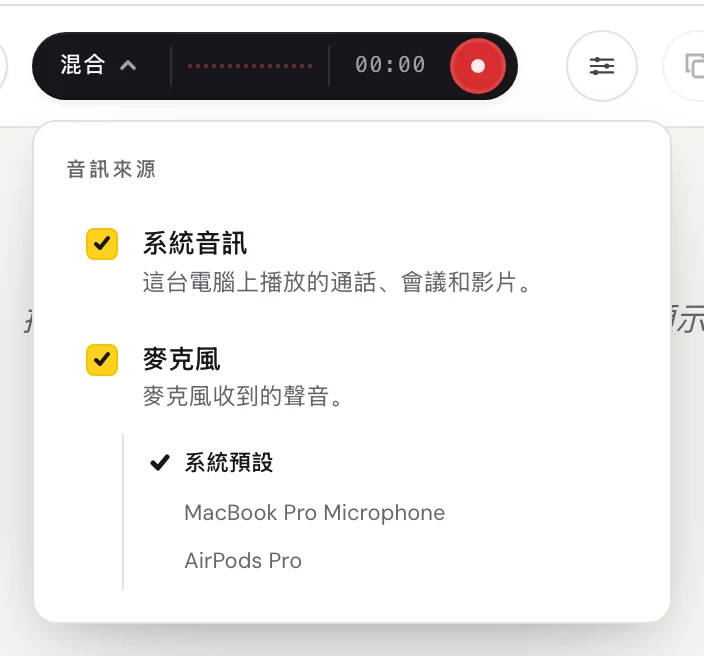
按一下深色按鈕左側的文字(系統、麥克風或混合),開啟音訊來源選單。
開啟系統音訊,就能聽到通話中的其他人。如果你也想為自己說的話加字幕,請同時開啟麥克風。
3. 啟動 Fraze
在 Zoom、Teams 或 Meet App 中,或在瀏覽器中加入通話。
按一下圓形的錄製按鈕。
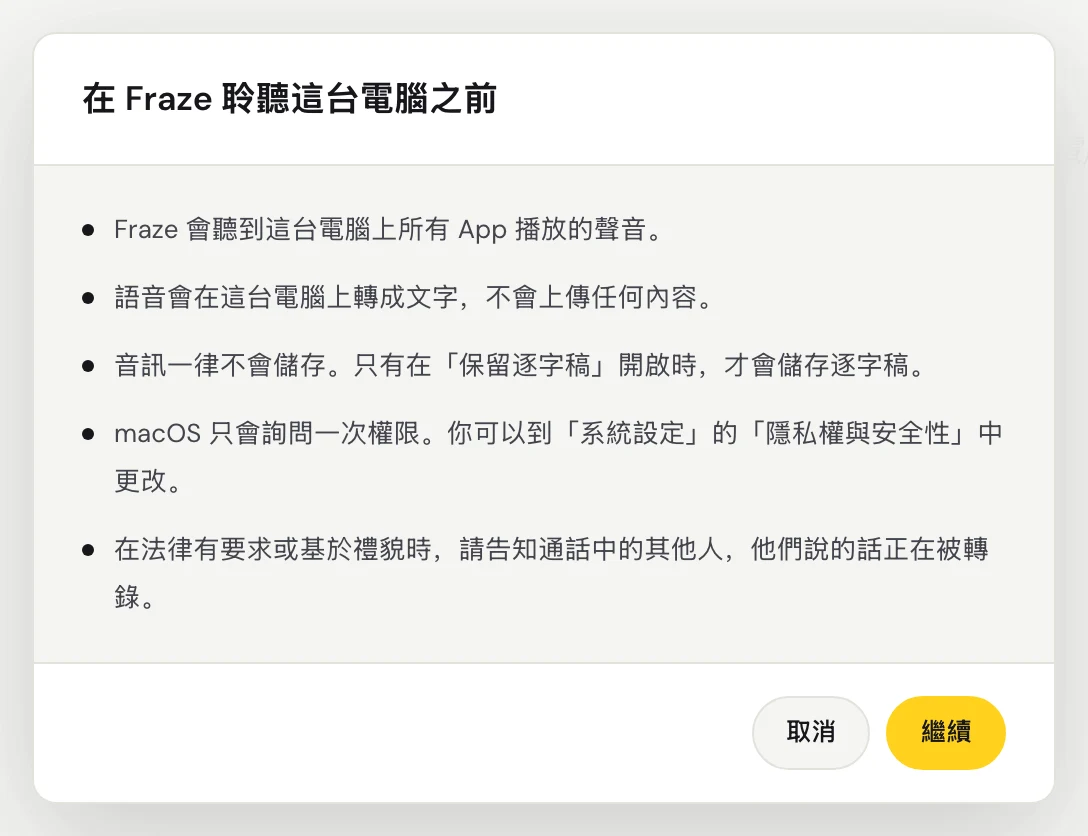
第一次使用時,Fraze 會顯示在 Fraze 聆聽這台電腦之前。按一下繼續。
第一次使用時,macOS 會詢問是否允許 Fraze 錄製系統聲音。請允許。Fraze 會聽到 Mac 上播放的所有聲音,所以不需要選擇視窗。
Fraze 會聽到這台電腦上播放的所有聲音,所以不需要選擇視窗。請確認聲音是從 Windows 中已開啟的喇叭或耳機播放。
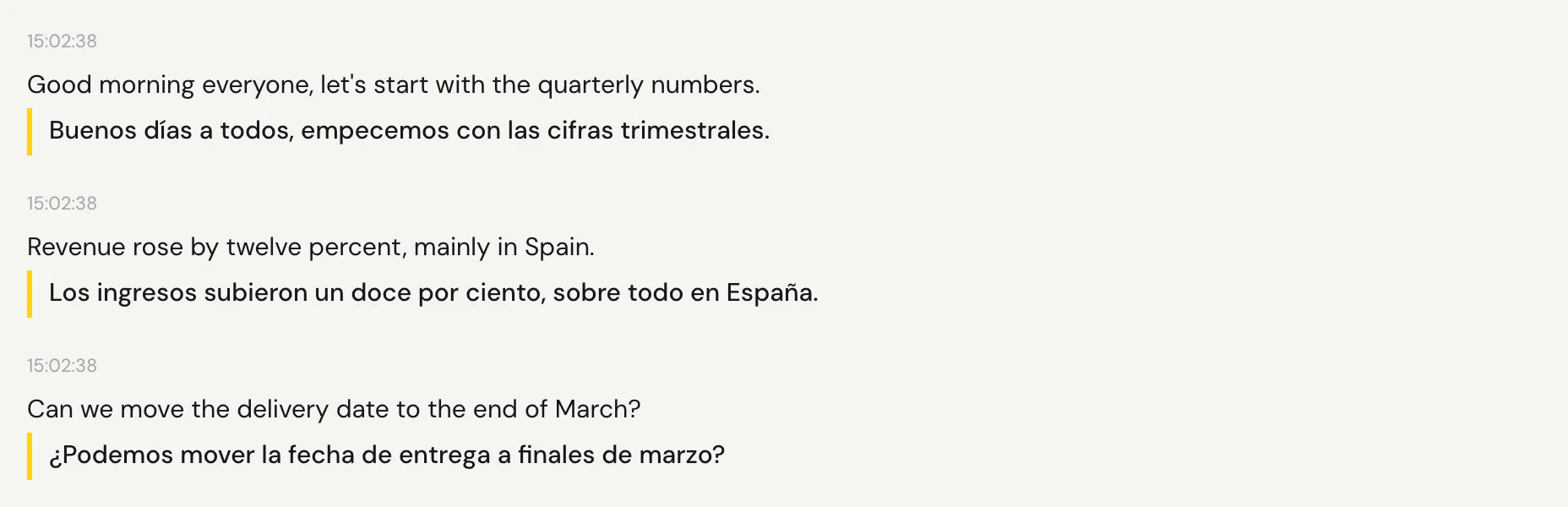
播放音訊。每次停頓後不久,文字就會出現,譯文顯示在下方。
小提醒
你可以在通話開始前啟動 Fraze,也可以在通話中途啟動。
想讓字幕一直顯示在通話視窗上方,請開啟字幕視窗。下方的指南會告訴你怎麼做。
要停止時,再按一次按鈕中的圓形按鈕。你的逐字稿會留在螢幕上。
還是沒解決?
可以從支援頁面寄信給我們,或在 App 內傳送意見回饋。告訴我們你用的是 Windows 還是 Mac,以及螢幕上顯示了什麼,我們會幫你解決。
聯絡支援