Перевод звонка в Zoom, Google Meet или Teams
Fraze показывает субтитры и перевод в реальном времени для всех участников звонка. Никакой бот к встрече не подключается: Fraze слушает звук, который воспроизводит ваш компьютер. Нужны две вещи: правильная пара языков и включённый Системный звук.
Какой у вас компьютер?
1. Выберите два языка
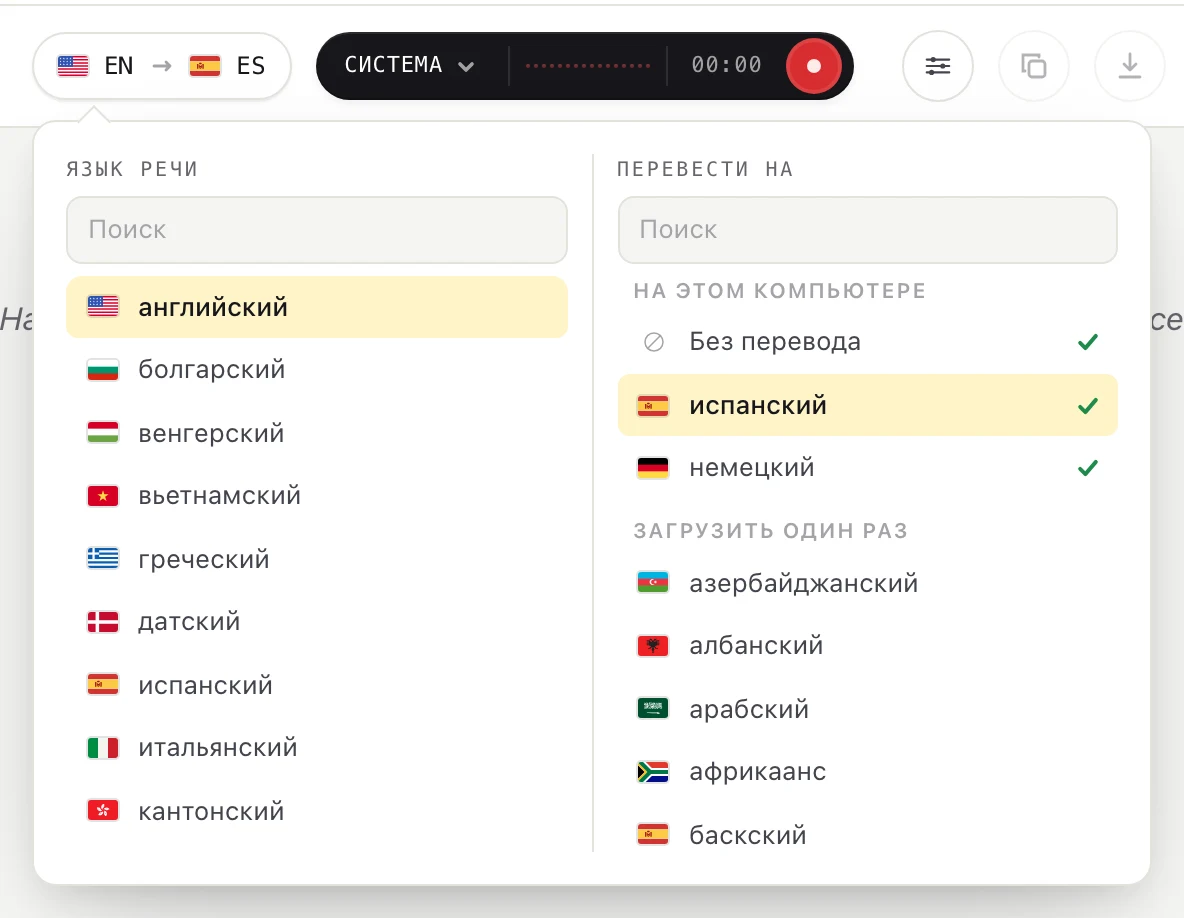
Нажмите на плашку с языками в левом верхнем углу.

В разделе Язык речи выберите язык, на котором говорят. В разделе Перевести на выберите язык, на котором хотите читать, или Без перевода, если нужны только субтитры. Язык можно найти, начав вводить его название.
2. Включите системный звук
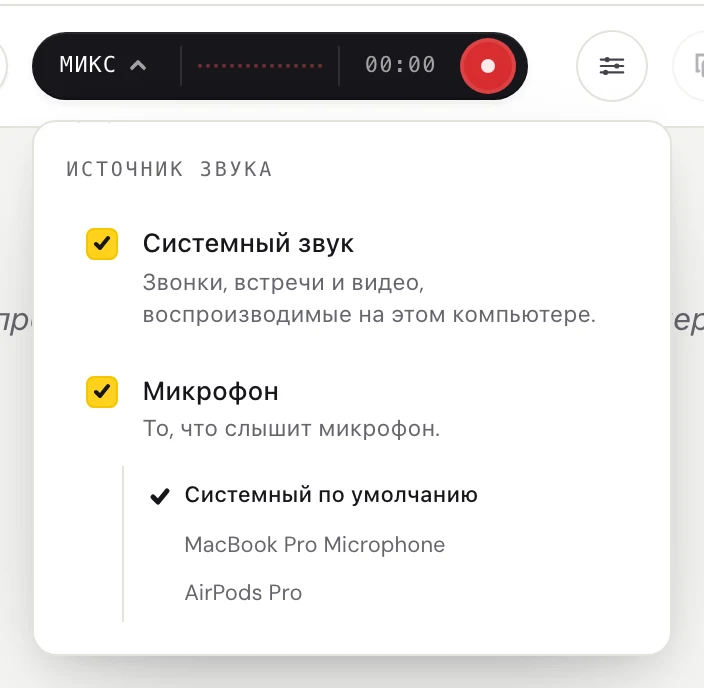
Нажмите на слово в левой части тёмной плашки (Система, Микрофон или Микс), чтобы открыть меню Источник звука.
Включите Системный звук, чтобы слышать других участников звонка. Включите и Микрофон, если хотите субтитры для своих слов.
3. Запустите Fraze
Подключитесь к звонку в приложении Zoom, Teams или Meet либо в браузере.
Нажмите круглую кнопку записи.
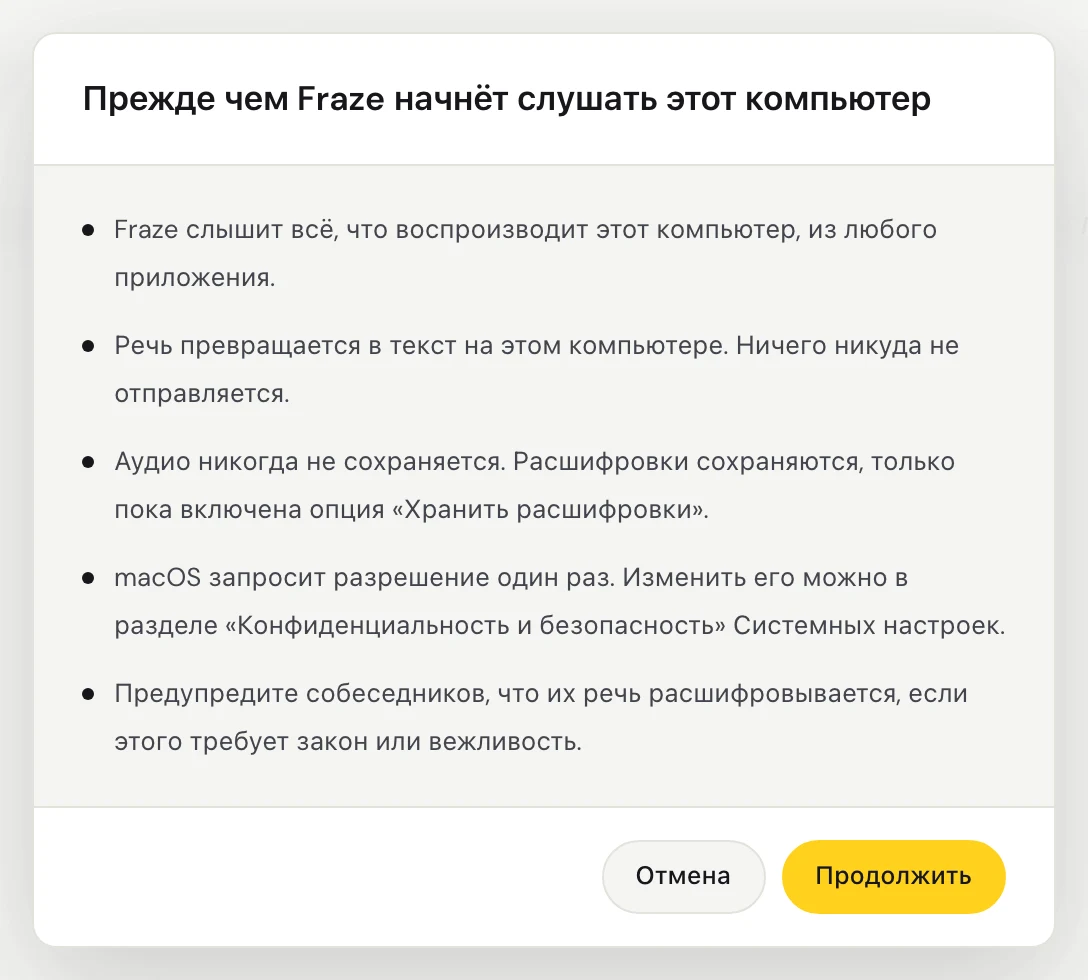
В первый раз Fraze покажет окно Прежде чем Fraze начнёт слушать этот компьютер. Нажмите Продолжить.
В первый раз macOS спросит, можно ли Fraze записывать системный звук. Разрешите. Fraze слышит весь звук, который играет на Mac, поэтому выбирать окно не нужно.
Fraze слышит весь звук, который играет на этом ПК, поэтому выбирать окно не нужно. Убедитесь, что звук идёт через динамики или наушники, включённые в Windows.
Запустите воспроизведение. Слова появляются через мгновение после каждой паузы, а под ними перевод.

Советы
Fraze можно запустить до звонка или прямо посреди него.
Чтобы субтитры были поверх окна звонка, откройте окно субтитров. Как это сделать, показано в инструкции ниже.
Чтобы остановить запись, снова нажмите круглую кнопку на плашке. Расшифровка останется на экране.
Не получается?
Напишите нам со страницы поддержки или отправьте отзыв из приложения. Расскажите, Windows у вас или Mac и что вы видите на экране, и мы поможем разобраться.
Написать в поддержку