Fraze слушает, но текст не появляется
Если Fraze слушает, но слова не появляются, почти всегда он не слышит нужный звук или неправильно выбран язык речи. Пройдите эти проверки по порядку.
Какой у вас компьютер?
Проверьте, что слушает Fraze
Посмотрите на тёмную плашку рядом с плашкой языков. На ней написано, что слышит Fraze: Система (звук, который играет на компьютере), Микрофон (только ваш микрофон) или Микс (и то и другое).

Если вы делаете субтитры для видео, урока или звонка, который идёт на компьютере, а на плашке написано Микрофон, проблема именно в этом. Fraze слушает микрофон, а не компьютер. Так часто бывает с наушниками: микрофон их не слышит.
Включите системный звук
Если Fraze слушает, сначала нажмите круглую кнопку на плашке, чтобы остановить запись.
Нажмите на слово в левой части тёмной плашки (Система, Микрофон или Микс), чтобы открыть меню Источник звука.
Нажмите Системный звук, чтобы рядом появилась галочка. Оставьте Микрофон включённым, только если хотите, чтобы субтитры были и для вашего голоса.
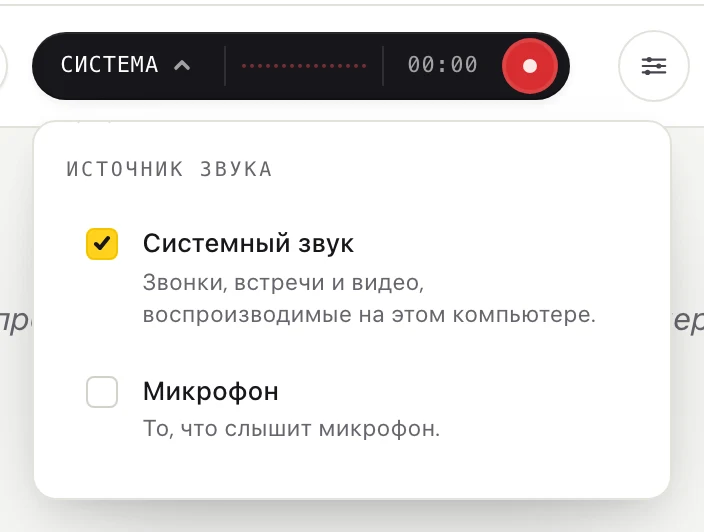
Нажмите круглую кнопку записи.
В первый раз Fraze покажет окно Прежде чем Fraze начнёт слушать этот компьютер. Нажмите Продолжить.
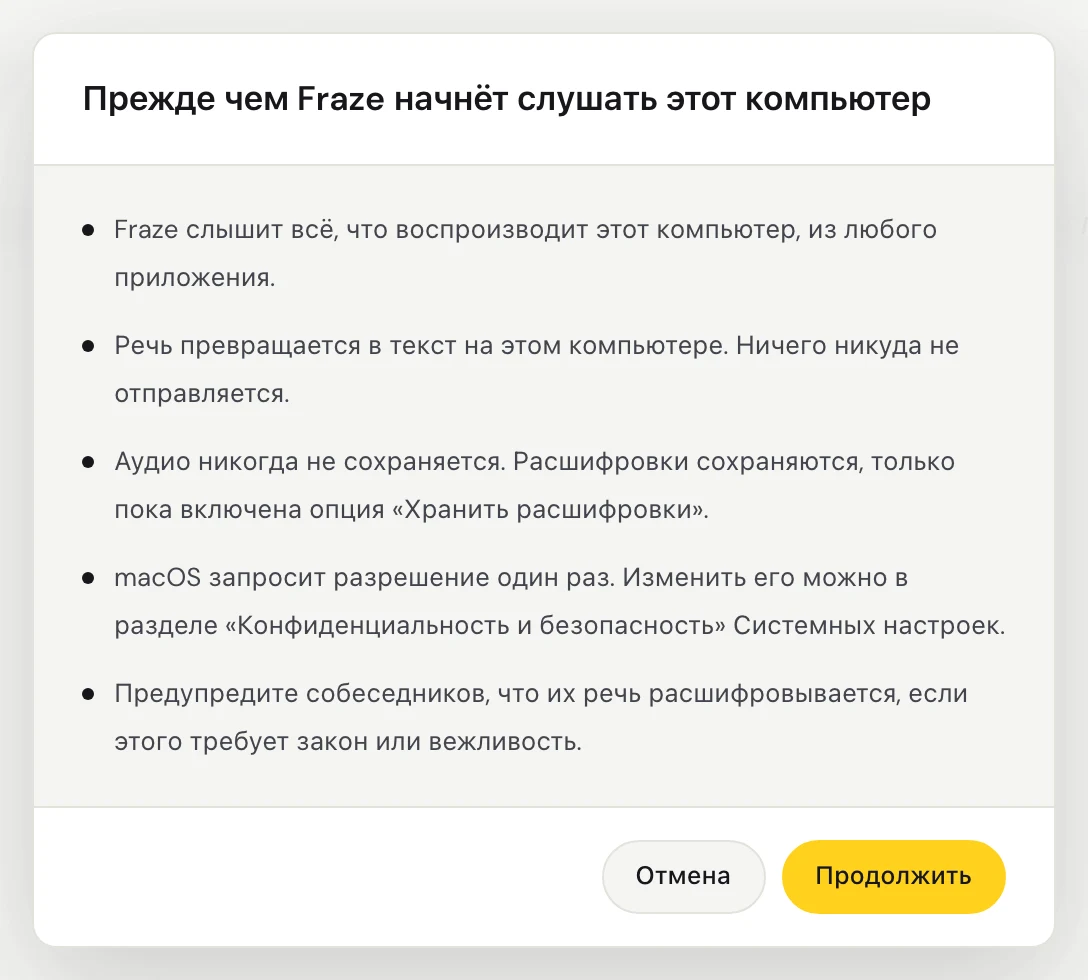
В первый раз macOS спросит, можно ли Fraze записывать системный звук. Разрешите. Fraze слышит весь звук, который играет на Mac, поэтому выбирать окно не нужно.
Fraze слышит весь звук, который играет на этом ПК, поэтому выбирать окно не нужно. Убедитесь, что звук идёт через динамики или наушники, включённые в Windows.
Запустите воспроизведение. Слова появляются через мгновение после каждой паузы, а под ними перевод.

Проверьте язык речи
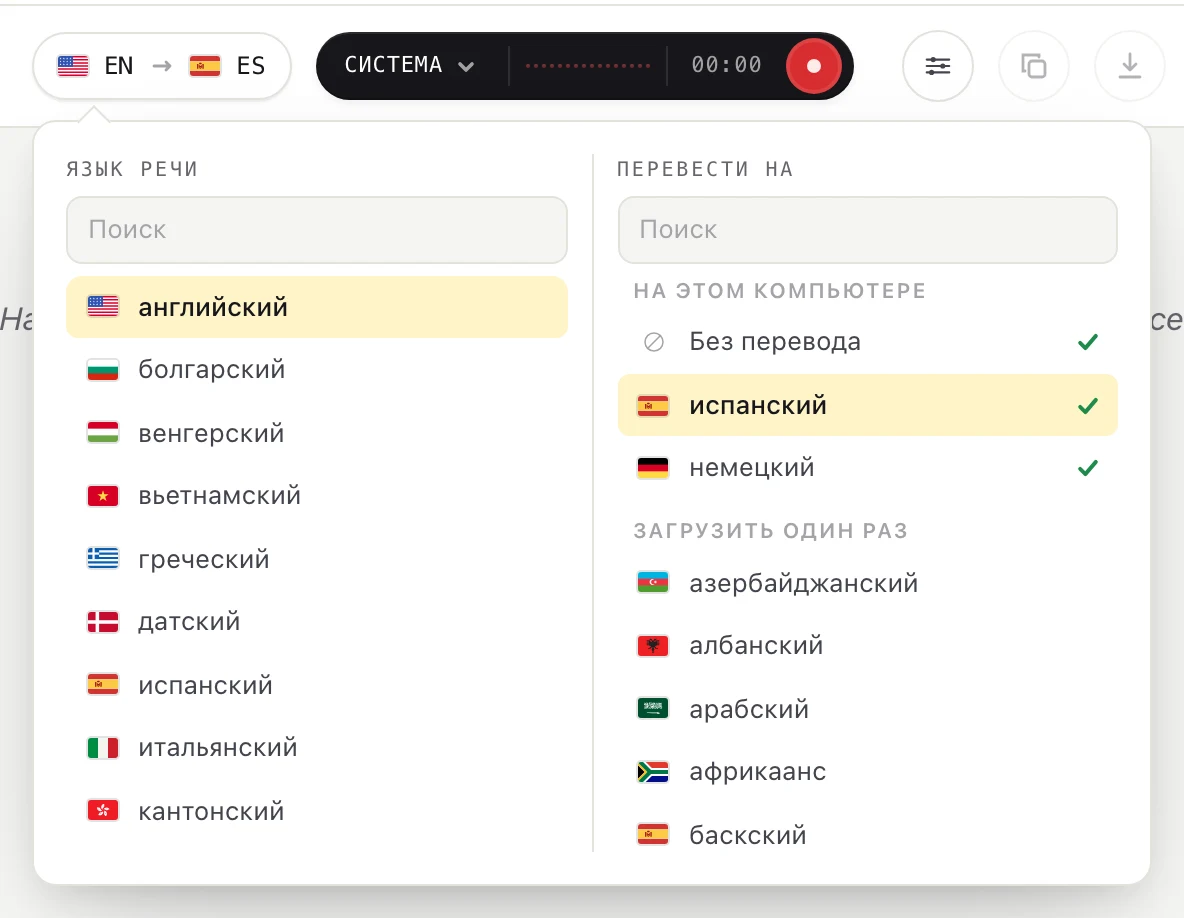
Fraze расшифровывает язык, выбранный в разделе Язык речи. Если говорят по-португальски, а выбран английский, вы получите мало текста или вообще ничего. Для урока на португальском, который вы хотите читать на испанском, выберите португальский и испанский.
Нажмите на плашку с языками в левом верхнем углу.
В разделе Язык речи выберите язык, на котором говорят. В разделе Перевести на выберите язык, на котором хотите читать, или Без перевода, если нужны только субтитры. Язык можно найти, начав вводить его название.
Mac: разрешите запись системного звука
Если вы нажали Не разрешать, когда macOS спросила, Fraze слышит с вашего Mac только тишину.
Откройте Системные настройки > Конфиденциальность и безопасность > Запись экрана и системного звука.
Включите Fraze. Если там есть раздел Только запись системного звука, включите Fraze и в нём.
Закройте Fraze, откройте его снова и нажмите кнопку записи.
Windows: если Fraze не слышит системный звук
Если вы видите Захват системного звука не дал сигнала, значит Windows не передала Fraze звук компьютера.
Проверьте, что вывод звука включён: нажмите на значок динамика на панели задач и убедитесь, что звук слышно.
Закройте другие приложения, которые могут занимать динамики или наушники.
Перезапустите Fraze и снова нажмите кнопку записи.
Нужны субтитры для людей в комнате?
Тогда Fraze нужен микрофон, а не системный звук. Если на плашке написано Микрофон, но текст всё равно не появляется, воспользуйтесь инструкцией по микрофону ниже.
Не получается?
Напишите нам со страницы поддержки или отправьте отзыв из приложения. Расскажите, Windows у вас или Mac и что вы видите на экране, и мы поможем разобраться.
Написать в поддержку