Fraze hlustar en enginn texti birtist
Ef Fraze hlustar en engin orð birtast heyrir það nær alltaf ekki hljóðið sem þú vilt fá skjátexta fyrir, eða talaða tungumálið er rangt stillt. Farðu í gegnum þessi atriði í réttri röð.
Hvaða tölvu notar þú?
Athugaðu á hvað Fraze hlustar
Skoðaðu dökku stikuna við hliðina á tungumálahnappnum. Hún sýnir hvað Fraze heyrir: Kerfi (hljóð sem spilast á tölvunni þinni), Hljóðnemi (aðeins hljóðnemann þinn) eða Blanda (hvort tveggja).

Ef þú vilt skjátexta fyrir myndband, kennslustund eða símtal sem spilast á tölvunni þinni og stikan sýnir Hljóðnemi, þá er vandinn fundinn. Fraze hlustar á hljóðnemann þinn, ekki á tölvuna. Þetta er mjög algengt með heyrnartólum, því hljóðneminn heyrir ekki í þeim.
Kveiktu á kerfishljóði
Ef Fraze er að hlusta skaltu fyrst smella á hringlaga hnappinn í stikunni til að stöðva.
Smelltu á orðið vinstra megin í dökku stikunni (Kerfi, Hljóðnemi eða Blanda) til að opna valmyndina Hljóðgjafi.
Smelltu á Kerfishljóð svo hak birtist við það. Hafðu aðeins kveikt á Hljóðnemi ef þú vilt líka fá skjátexta fyrir þína eigin rödd.
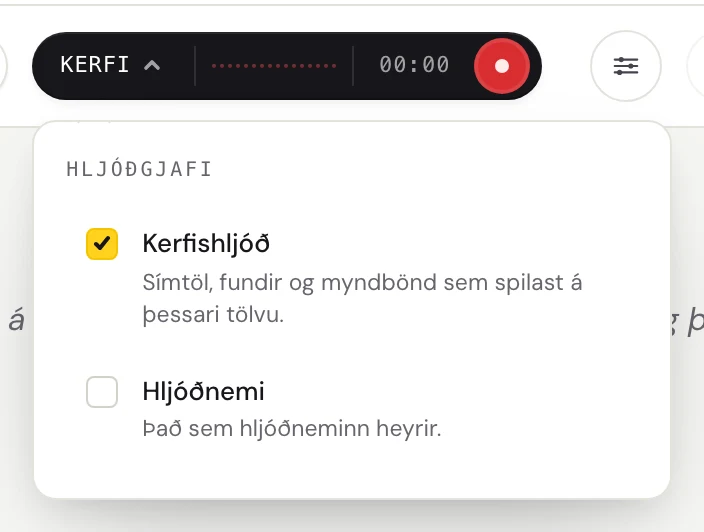
Smelltu á hringlaga upptökuhnappinn.
Í fyrsta skiptið sýnir Fraze Áður en Fraze hlustar á þessa tölvu. Smelltu á Halda áfram.
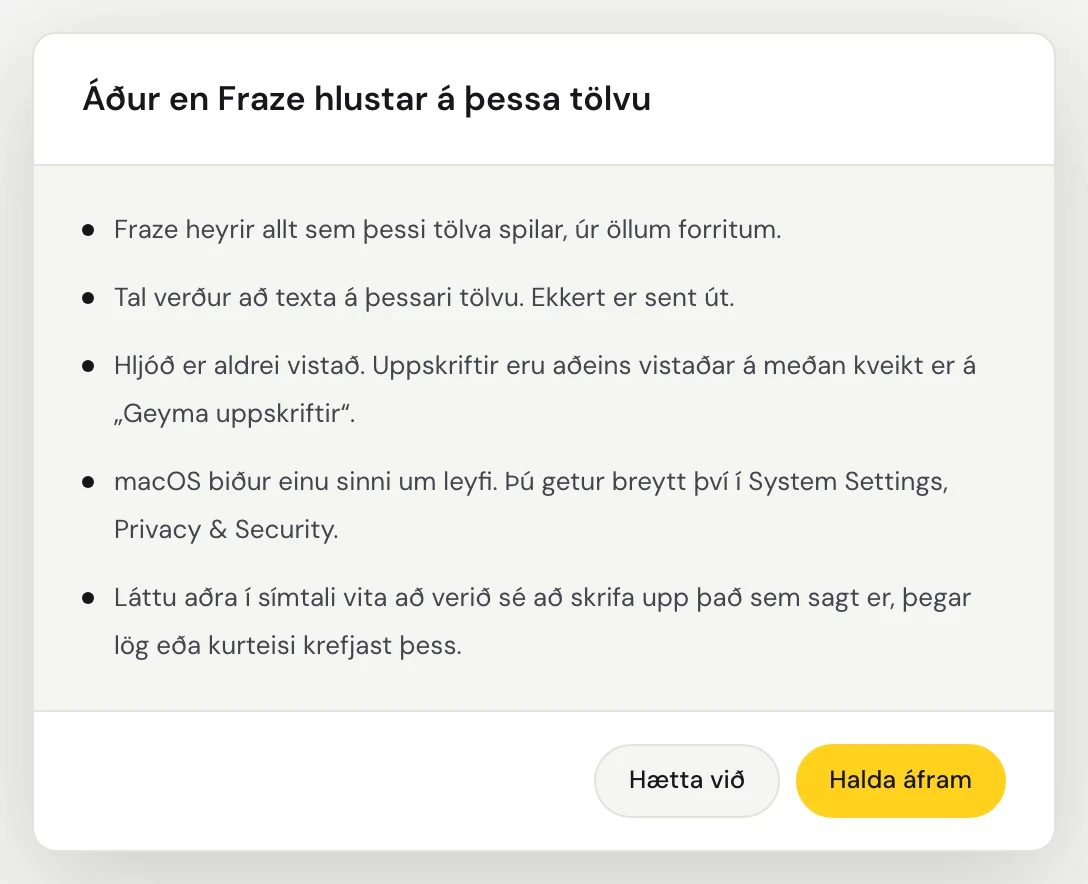
Í fyrsta skiptið spyr macOS hvort Fraze megi taka upp kerfishljóð. Leyfðu það. Fraze heyrir allt hljóð sem spilast á Mac-tölvunni þinni, svo það þarf ekki að velja neinn glugga.
Fraze heyrir allt hljóð sem spilast á þessari tölvu, svo það þarf ekki að velja neinn glugga. Gakktu úr skugga um að hljóðið spilist í gegnum hátalara eða heyrnartól sem eru virk í Windows.
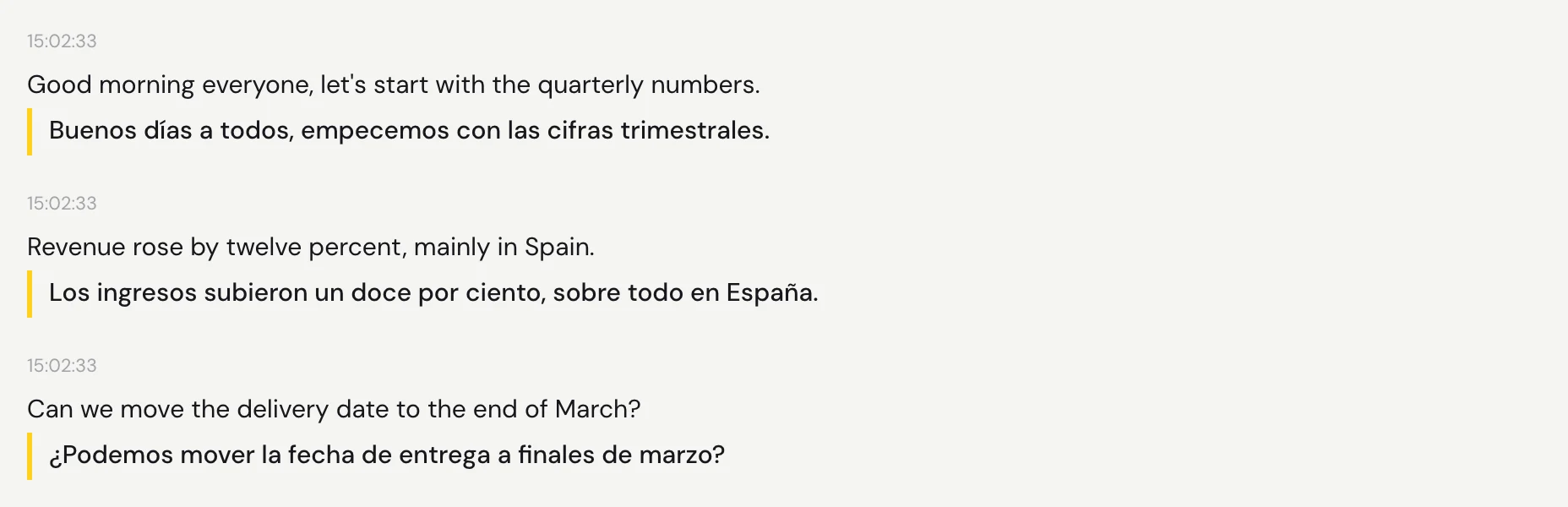
Spilaðu hljóðið. Orðin birtast andartaki eftir hvert hlé, með þýðinguna fyrir neðan.
Athugaðu talaða tungumálið
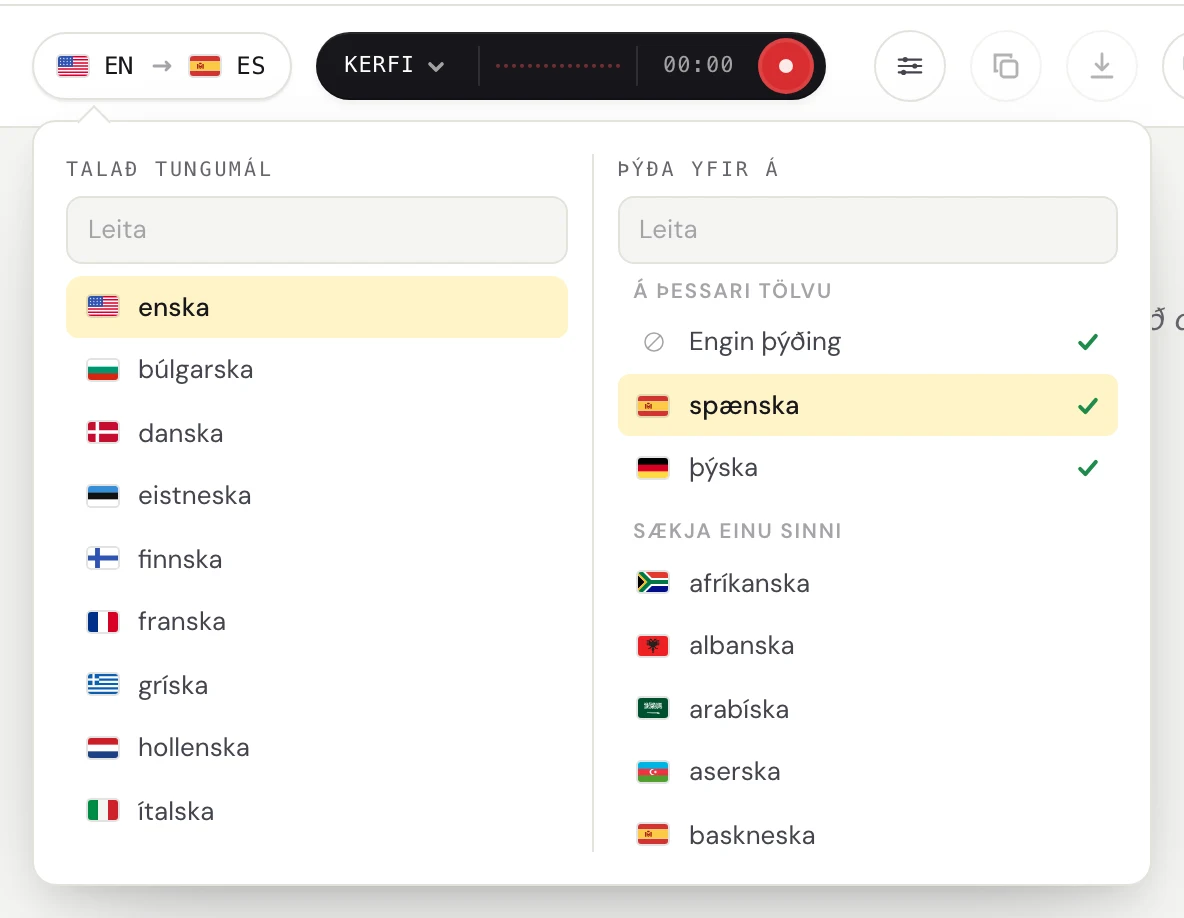
Fraze skrifar upp tungumálið sem er valið undir Talað tungumál. Ef fólk talar portúgölsku og enska er valin færðu lítið sem ekkert. Fyrir kennslustund á portúgölsku sem þú vilt lesa á spænsku velurðu portúgölsku og spænsku.
Smelltu á tungumálahnappinn efst í vinstra horninu.
Undir Talað tungumál velurðu tungumálið sem fólk talar. Undir Þýða yfir á velurðu tungumálið sem þú vilt lesa, eða Engin þýðing ef þú vilt aðeins skjátexta. Þú getur skrifað til að leita.
Mac: leyfðu System Audio Recording
Ef þú smelltir á Don't Allow þegar macOS spurði heyrir Fraze aðeins þögn frá Mac-tölvunni þinni.
Opnaðu System Settings > Privacy & Security > Screen & System Audio Recording.
Kveiktu á Fraze. Ef þú sérð hluta sem heitir System Audio Recording Only skaltu kveikja á því þar.
Hættu í Fraze og opnaðu það aftur, smelltu svo á upptökuhnappinn.
Windows: ef Fraze heyrir ekkert kerfishljóð
Ef þú sérð Upptaka kerfishljóðs skilaði engu hljóði lét Windows Fraze ekki fá hljóð tölvunnar.
Athugaðu að kveikt sé á hljóðúttaki: smelltu á hátalaratáknið á verkstikunni og gakktu úr skugga um að þú heyrir hljóð.
Lokaðu öðrum forritum sem gætu verið að nota hátalarana eða heyrnartólin.
Endurræstu Fraze og smelltu aftur á upptökuhnappinn.
Viltu skjátexta fyrir fólk í sama herbergi?
Þá þarf Fraze hljóðnemann þinn, ekki kerfishljóð. Ef stikan sýnir Hljóðnemi og samt birtist ekkert skaltu fylgja leiðbeiningunum um hljóðnema hér fyrir neðan.
Enn í vanda?
Sendu okkur tölvupóst af aðstoðarsíðunni eða sendu ábendingu úr forritinu. Segðu okkur hvort þú notar Windows eða Mac og hvað þú sérð á skjánum, og við hjálpum þér að leysa málið.
Hafa samband við aðstoð