Þýddu símtal í Zoom, Google Meet eða Teams
Fraze sýnir skjátexta og þýðingu í rauntíma fyrir alla í símtali. Enginn þjarkur bætist við fundinn: Fraze hlustar á hljóðið sem tölvan þín spilar. Þú þarft tvennt: rétt tungumálapar og kveikt á Kerfishljóð.
Hvaða tölvu notar þú?
1. Veldu tungumálin tvö
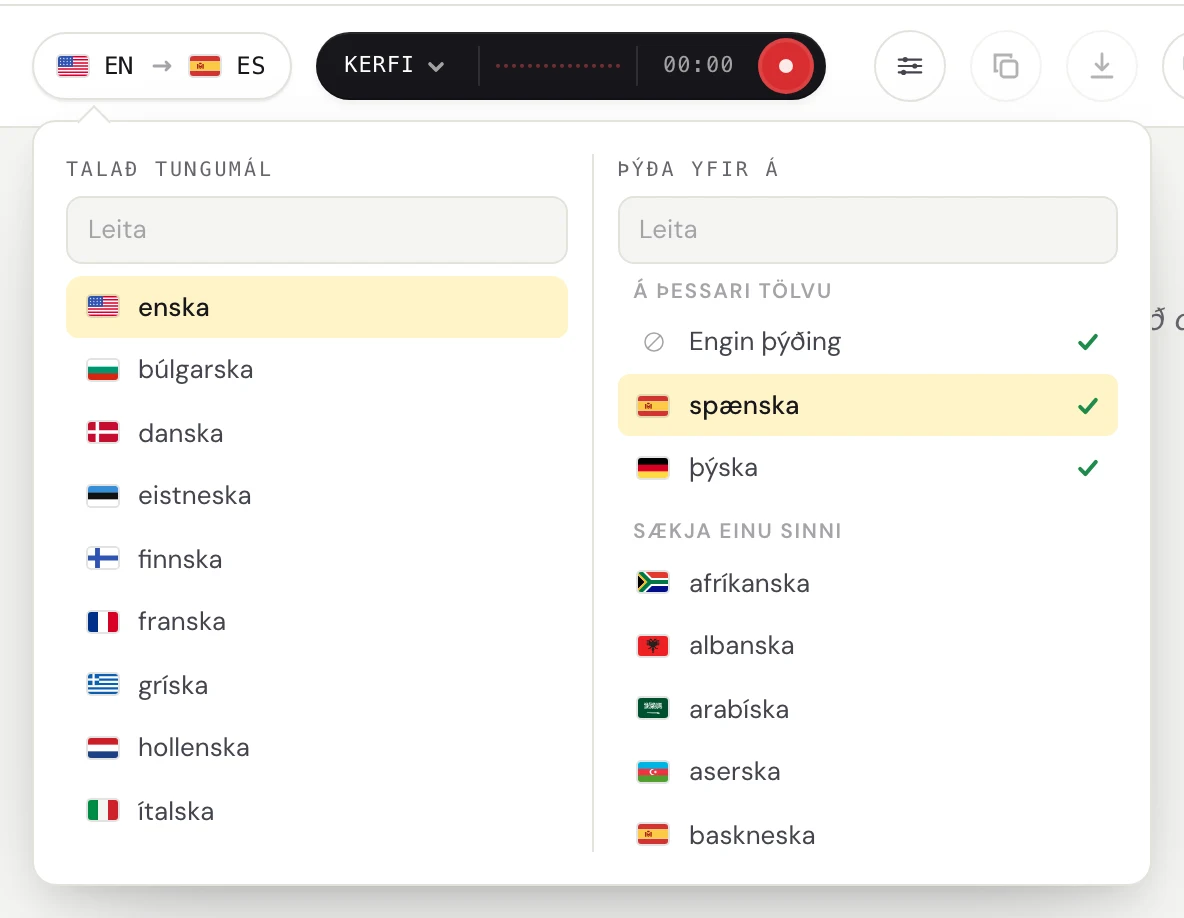
Smelltu á tungumálahnappinn efst í vinstra horninu.

Undir Talað tungumál velurðu tungumálið sem fólk talar. Undir Þýða yfir á velurðu tungumálið sem þú vilt lesa, eða Engin þýðing ef þú vilt aðeins skjátexta. Þú getur skrifað til að leita.
2. Kveiktu á kerfishljóði
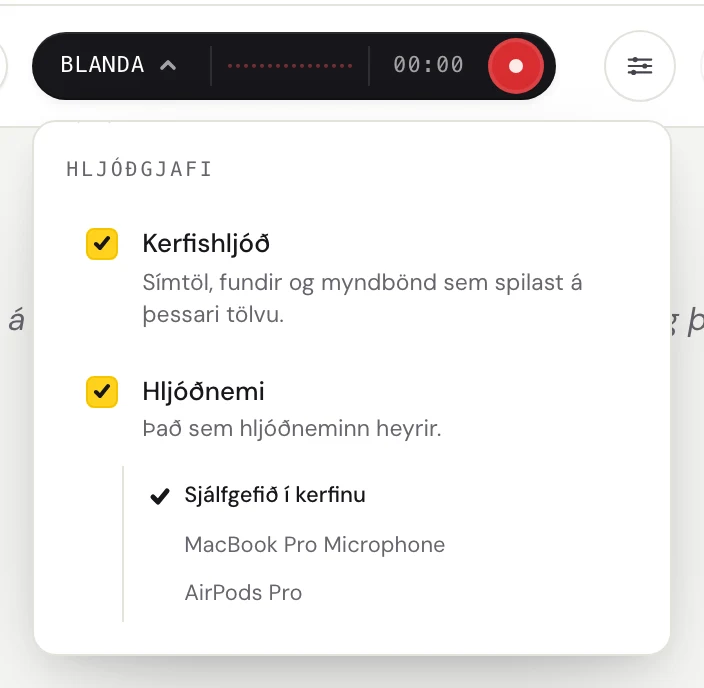
Smelltu á orðið vinstra megin í dökku stikunni (Kerfi, Hljóðnemi eða Blanda) til að opna valmyndina Hljóðgjafi.
Kveiktu á Kerfishljóð til að heyra í hinum í símtalinu. Kveiktu líka á Hljóðnemi ef þú vilt fá skjátexta fyrir þín eigin orð.
3. Ræstu Fraze
Taktu þátt í símtalinu í Zoom-, Teams- eða Meet-forritinu, eða í vafranum.
Smelltu á hringlaga upptökuhnappinn.
Í fyrsta skiptið sýnir Fraze Áður en Fraze hlustar á þessa tölvu. Smelltu á Halda áfram.
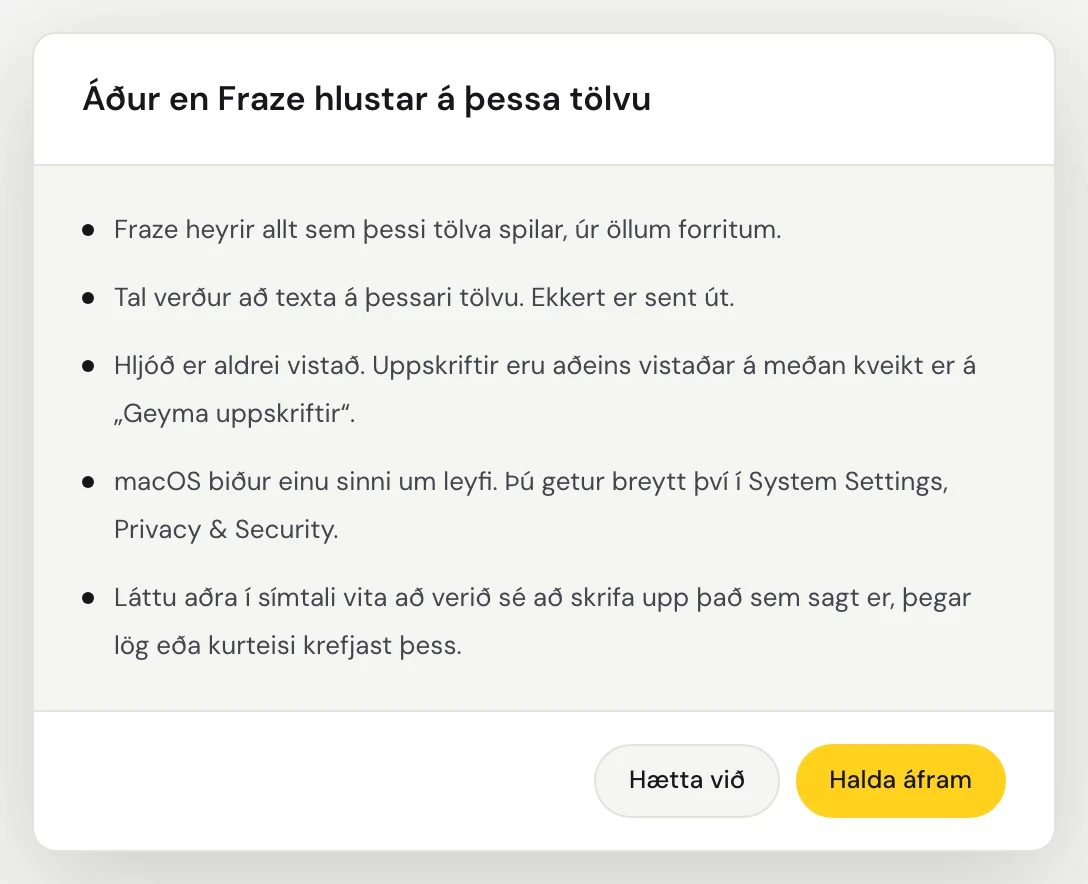
Í fyrsta skiptið spyr macOS hvort Fraze megi taka upp kerfishljóð. Leyfðu það. Fraze heyrir allt hljóð sem spilast á Mac-tölvunni þinni, svo það þarf ekki að velja neinn glugga.
Fraze heyrir allt hljóð sem spilast á þessari tölvu, svo það þarf ekki að velja neinn glugga. Gakktu úr skugga um að hljóðið spilist í gegnum hátalara eða heyrnartól sem eru virk í Windows.
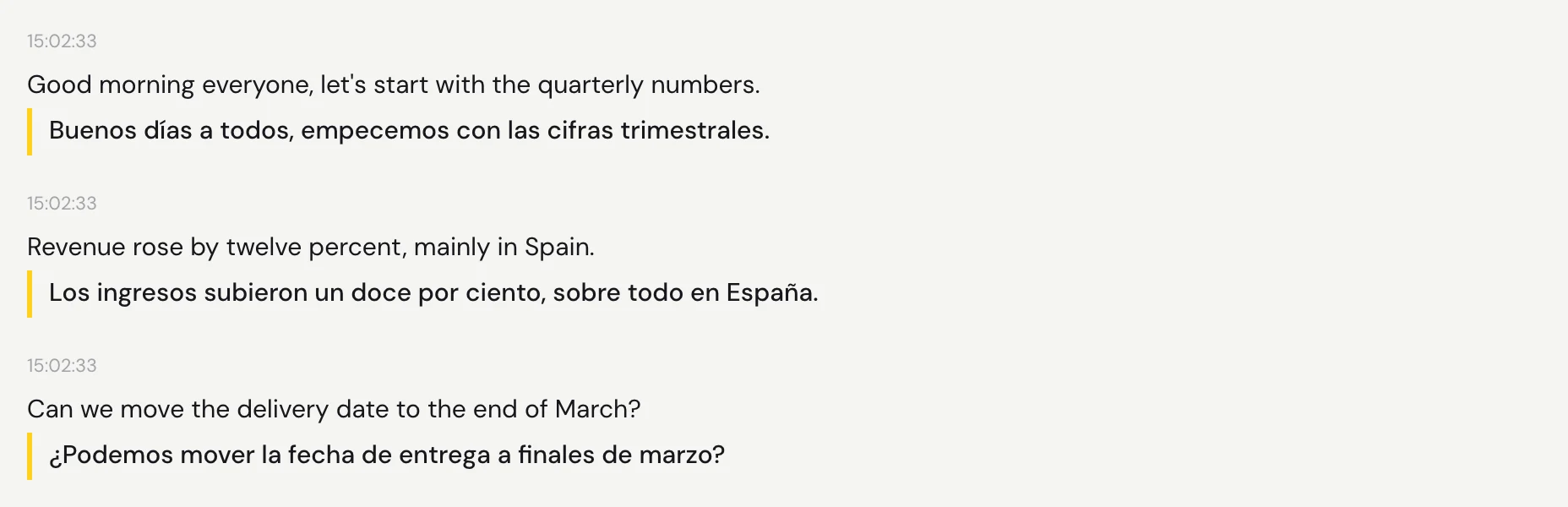
Spilaðu hljóðið. Orðin birtast andartaki eftir hvert hlé, með þýðinguna fyrir neðan.
Ábendingar
Þú getur ræst Fraze áður en símtalið hefst eða í miðju símtali.
Til að hafa skjátextana ofan á símtalsglugganum skaltu opna skjátextagluggann. Leiðbeiningarnar hér fyrir neðan sýna hvernig.
Til að stöðva smellirðu aftur á hringlaga hnappinn í stikunni. Uppskriftin þín helst á skjánum.
Enn í vanda?
Sendu okkur tölvupóst af aðstoðarsíðunni eða sendu ábendingu úr forritinu. Segðu okkur hvort þú notar Windows eða Mac og hvað þú sérð á skjánum, og við hjálpum þér að leysa málið.
Hafa samband við aðstoð