ترجمه تماس Zoom، Google Meet یا Teams
Fraze زیرنویس و ترجمه زنده همه افراد حاضر در تماس را نشان میدهد. هیچ رباتی به جلسه اضافه نمیشود: Fraze به صدایی گوش میدهد که رایانه شما پخش میکند. دو چیز لازم دارید: جفتزبان درست، و صدای سیستم روشن.
از کدام رایانه استفاده میکنید؟
۱. دو زبان را انتخاب کنید
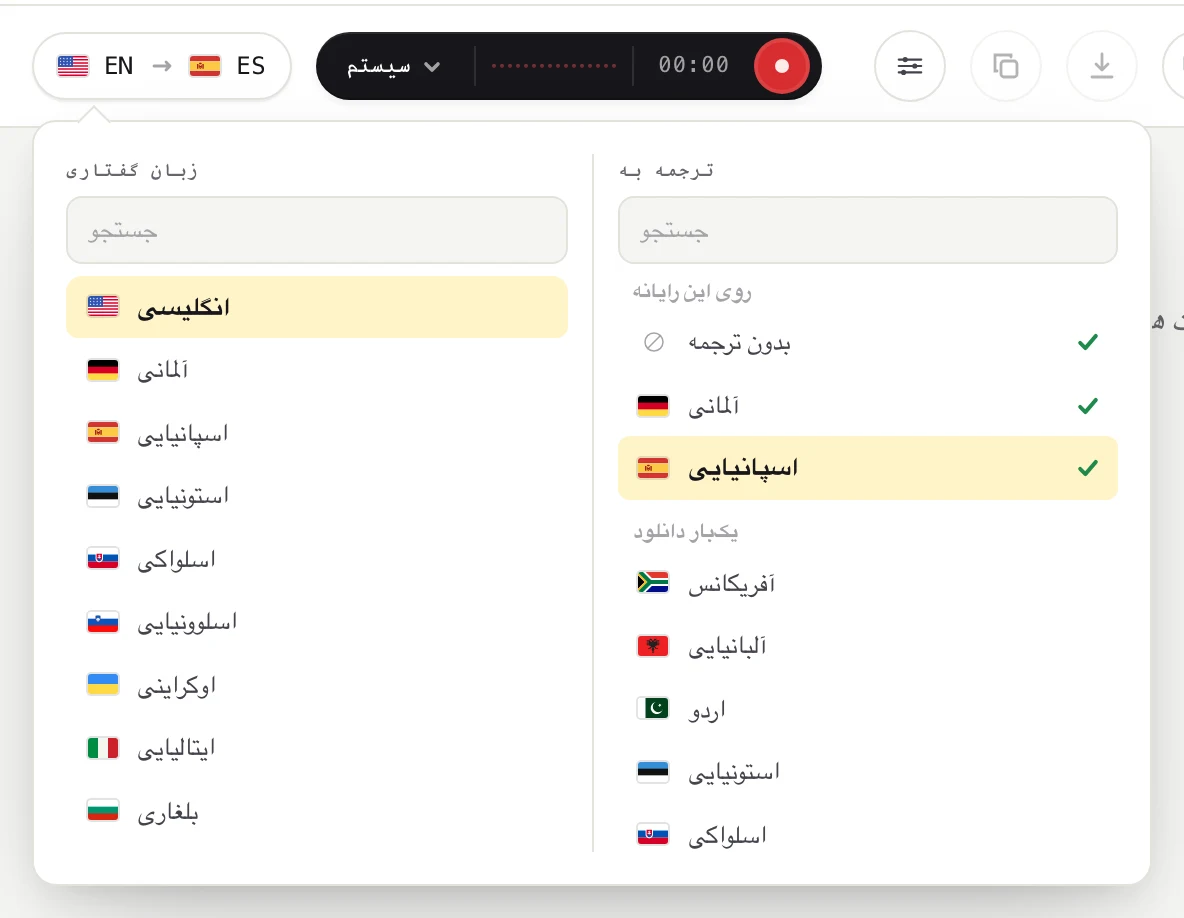
روی دکمه زبان در گوشه بالا سمت چپ کلیک کنید.

زیر زبان گفتاری، زبانی را انتخاب کنید که افراد به آن صحبت میکنند. زیر ترجمه به، زبانی را که میخواهید بخوانید انتخاب کنید، یا برای داشتن فقط زیرنویس، بدون ترجمه را بزنید. میتوانید برای جستوجو تایپ کنید.
۲. صدای سیستم را روشن کنید
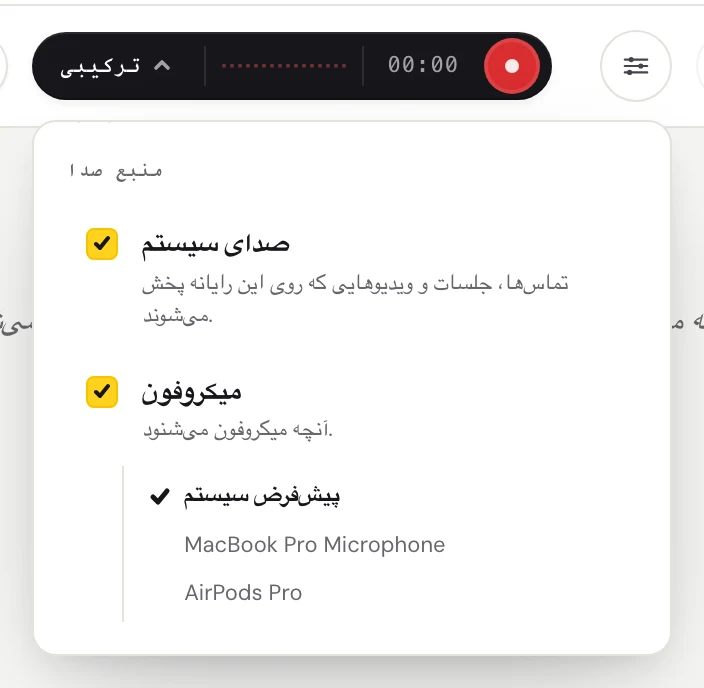
روی کلمه سمت چپ دکمه تیره (سیستم، میکروفون یا ترکیبی) کلیک کنید تا منوی منبع صدا باز شود.
صدای سیستم را روشن کنید تا صدای افراد دیگر در تماس شنیده شود. اگر میخواهید حرفهای خودتان هم زیرنویس شود، میکروفون را هم روشن کنید.
۳. Fraze را شروع کنید
در برنامه Zoom، Teams یا Meet، یا در مرورگر، وارد تماس شوید.
روی دکمه گرد ضبط کلیک کنید.
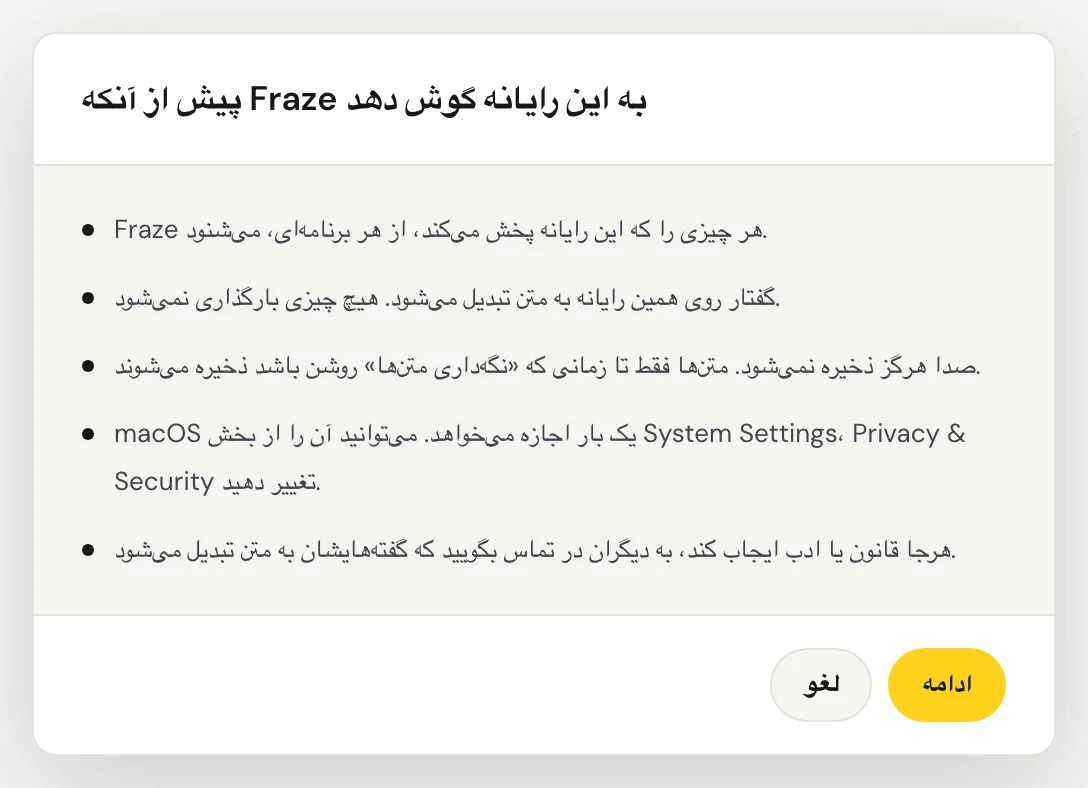
بار اول، Fraze پیام پیش از آنکه Fraze به این رایانه گوش دهد را نشان میدهد. روی ادامه کلیک کنید.
بار اول، macOS میپرسد که آیا Fraze میتواند صدای سیستم را ضبط کند. اجازه بدهید. Fraze همه صداهایی را که روی Mac پخش میشود میشنود، پس پنجرهای برای انتخاب وجود ندارد.
Fraze همه صداهایی را که روی این رایانه پخش میشود میشنود، پس پنجرهای برای انتخاب وجود ندارد. مطمئن شوید صدا از بلندگو یا هدفونی پخش میشود که در Windows روشن است.
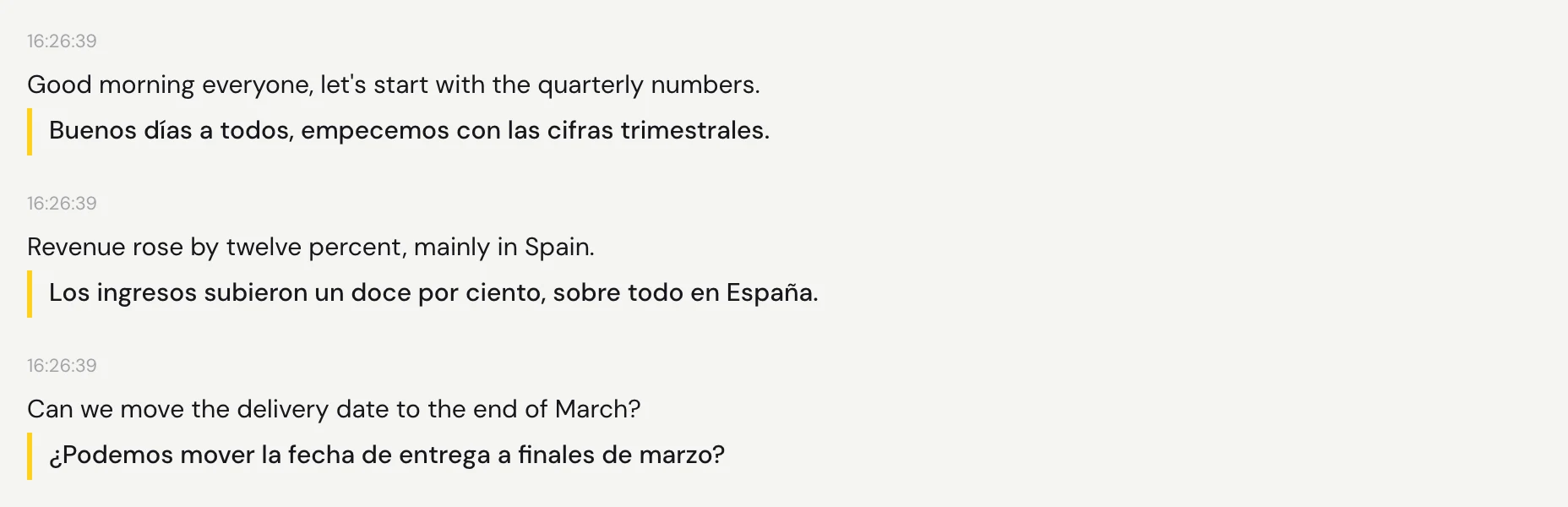
صدا را پخش کنید. کلمهها کمی بعد از هر مکث ظاهر میشوند و ترجمه زیر آنها میآید.
نکتهها
میتوانید Fraze را پیش از تماس یا وسط آن شروع کنید.
برای اینکه زیرنویسها روی پنجره تماس بمانند، پنجره زیرنویس را باز کنید. راهنمای زیر روشش را نشان میدهد.
برای توقف، دوباره روی دکمه گرد داخل دکمه تیره کلیک کنید. متن شما روی صفحه میماند.
هنوز مشکل دارید؟
از صفحه پشتیبانی برای ما ایمیل بفرستید یا از داخل برنامه بازخورد بدهید. بگویید از Windows استفاده میکنید یا Mac و چه چیزی روی صفحه میبینید تا در حل مشکل کمکتان کنیم.
تماس با پشتیبانی