Einen Anruf in Zoom, Google Meet oder Teams übersetzen
Fraze zeigt Live-Untertitel und Übersetzung für alle in einem Anruf. Kein Bot tritt dem Meeting bei: Fraze hört den Ton, den dein Computer abspielt. Du brauchst zwei Dinge: das richtige Sprachpaar und eingeschaltetes Systemaudio.
Welchen Computer verwendest du?
1. Wähle die beiden Sprachen
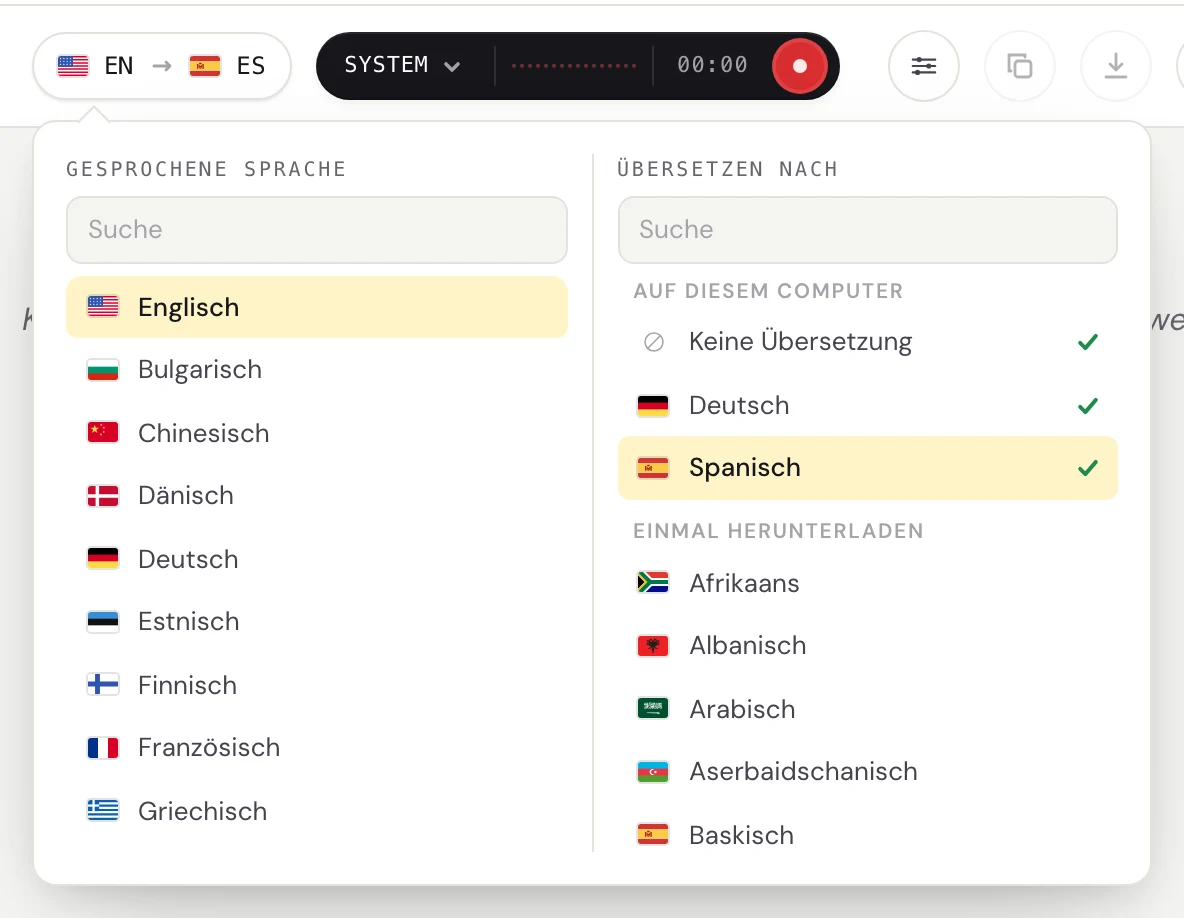
Klicke oben links auf die Schaltfläche mit den Sprachen.

Wähle unter Gesprochene Sprache die Sprache, die gesprochen wird. Wähle unter Übersetzen nach die Sprache, in der du lesen möchtest, oder Keine Übersetzung, wenn du nur Untertitel willst. Du kannst auch tippen, um zu suchen.
2. Schalte Systemaudio ein
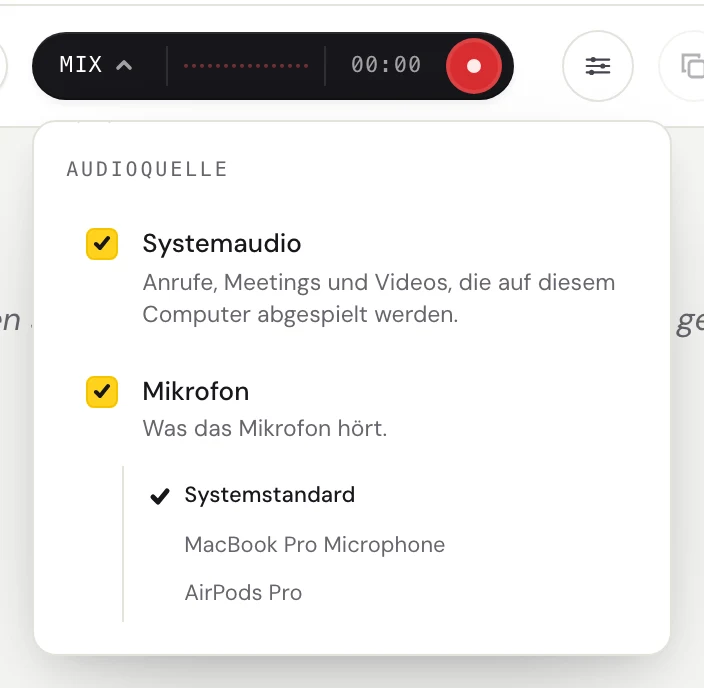
Klicke auf das Wort links in der dunklen Schaltfläche (System, Mikro oder Mix), um das Menü Audioquelle zu öffnen.
Schalte Systemaudio ein, damit Fraze die anderen im Anruf hört. Schalte auch Mikrofon ein, wenn deine eigenen Worte untertitelt werden sollen.
3. Starte Fraze
Tritt dem Anruf in der App von Zoom, Teams oder Meet oder in deinem Browser bei.
Klicke auf die runde Aufnahmetaste.
Beim ersten Mal zeigt Fraze Bevor Fraze diesen Computer abhört an. Klicke auf Fortfahren.
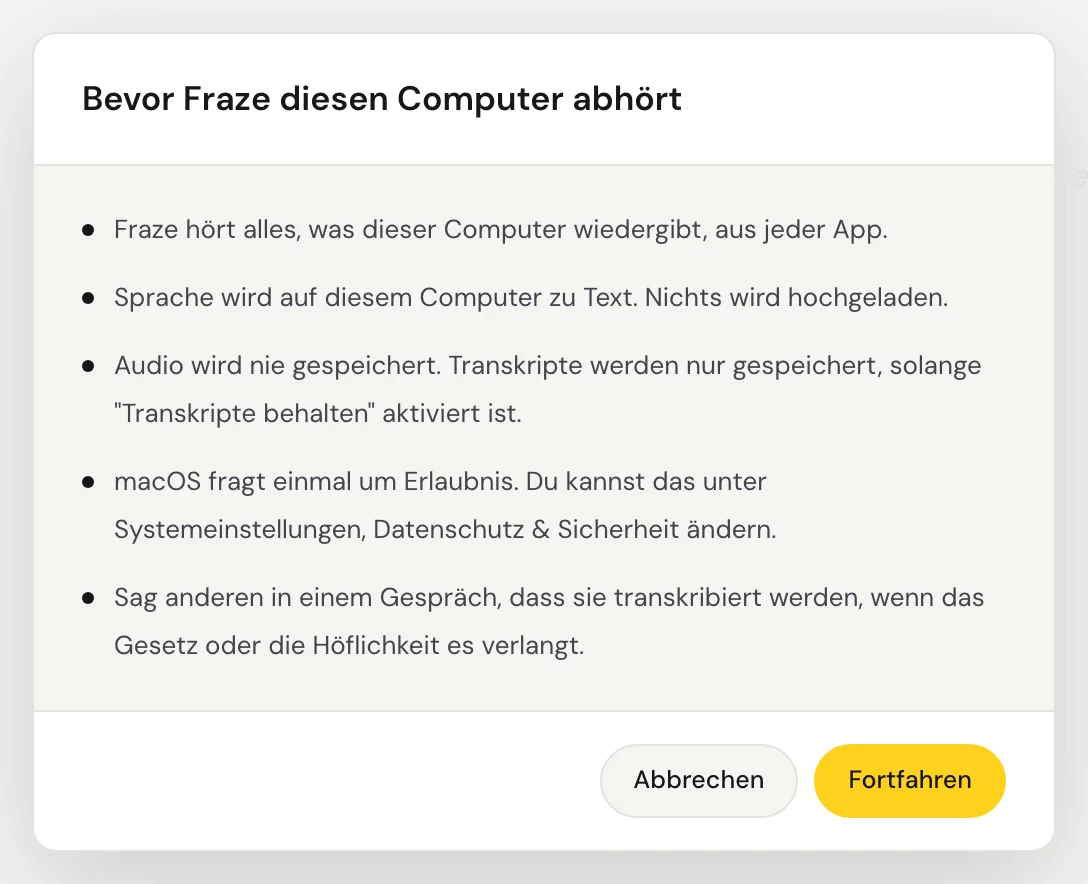
Beim ersten Mal fragt macOS, ob Fraze Systemaudio aufnehmen darf. Erlaube es. Fraze hört alles, was auf deinem Mac abgespielt wird, deshalb musst du kein Fenster auswählen.
Fraze hört alles, was auf diesem PC abgespielt wird, deshalb musst du kein Fenster auswählen. Achte darauf, dass der Ton über Lautsprecher oder Kopfhörer läuft, die in Windows eingeschaltet sind.
Spiel das Audio ab. Die Wörter erscheinen kurz nach jeder Pause, mit der Übersetzung darunter.

Tipps
Du kannst Fraze vor dem Anruf starten oder mittendrin.
Damit die Untertitel über dem Anruffenster bleiben, öffne das Untertitelfenster. Wie das geht, zeigt die Anleitung unten.
Zum Beenden klickst du noch einmal auf die runde Taste in der Schaltfläche. Dein Transkript bleibt auf dem Bildschirm.
Kommst du nicht weiter?
Schreib uns über die Support-Seite oder sende Feedback aus der App. Sag uns, ob du Windows oder einen Mac nutzt und was du auf dem Bildschirm siehst, dann helfen wir dir weiter.
Support kontaktieren