Fraze hört zu, aber es erscheint kein Text
Wenn Fraze zuhört, aber keine Wörter erscheinen, hört es fast immer nicht den Ton, den du untertiteln möchtest, oder die gesprochene Sprache ist falsch eingestellt. Geh diese Punkte der Reihe nach durch.
Welchen Computer verwendest du?
Prüfe, was Fraze hört
Sieh dir die dunkle Schaltfläche neben der Schaltfläche mit den Sprachen an. Sie zeigt, was Fraze hört: System (Ton, der auf deinem Computer abgespielt wird), Mikro (nur dein Mikrofon) oder Mix (beides).

Wenn du ein Video, einen Kurs oder einen Anruf untertitelst, der auf deinem Computer läuft, und auf der Schaltfläche Mikro steht, liegt hier das Problem. Fraze hört dann dein Mikrofon, nicht deinen Computer. Das passiert oft mit Kopfhörern, weil das Mikrofon sie nicht hören kann.
Systemaudio einschalten
Wenn Fraze gerade zuhört, stoppe es zuerst mit der runden Taste in der Schaltfläche.
Klicke auf das Wort links in der dunklen Schaltfläche (System, Mikro oder Mix), um das Menü Audioquelle zu öffnen.
Klicke auf Systemaudio, damit ein Häkchen erscheint. Lass Mikrofon nur eingeschaltet, wenn auch deine eigene Stimme untertitelt werden soll.
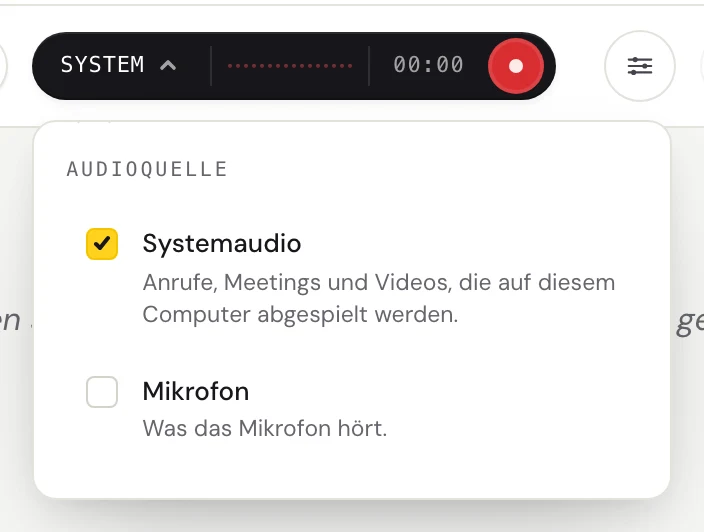
Klicke auf die runde Aufnahmetaste.
Beim ersten Mal zeigt Fraze Bevor Fraze diesen Computer abhört an. Klicke auf Fortfahren.
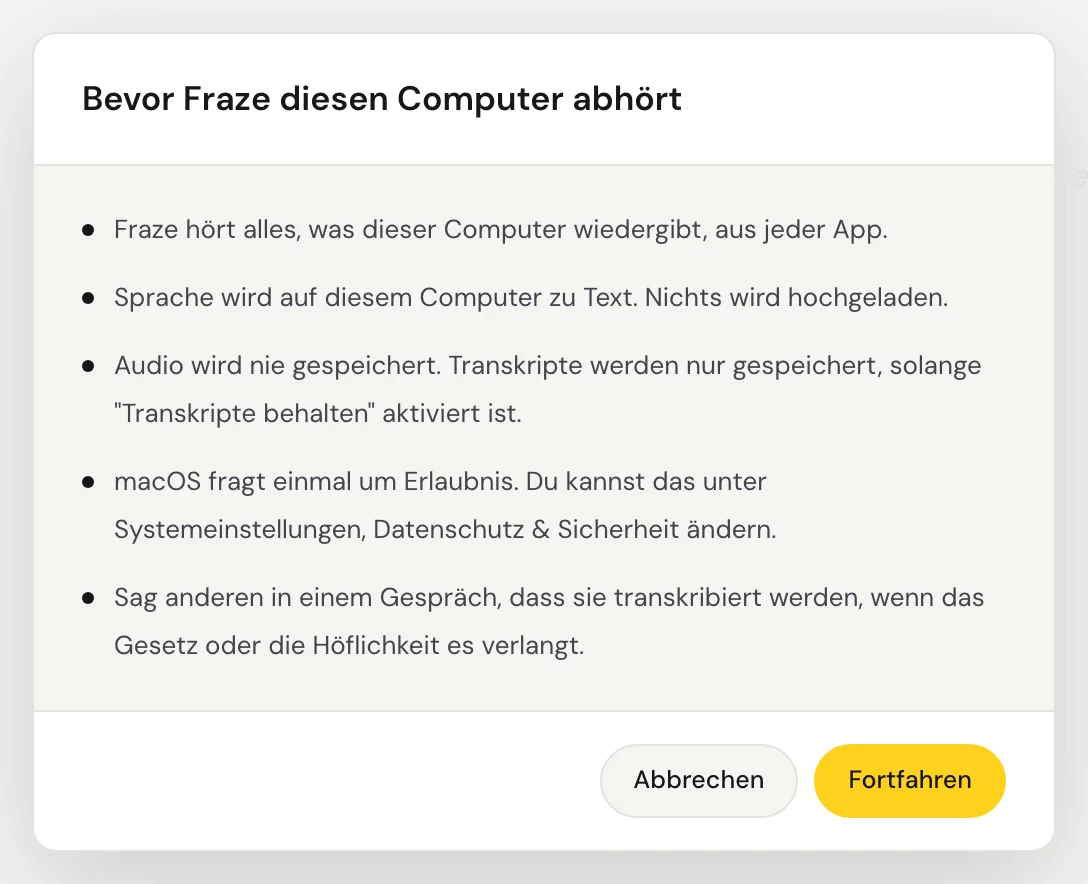
Beim ersten Mal fragt macOS, ob Fraze Systemaudio aufnehmen darf. Erlaube es. Fraze hört alles, was auf deinem Mac abgespielt wird, deshalb musst du kein Fenster auswählen.
Fraze hört alles, was auf diesem PC abgespielt wird, deshalb musst du kein Fenster auswählen. Achte darauf, dass der Ton über Lautsprecher oder Kopfhörer läuft, die in Windows eingeschaltet sind.
Spiel das Audio ab. Die Wörter erscheinen kurz nach jeder Pause, mit der Übersetzung darunter.

Prüfe die gesprochene Sprache
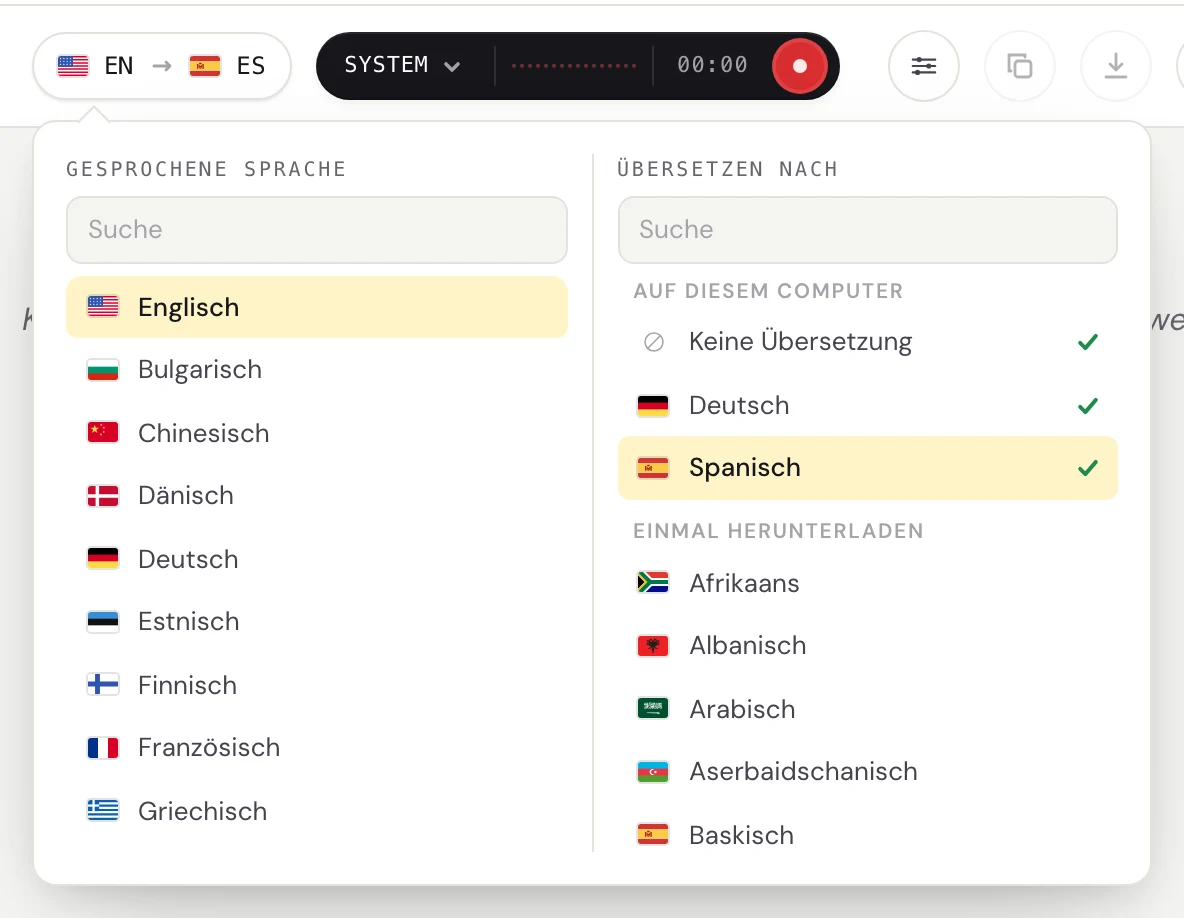
Fraze transkribiert die Sprache, die unter Gesprochene Sprache eingestellt ist. Wenn Portugiesisch gesprochen wird und Englisch eingestellt ist, bekommst du wenig oder gar nichts. Für einen Kurs auf Portugiesisch, den du auf Spanisch lesen möchtest, wählst du Portugiesisch und Spanisch.
Klicke oben links auf die Schaltfläche mit den Sprachen.
Wähle unter Gesprochene Sprache die Sprache, die gesprochen wird. Wähle unter Übersetzen nach die Sprache, in der du lesen möchtest, oder Keine Übersetzung, wenn du nur Untertitel willst. Du kannst auch tippen, um zu suchen.
Mac: Aufnahme von Systemaudio erlauben
Wenn du auf Nicht erlauben geklickt hast, als macOS gefragt hat, hört Fraze von deinem Mac nur Stille.
Öffne Systemeinstellungen > Datenschutz & Sicherheit > Aufnahme von Bildschirm & Systemaudio.
Schalte Fraze ein. Wenn du einen Bereich namens Nur Aufnahme von Systemaudio siehst, schalte Fraze dort ein.
Beende Fraze, öffne es wieder und starte dann die Aufnahme.
Windows: Wenn Fraze kein Systemaudio hört
Wenn du Die Aufzeichnung der Systemaudioausgabe hat kein Audio erzeugt siehst, hat Windows den Ton des Computers nicht an Fraze weitergegeben.
Prüfe, ob eine Tonausgabe eingeschaltet ist: Klicke auf das Lautsprechersymbol in der Taskleiste und vergewissere dich, dass du Ton hörst.
Schließe andere Apps, die gerade deine Lautsprecher oder Kopfhörer verwenden könnten.
Starte Fraze neu und beginne die Aufnahme noch einmal.
Du willst Menschen im Raum untertiteln?
Dann braucht Fraze dein Mikrofon, nicht Systemaudio. Wenn auf der Schaltfläche Mikro steht und trotzdem nichts erscheint, folge der Mikrofon-Anleitung unten.
Kommst du nicht weiter?
Schreib uns über die Support-Seite oder sende Feedback aus der App. Sag uns, ob du Windows oder einen Mac nutzt und was du auf dem Bildschirm siehst, dann helfen wir dir weiter.
Support kontaktieren