Ein Sprachpaar ist nicht verfügbar
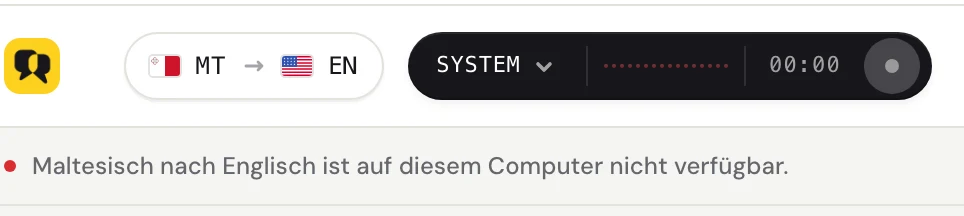
Fraze führt alles auf deinem Computer aus. Es kann deshalb nur die Sprachen anbieten, für die es Modelle hat, und nur auf Hardware, die sie ausführen kann. Wenn ein Paar nicht funktioniert, sagt dir eine Zeile unter der Kopfleiste, warum.
Welchen Computer verwendest du?
„Auf diesem Computer nicht verfügbar“
Wenn du eine Zeile wie Portugiesisch nach Japanisch ist auf diesem Computer nicht verfügbar siehst, hat Fraze für dieses Paar keine Übersetzung auf dem Gerät.
Fraze transkribiert 25 europäische Sprachen sowie Chinesisch, Japanisch, Koreanisch, Kantonesisch, Vietnamesisch und Thailändisch und übersetzt etwa 50 Sprachen von oder nach Englisch. Wenn es für zwei Sprachen kein direktes Modell gibt, geht Fraze über Englisch, aber nicht jede Kombination existiert.
Probier unter Übersetzen nach eine andere Sprache aus oder wähle Keine Übersetzung, um nur Untertitel in der gesprochenen Sprache zu bekommen.
Mac: Übersetzungssprachen hinzufügen
Ab macOS 26.4 kann Fraze für Sprachen wie Japanisch, Koreanisch und Chinesisch auch die Übersetzung von Apple nutzen. Diese Paare funktionieren erst, wenn macOS beide Sprachen installiert hat.
Öffne Systemeinstellungen > Allgemein > Sprache & Region und klicke dann auf Übersetzungssprachen.
Lade beide Sprachen des Paars herunter.
Geh zurück zu Fraze und wähle das Paar noch einmal aus.
„Benötigt einen leistungsfähigeren Computer“
Manche Sprachen brauchen mehr Arbeitsspeicher oder einen schnelleren Prozessor, als dieser Computer hat. Fraze sagt dir das, bevor du startest, statt dir langsame oder fehlerhafte Untertitel zu liefern.
Unter Windows braucht Fraze mindestens einen 4-Kern-Prozessor mit AVX2 und 8 GB Arbeitsspeicher. Auf dem Mac braucht es Apple Silicon (M1 oder neuer).
Kommst du nicht weiter?
Schreib uns über die Support-Seite oder sende Feedback aus der App. Sag uns, ob du Windows oder einen Mac nutzt und was du auf dem Bildschirm siehst, dann helfen wir dir weiter.
Support kontaktieren