Превод на разговор в Zoom, Google Meet или Teams
Fraze показва субтитри и превод на живо за всички участници в разговора. В срещата не влиза бот: Fraze слуша звука, който възпроизвежда компютърът ви. Трябват ви две неща: правилната двойка езици и включено Системно аудио.
Какъв компютър използвате?
1. Изберете двата езика
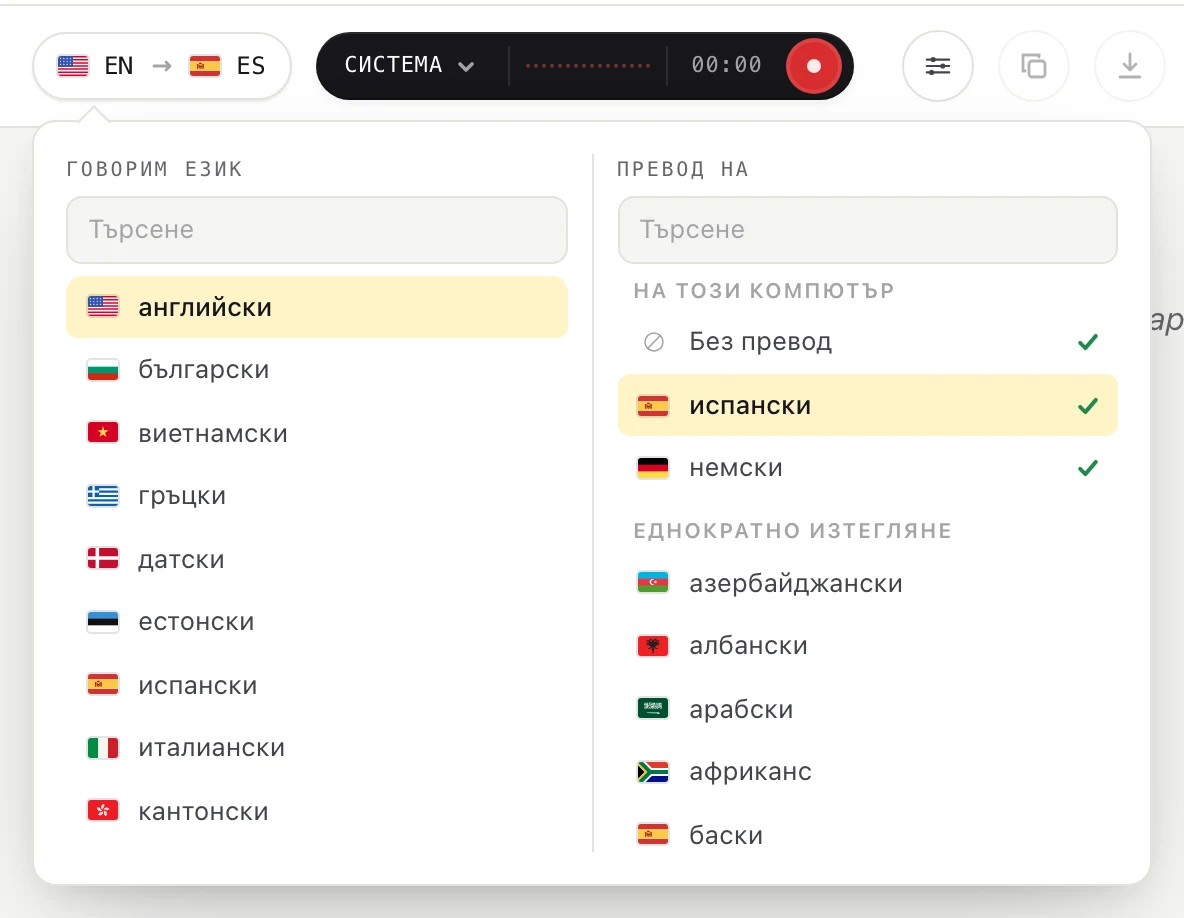
Натиснете бутона с езиците в горния ляв ъгъл.

Под Говорим език изберете езика, на който говорят хората. Под Превод на изберете езика, на който искате да четете, или Без превод, ако ви трябват само субтитри. Можете да започнете да пишете, за да търсите.
2. Включете системното аудио
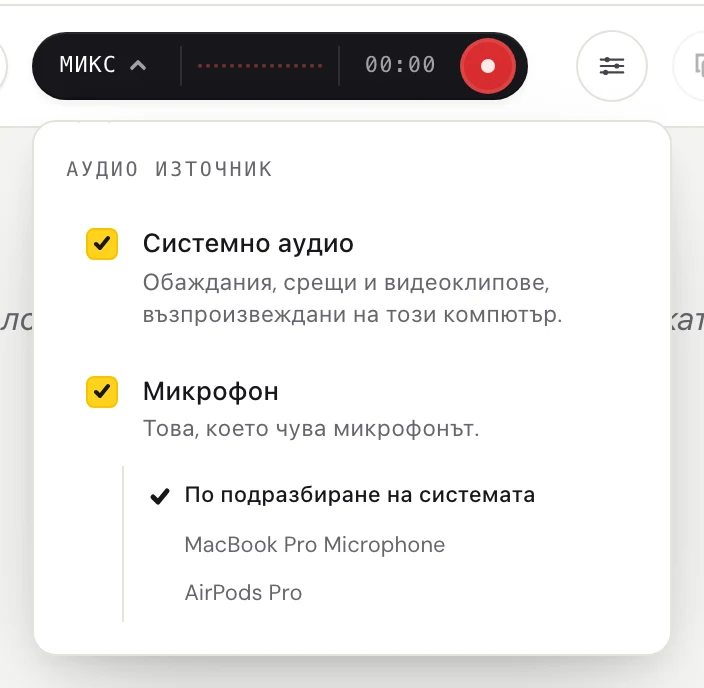
Натиснете думата отляво на тъмния бутон (Система, Микрофон или Микс), за да отворите менюто Аудио източник.
Включете Системно аудио, за да чува Fraze другите участници в разговора. Включете и Микрофон, ако искате субтитри и за вашите думи.
3. Стартирайте Fraze
Влезте в разговора в приложението Zoom, Teams или Meet или в браузъра си.
Натиснете кръглия бутон за запис.
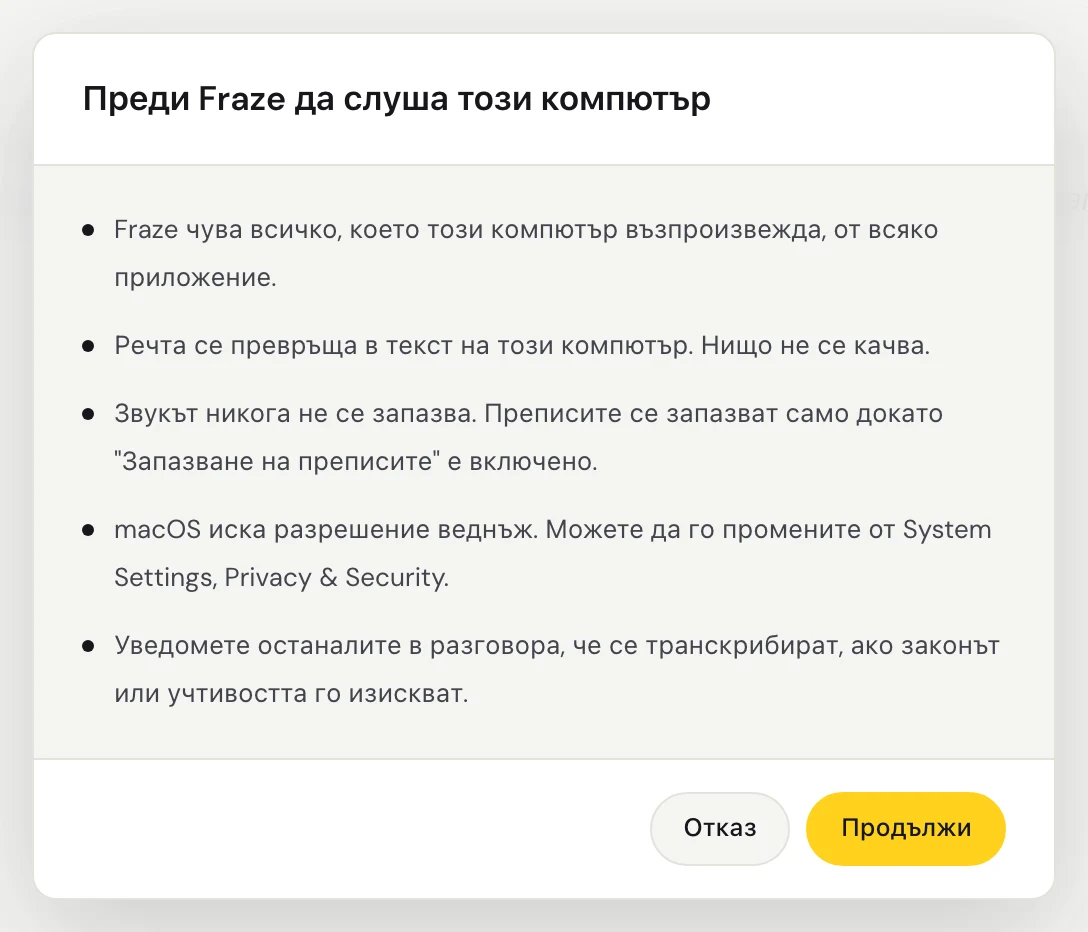
Първия път Fraze показва Преди Fraze да слуша този компютър. Натиснете Продължи.
Първия път macOS ще попита дали Fraze може да записва системния звук. Разрешете го. Fraze чува целия звук, който се възпроизвежда на вашия Mac, така че няма прозорец, от който да избирате.
Fraze чува целия звук, който се възпроизвежда на този компютър, така че няма прозорец, от който да избирате. Уверете се, че звукът излиза през високоговорители или слушалки, които са включени в Windows.
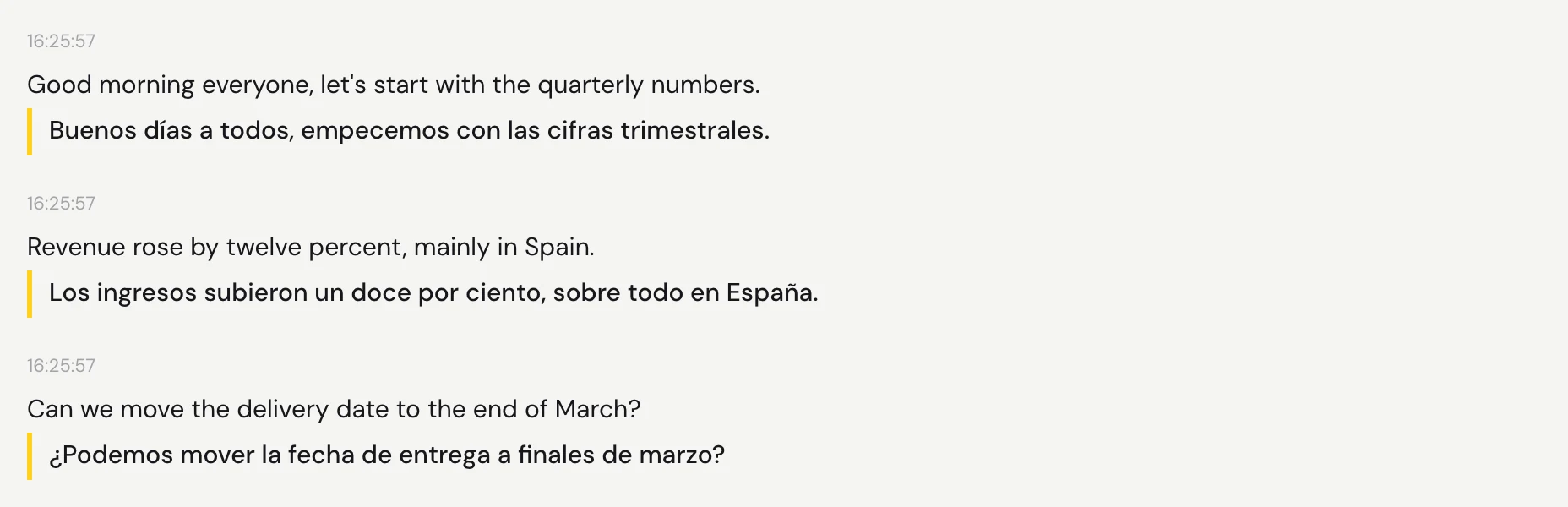
Пуснете звука. Думите се появяват малко след всяка пауза, а преводът е под тях.
Съвети
Можете да стартирате Fraze преди разговора или по време на него.
За да стоят субтитрите над прозореца на разговора, отворете прозореца за субтитри. Ръководството по-долу показва как.
За да спрете, натиснете отново кръглия бутон за запис. Транскрипцията остава на екрана.
Все още не се получава?
Пишете ни от страницата за поддръжка или изпратете обратна връзка от приложението. Кажете ни дали използвате Windows или Mac и какво виждате на екрана, и ще ви помогнем да го оправите.
Свържете се с поддръжката