Fraze слуша, но не се появява текст
Ако Fraze слуша, но не се появяват думи, почти винаги той не чува звука, за който искате субтитри, или говоримият език е зададен грешно. Минете през тези проверки по ред.
Какъв компютър използвате?
Проверете какво слуша Fraze
Погледнете тъмния бутон до бутона с езиците. На него пише какво чува Fraze: Система (звука, който се възпроизвежда на компютъра), Микрофон (само вашия микрофон) или Микс (и двете).

Ако искате субтитри за видео, урок или разговор, който върви на компютъра, а на бутона пише Микрофон, проблемът е точно в това. Fraze слуша микрофона, а не компютъра. Това се случва често със слушалки, защото микрофонът не може да ги чуе.
Включете системното аудио
Ако Fraze слуша, първо натиснете кръглия бутон за запис, за да спрете.
Натиснете думата отляво на тъмния бутон (Система, Микрофон или Микс), за да отворите менюто Аудио източник.
Натиснете Системно аудио, за да се появи отметка до него. Оставете Микрофон включен само ако искате субтитри и за собствения си глас.
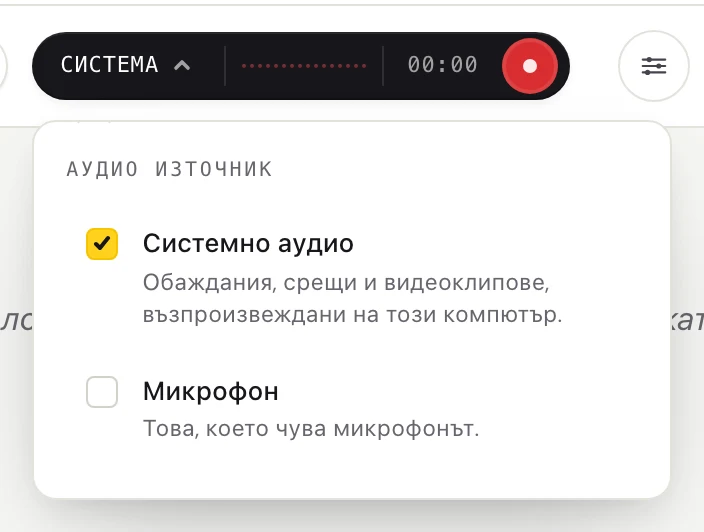
Натиснете кръглия бутон за запис.
Първия път Fraze показва Преди Fraze да слуша този компютър. Натиснете Продължи.
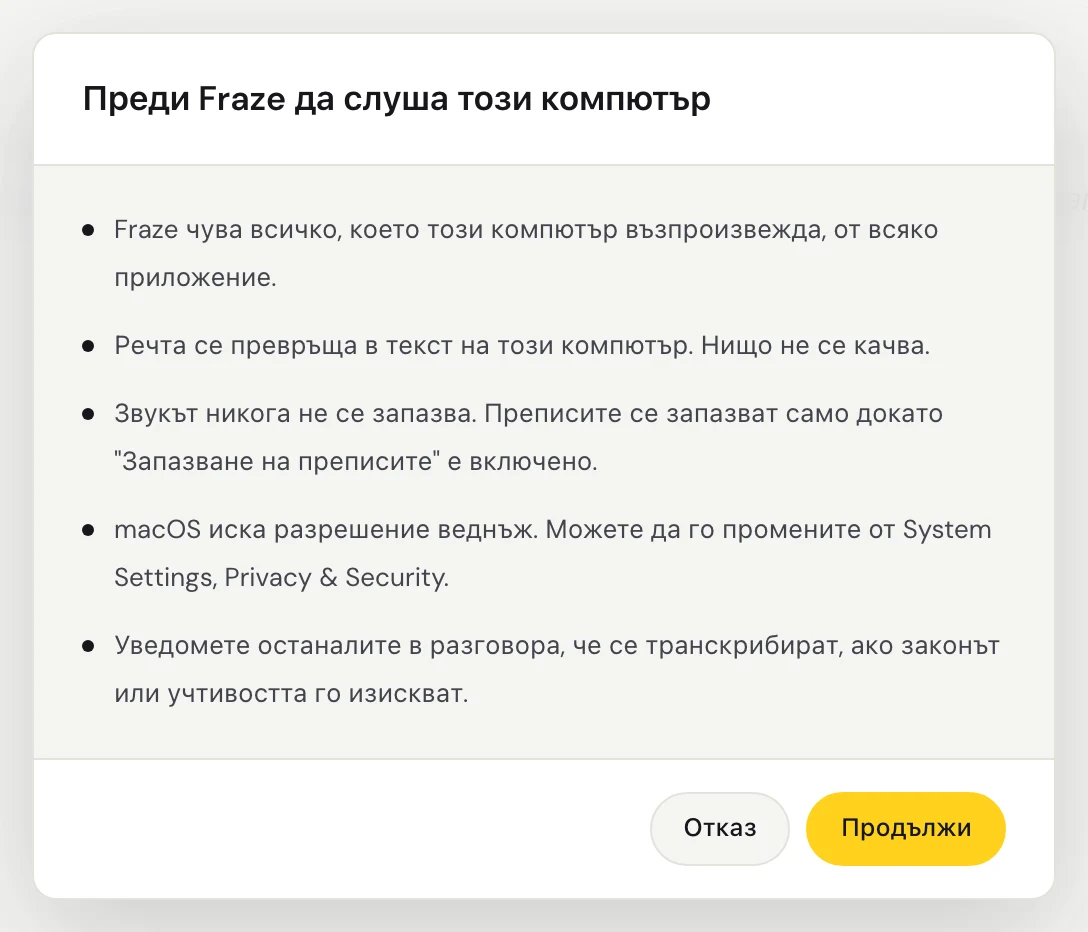
Първия път macOS ще попита дали Fraze може да записва системния звук. Разрешете го. Fraze чува целия звук, който се възпроизвежда на вашия Mac, така че няма прозорец, от който да избирате.
Fraze чува целия звук, който се възпроизвежда на този компютър, така че няма прозорец, от който да избирате. Уверете се, че звукът излиза през високоговорители или слушалки, които са включени в Windows.
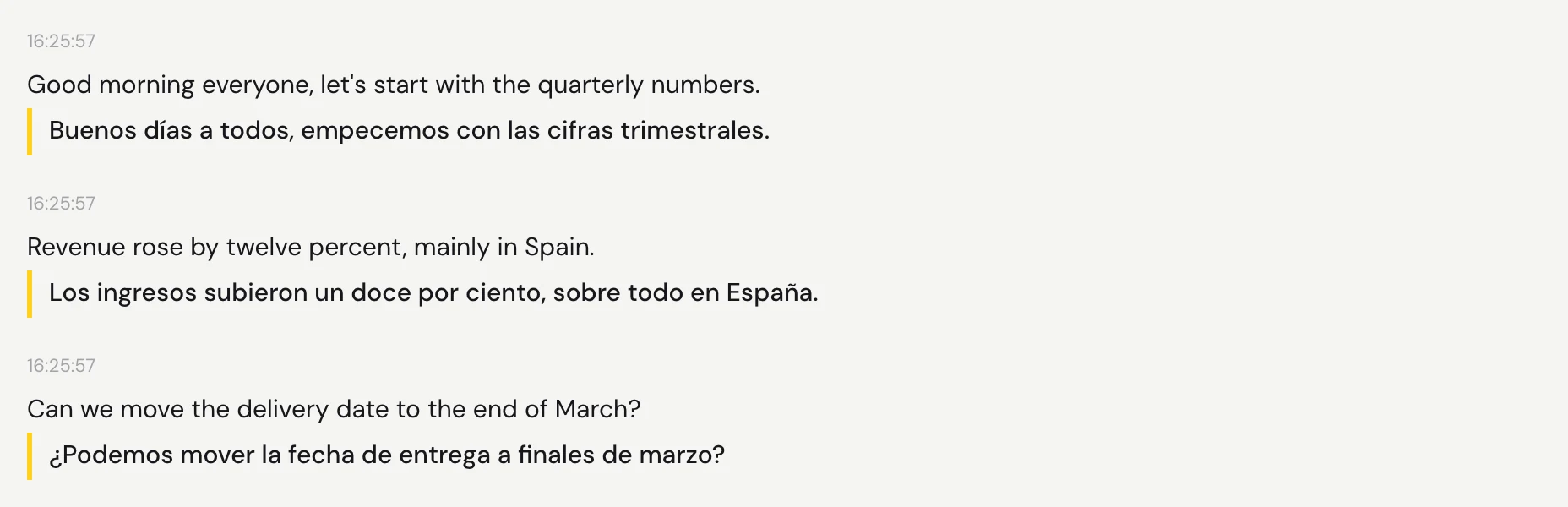
Пуснете звука. Думите се появяват малко след всяка пауза, а преводът е под тях.
Проверете говоримия език
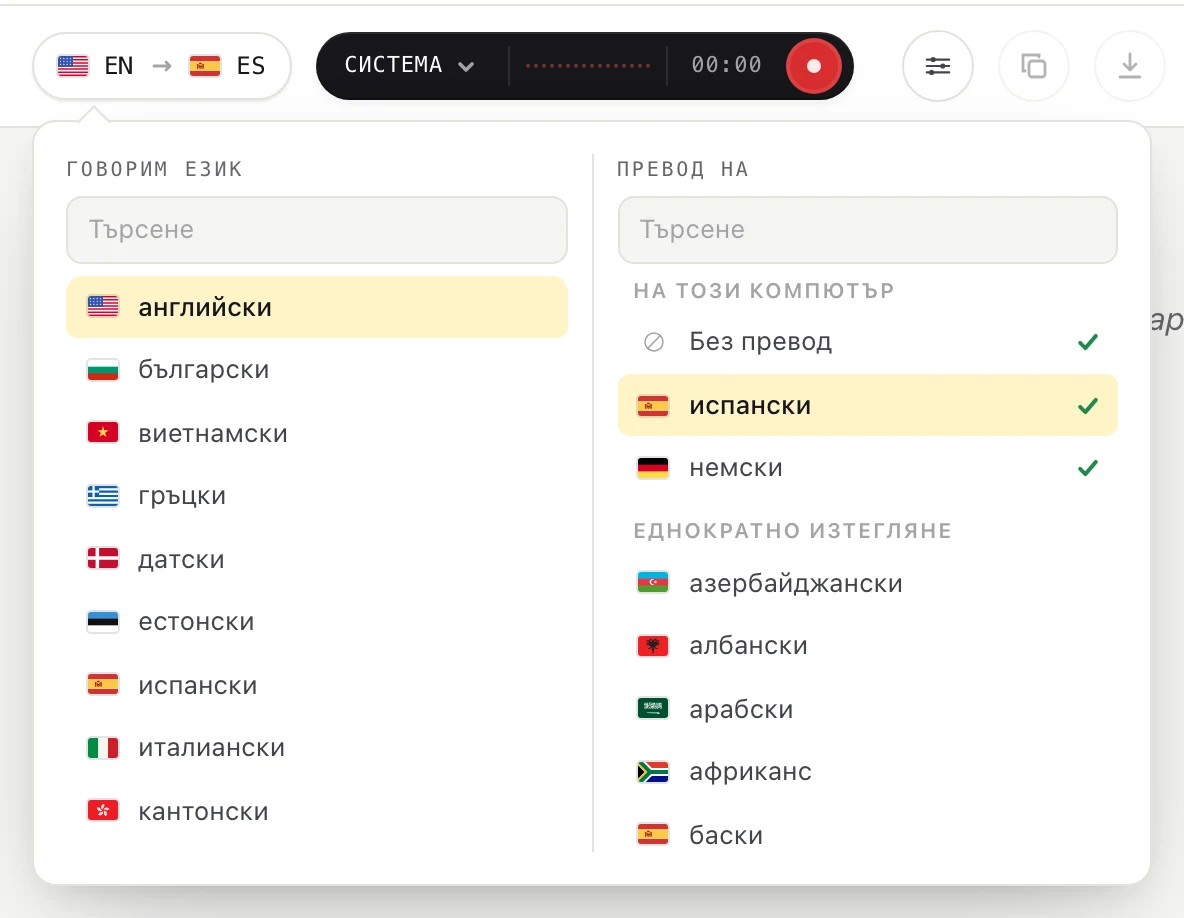
Fraze транскрибира езика, зададен под Говорим език. Ако хората говорят на португалски, а е зададен английски, ще получите малко текст или нищо. За урок на португалски, който искате да четете на испански, изберете португалски и испански.
Натиснете бутона с езиците в горния ляв ъгъл.
Под Говорим език изберете езика, на който говорят хората. Под Превод на изберете езика, на който искате да четете, или Без превод, ако ви трябват само субтитри. Можете да започнете да пишете, за да търсите.
Mac: разрешете записа на системния звук
Ако сте натиснали Don't Allow, когато macOS ви попита, Fraze чува само тишина от вашия Mac.
Отворете System Settings > Privacy & Security > Screen & System Audio Recording.
Включете Fraze. Ако видите раздел System Audio Recording Only, включете го там.
Затворете Fraze и го отворете отново, след това натиснете бутона за запис.
Windows: ако Fraze не чува системния звук
Ако виждате Улавянето на системния звук не произведе звук, Windows не е дал на Fraze звука на компютъра.
Проверете дали има включен изход за звук: натиснете иконата на високоговорителя в лентата на задачите и се уверете, че чувате звук.
Затворете други приложения, които може да използват високоговорителите или слушалките ви.
Рестартирайте Fraze и отново натиснете бутона за запис.
Искате субтитри за хората в стаята?
Тогава Fraze има нужда от микрофона, а не от системното аудио. Ако на бутона пише Микрофон и пак не се появява нищо, следвайте ръководството за микрофона по-долу.
Все още не се получава?
Пишете ни от страницата за поддръжка или изпратете обратна връзка от приложението. Кажете ни дали използвате Windows или Mac и какво виждате на екрана, и ще ви помогнем да го оправите.
Свържете се с поддръжката