Översätt ett samtal i Zoom, Google Meet eller Teams
Fraze visar textning och översättning i realtid för alla i ett samtal. Ingen bot ansluter till mötet: Fraze lyssnar på ljudet som datorn spelar upp. Du behöver två saker: rätt språkpar och Systemljud påslaget.
Vilken dator använder du?
1. Välj de två språken
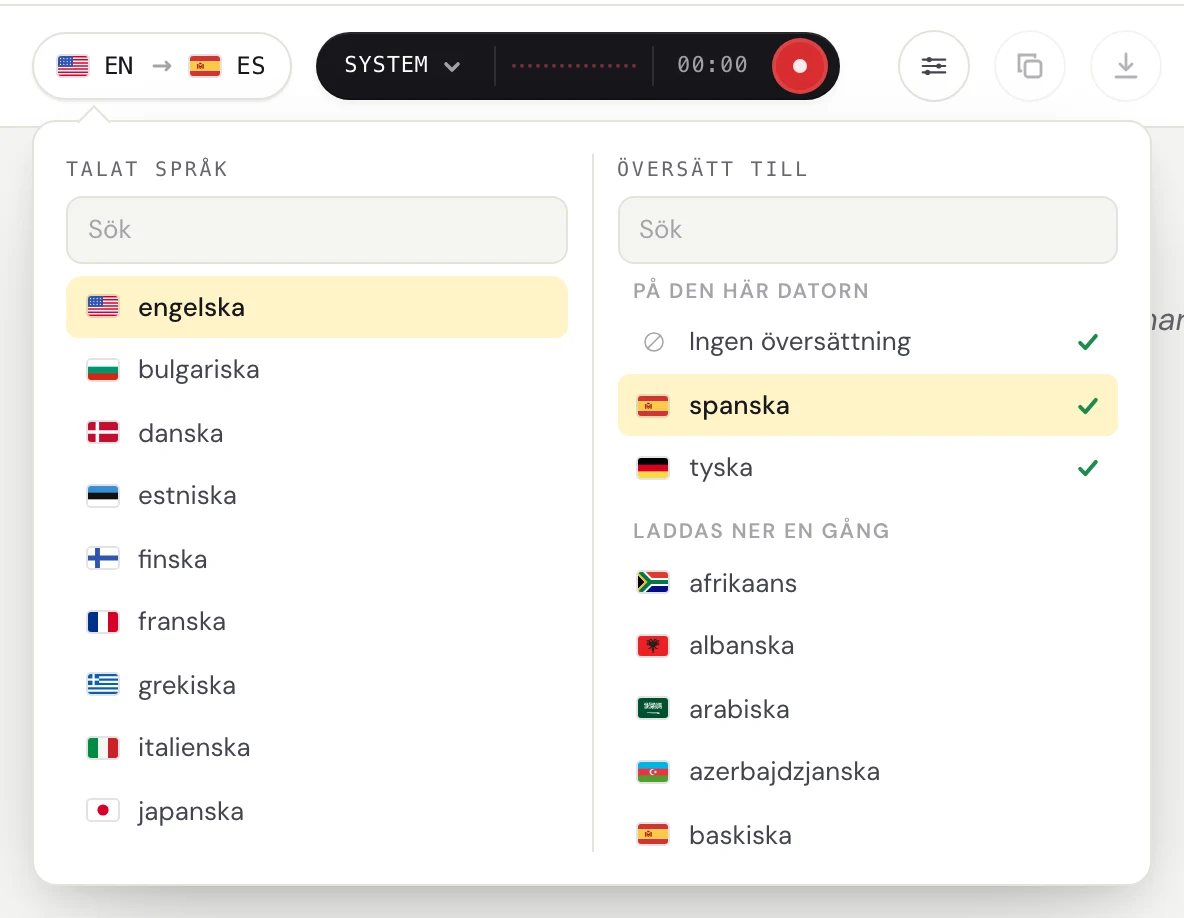
Klicka på språkknappen i det övre vänstra hörnet.

Under Talat språk väljer du det språk som talas. Under Översätt till väljer du det språk du vill läsa, eller Ingen översättning om du bara vill ha textning. Du kan skriva för att söka.
2. Slå på Systemljud
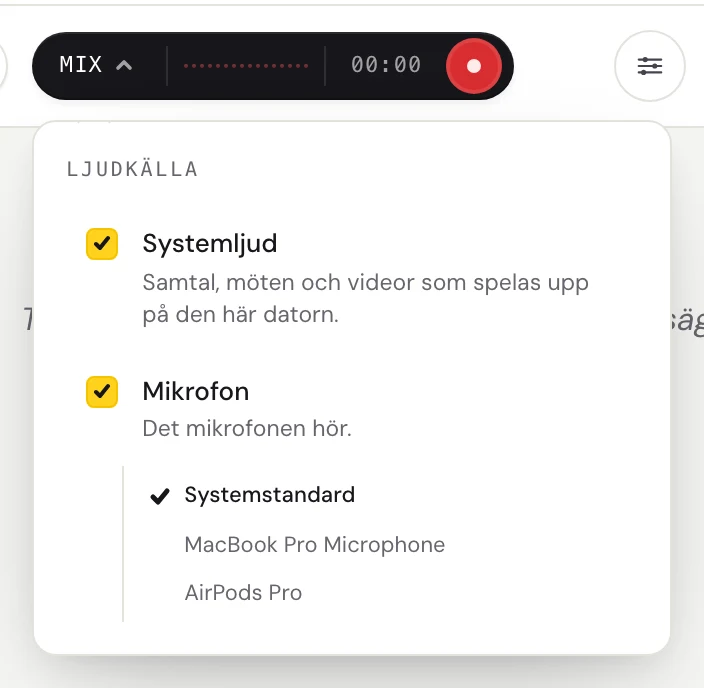
Klicka på ordet till vänster i det mörka fältet (System, Mikrofon eller Mix) för att öppna menyn Ljudkälla.
Slå på Systemljud för att höra de andra i samtalet. Slå också på Mikrofon om du vill få dina egna ord textade.
3. Starta Fraze
Gå med i samtalet i Zoom-, Teams- eller Meet-appen, eller i webbläsaren.
Klicka på den runda inspelningsknappen.
Första gången visar Fraze Innan Fraze lyssnar på den här datorn. Klicka på Fortsätt.
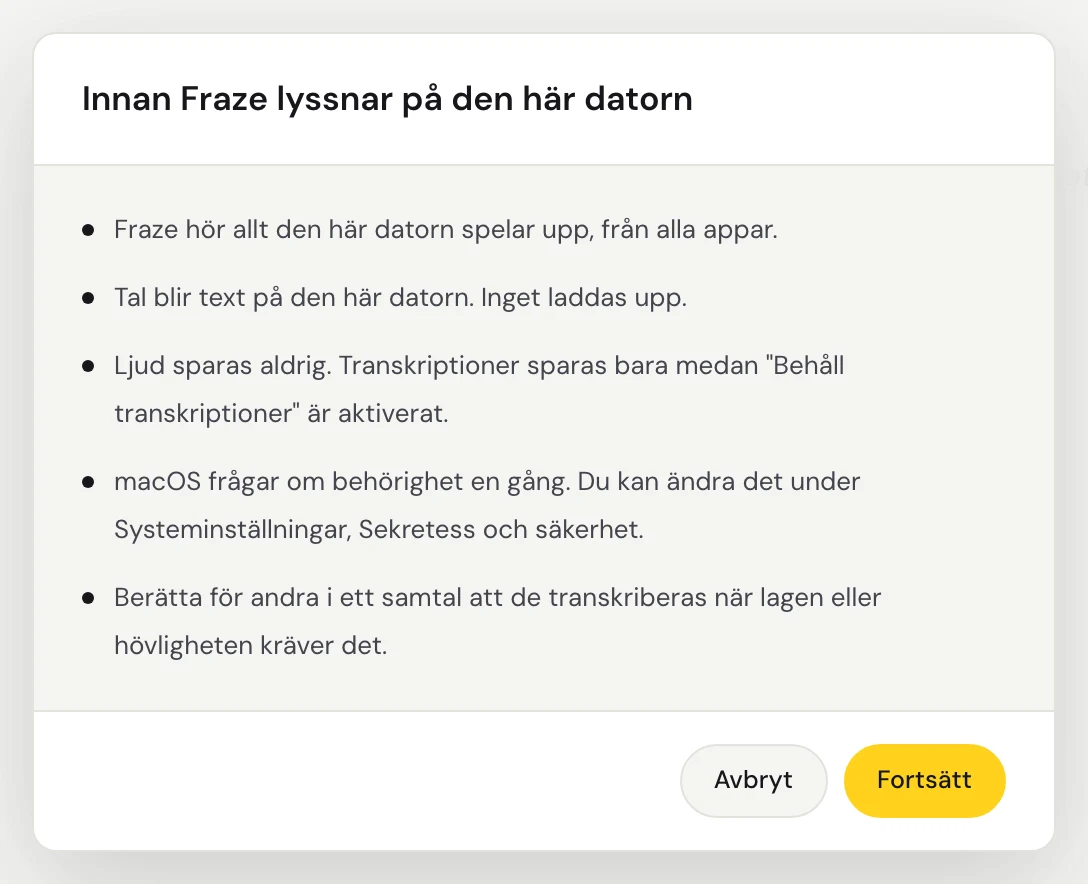
Första gången frågar macOS om Fraze får spela in systemljud. Tillåt det. Fraze hör allt ljud som spelas upp på din Mac, så det finns inget fönster att välja.
Fraze hör allt ljud som spelas upp på den här datorn, så det finns inget fönster att välja. Se till att ljudet spelas upp genom högtalare eller hörlurar som är påslagna i Windows.
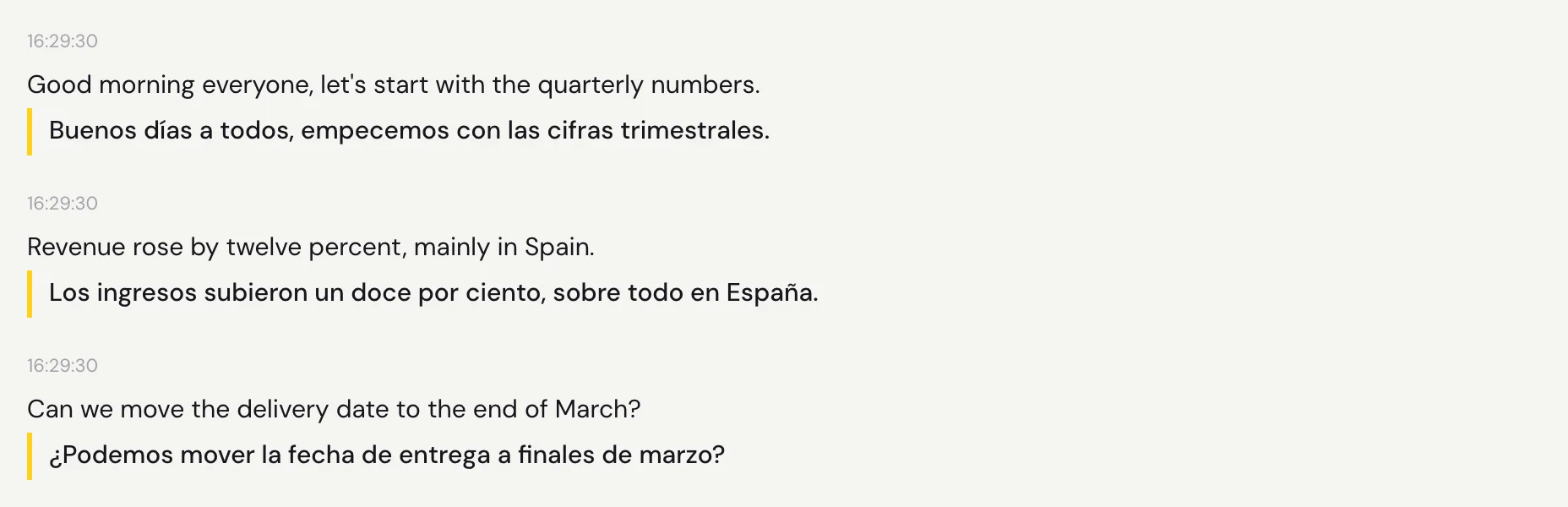
Spela upp ljudet. Orden visas en liten stund efter varje paus, med översättningen under.
Tips
Du kan starta Fraze före samtalet eller mitt i det.
Om du vill ha textningen ovanpå samtalsfönstret öppnar du textningsfönstret. Guiden nedan visar hur.
Klicka på den runda knappen i det mörka fältet igen för att sluta. Transkriptionen ligger kvar på skärmen.
Kommer du fortfarande inte vidare?
Mejla oss från supportsidan eller skicka feedback från appen. Berätta om du använder Windows eller en Mac och vad du ser på skärmen, så hjälper vi dig att lösa det.
Kontakta support