Oversett en samtale i Zoom, Google Meet eller Teams
Fraze viser direkteteksting og oversettelse for alle i en samtale. Ingen bot blir med i møtet: Fraze lytter til lyden datamaskinen spiller av. Du trenger to ting: riktig språkpar, og Systemlyd slått på.
Hvilken datamaskin bruker du?
1. Velg de to språkene
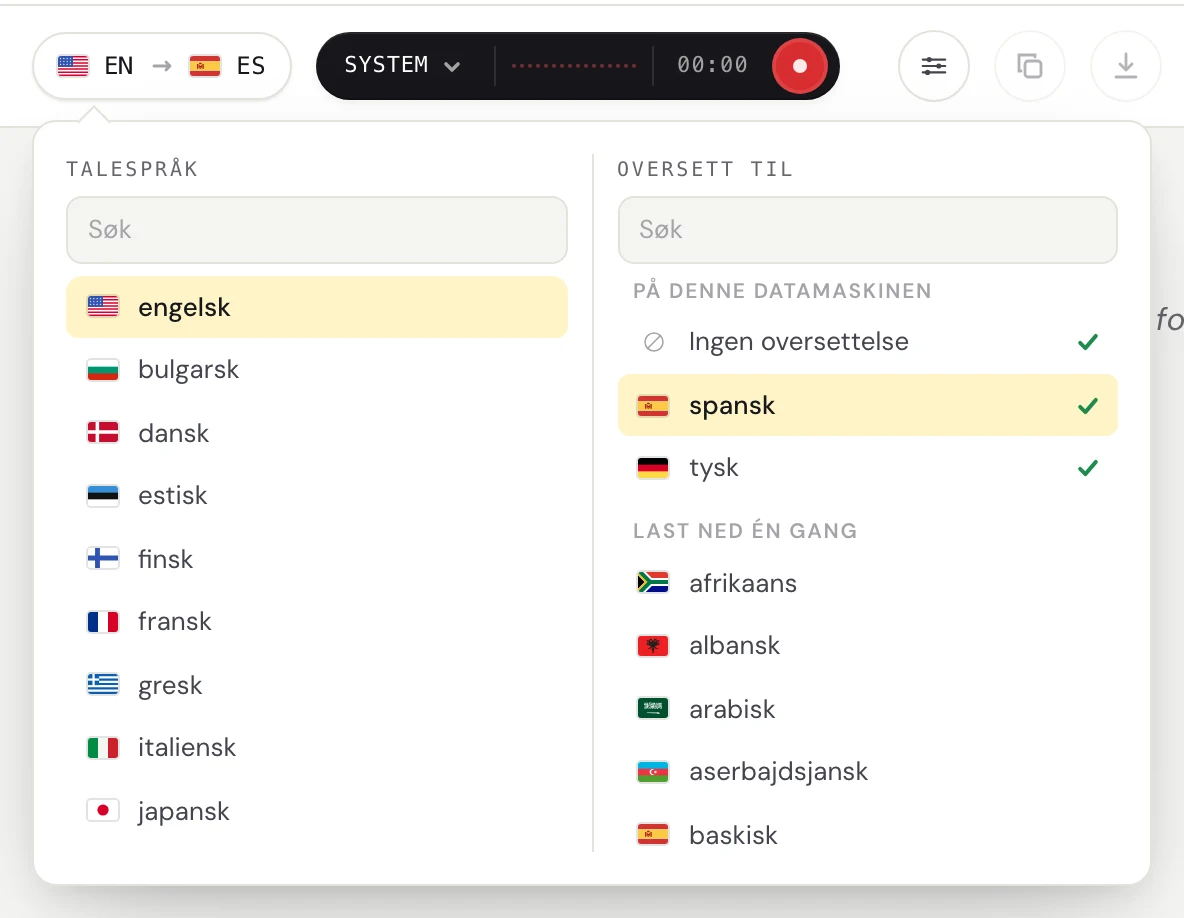
Klikk på språkknappen øverst til venstre.

Under Talespråk velger du språket folk snakker. Under Oversett til velger du språket du vil lese, eller Ingen oversettelse hvis du bare vil ha teksting. Du kan skrive for å søke.
2. Slå på Systemlyd
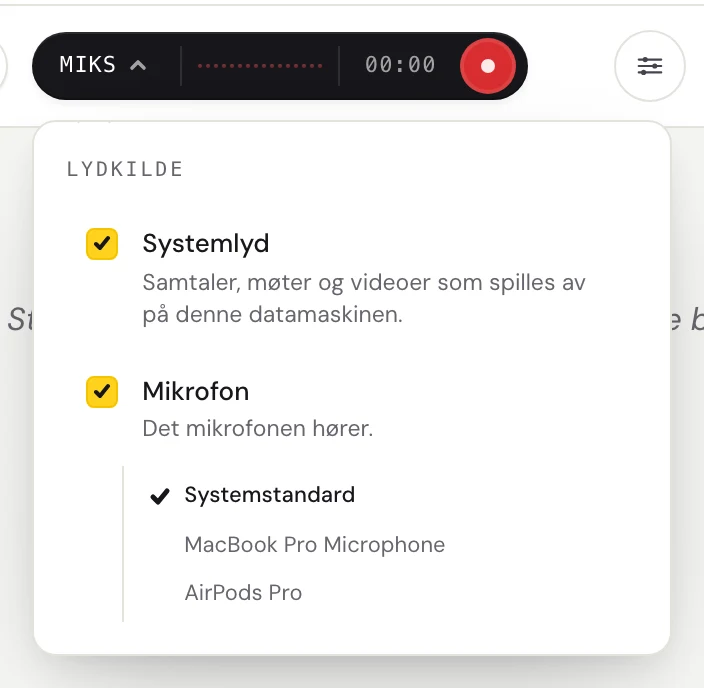
Klikk på ordet til venstre i den mørke knappen (System, Mikrofon eller Miks) for å åpne menyen Lydkilde.
Slå på Systemlyd for å høre de andre i samtalen. Slå på Mikrofon også hvis du vil ha dine egne ord tekstet.
3. Start Fraze
Bli med i samtalen i Zoom-, Teams- eller Meet-appen, eller i nettleseren.
Klikk på den runde opptaksknappen.
Første gang viser Fraze Før Fraze lytter til denne datamaskinen. Klikk på Fortsett.
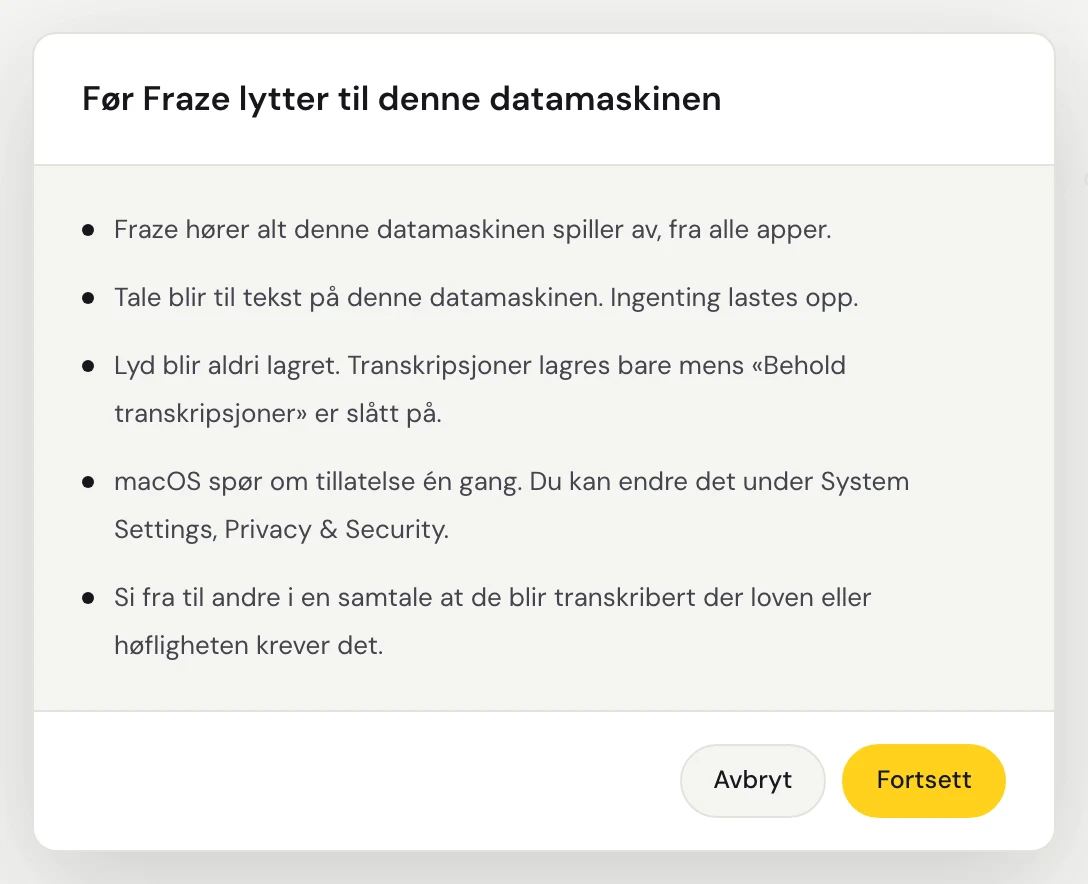
Første gang spør macOS om Fraze kan ta opp systemlyd. Tillat det. Fraze hører all lyd som spilles av på Macen, så det er ikke noe vindu å velge.
Fraze hører all lyd som spilles av på denne PC-en, så det er ikke noe vindu å velge. Sørg for at lyden spilles av gjennom høyttalere eller hodetelefoner som er slått på i Windows.
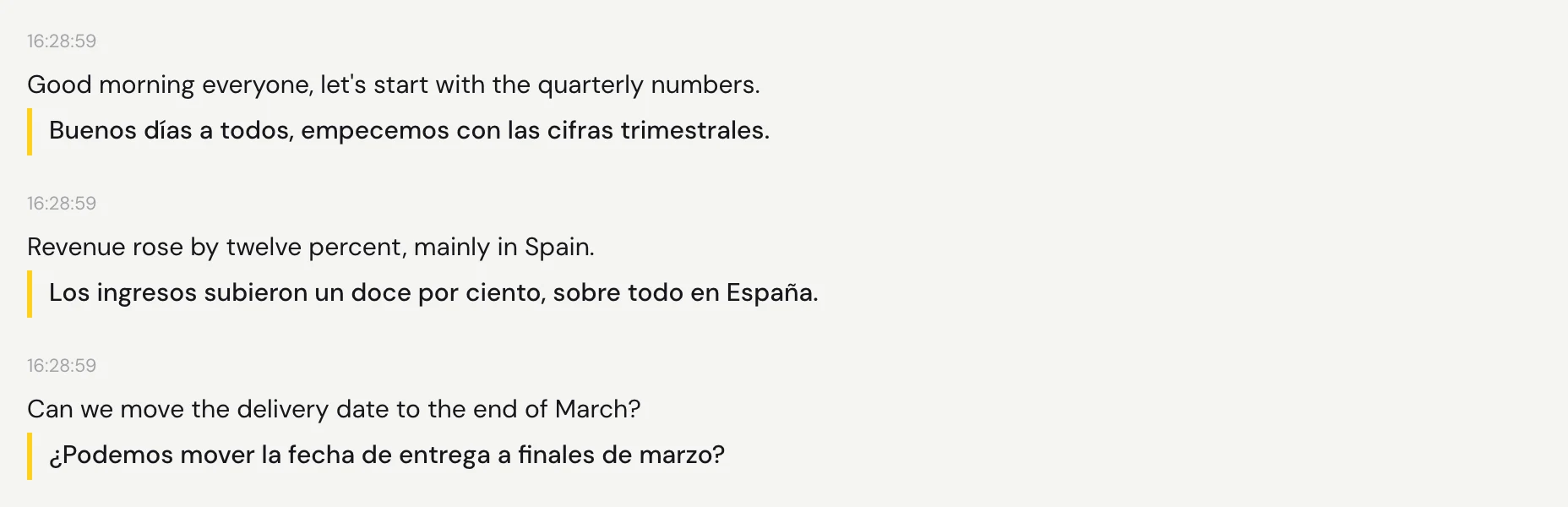
Spill av lyden. Ordene vises et øyeblikk etter hver pause, med oversettelsen under.
Tips
Du kan starte Fraze før samtalen eller midt i den.
For å ha undertekstene over samtalevinduet åpner du undertekstvinduet. Veiledningen nedenfor viser hvordan.
For å stoppe klikker du på den runde opptaksknappen igjen. Transkripsjonen blir værende på skjermen.
Står du fortsatt fast?
Send oss en e-post fra kundestøttesiden, eller send tilbakemelding fra appen. Fortell oss om du bruker Windows eller Mac og hva du ser på skjermen, så hjelper vi deg med å løse det.
Kontakt kundestøtte