Fraze lytter, men ingen tekst vises
Hvis Fraze lytter, men ingen ord vises, er det nesten alltid fordi den ikke hører lyden du vil ha tekstet, eller fordi talespråket er feil innstilt. Gå gjennom disse punktene i rekkefølge.
Hvilken datamaskin bruker du?
Sjekk hva Fraze lytter til
Se på den mørke knappen ved siden av språkknappen. Den viser hva Fraze hører: System (lyd som spilles av på datamaskinen), Mikrofon (bare mikrofonen din) eller Miks (begge deler).

Hvis du tekster en video, en forelesning eller en samtale som spilles av på datamaskinen, og det står Mikrofon på knappen, er det der problemet ligger. Fraze lytter til mikrofonen din, ikke til datamaskinen. Dette skjer ofte med hodetelefoner, fordi mikrofonen ikke kan høre dem.
Slå på Systemlyd
Hvis Fraze lytter, klikker du først på den runde opptaksknappen for å stoppe.
Klikk på ordet til venstre i den mørke knappen (System, Mikrofon eller Miks) for å åpne menyen Lydkilde.
Klikk på Systemlyd slik at det får en hake. La Mikrofon være på bare hvis du også vil ha din egen stemme tekstet.
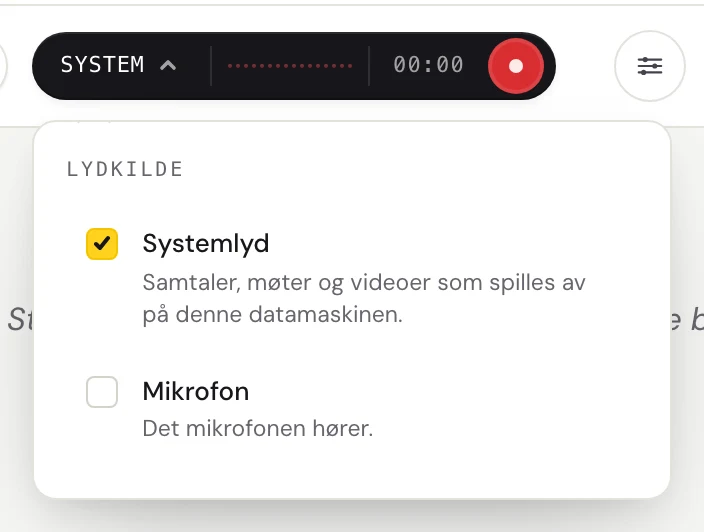
Klikk på den runde opptaksknappen.
Første gang viser Fraze Før Fraze lytter til denne datamaskinen. Klikk på Fortsett.
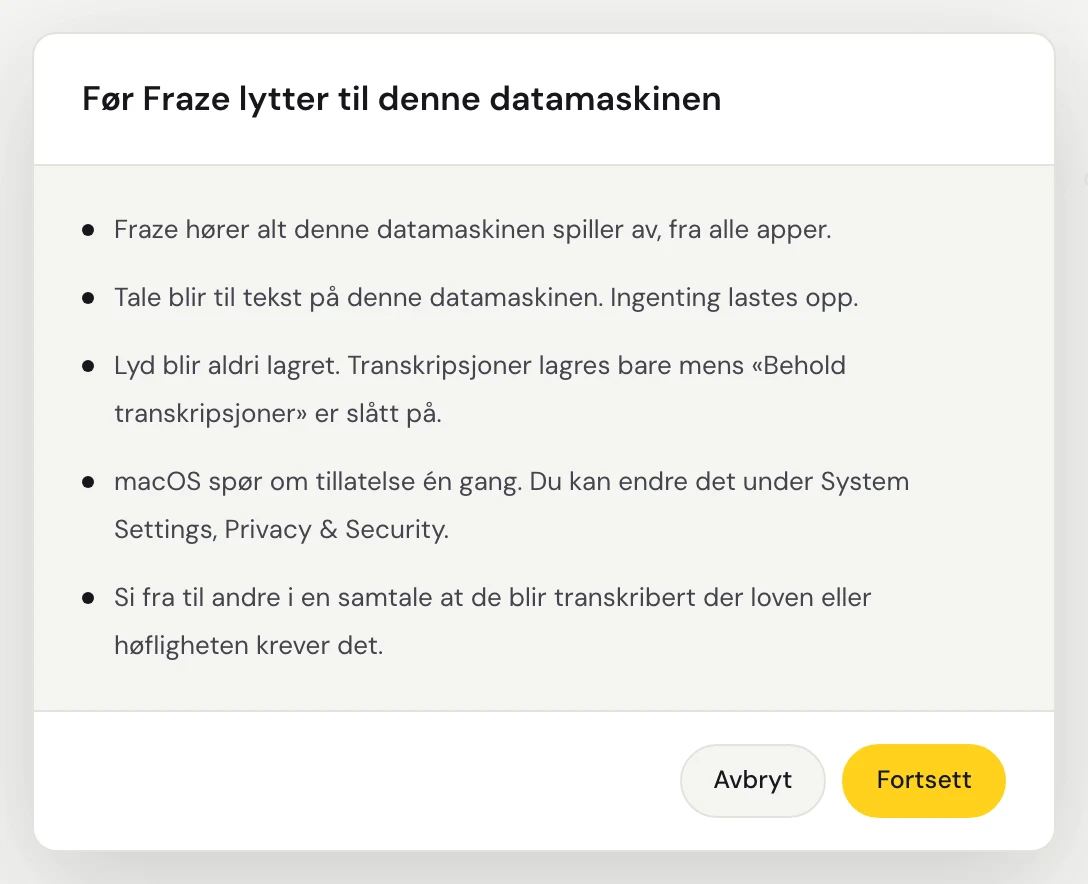
Første gang spør macOS om Fraze kan ta opp systemlyd. Tillat det. Fraze hører all lyd som spilles av på Macen, så det er ikke noe vindu å velge.
Fraze hører all lyd som spilles av på denne PC-en, så det er ikke noe vindu å velge. Sørg for at lyden spilles av gjennom høyttalere eller hodetelefoner som er slått på i Windows.
Spill av lyden. Ordene vises et øyeblikk etter hver pause, med oversettelsen under.

Sjekk talespråket
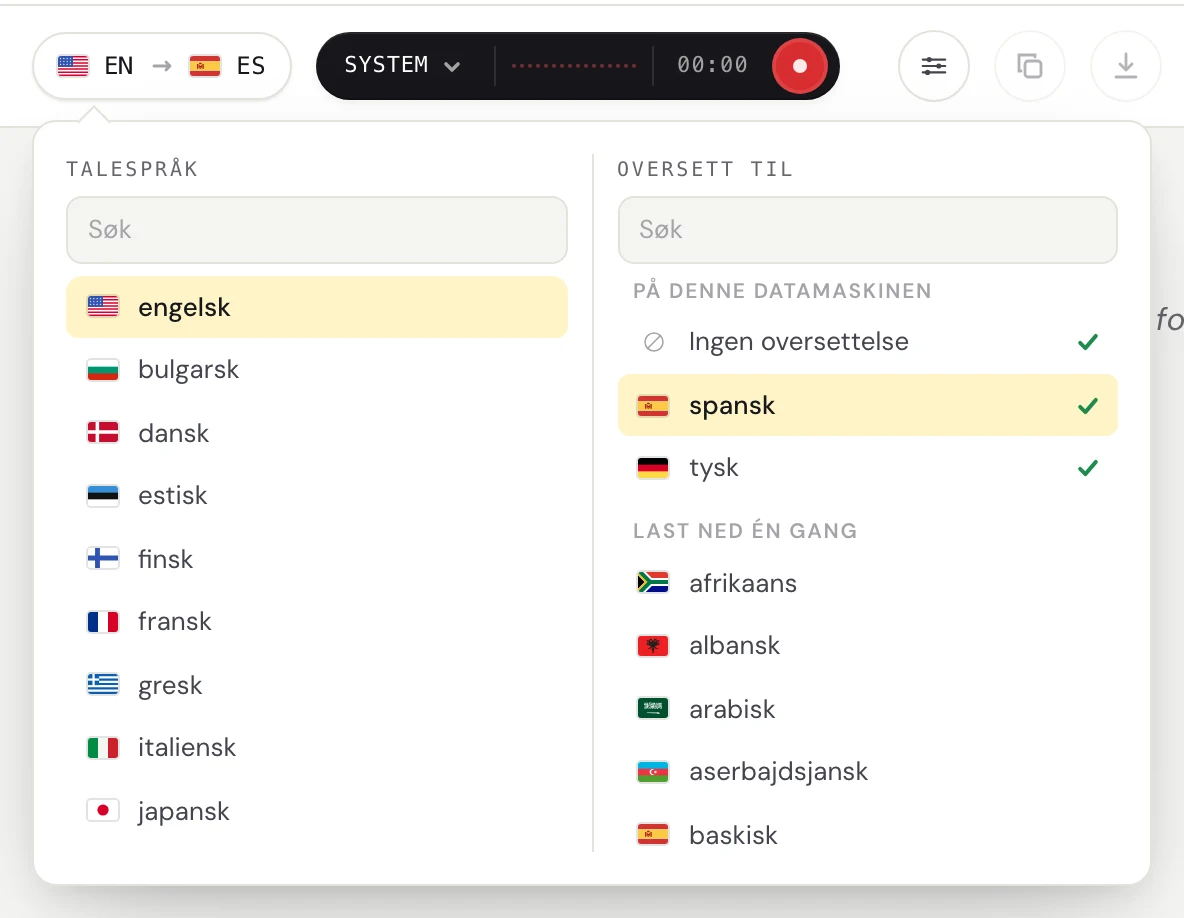
Fraze transkriberer språket som er valgt under Talespråk. Hvis folk snakker portugisisk og det står på engelsk, får du lite eller ingenting. For en forelesning på portugisisk som du vil lese på spansk, velger du portugisisk og spansk.
Klikk på språkknappen øverst til venstre.
Under Talespråk velger du språket folk snakker. Under Oversett til velger du språket du vil lese, eller Ingen oversettelse hvis du bare vil ha teksting. Du kan skrive for å søke.
Mac: tillat systemlydopptak
Hvis du klikket på Ikke tillat da macOS spurte, hører Fraze bare stillhet fra Macen.
Åpne Systeminnstillinger > Personvern og sikkerhet > Skjerm- og systemlydopptak.
Slå på Fraze. Hvis du ser en del som heter Kun systemlydopptak, slår du på Fraze der.
Avslutt Fraze og åpne appen igjen, og trykk deretter på opptak.
Windows: hvis Fraze ikke hører systemlyd
Hvis du ser Systemlydopptak ga ingen lyd, har ikke Windows gitt Fraze lyden fra datamaskinen.
Sjekk at en lydutgang er slått på: Klikk på høyttalerikonet på oppgavelinjen, og sørg for at du hører lyd.
Lukk andre apper som kanskje bruker høyttalerne eller hodetelefonene dine.
Start Fraze på nytt, og trykk på opptak igjen.
Vil du tekste folk i rommet?
Da trenger Fraze mikrofonen din, ikke Systemlyd. Hvis det står Mikrofon på knappen og ingenting vises likevel, følger du mikrofonveiledningen nedenfor.
Står du fortsatt fast?
Send oss en e-post fra kundestøttesiden, eller send tilbakemelding fra appen. Fortell oss om du bruker Windows eller Mac og hva du ser på skjermen, så hjelper vi deg med å løse det.
Kontakt kundestøtte