Fraze luistert, maar er verschijnt geen tekst
Als Fraze luistert maar er geen woorden verschijnen, hoort het bijna altijd de audio niet die je ondertiteld wilt hebben, of staat de gesproken taal verkeerd. Loop deze punten in volgorde na.
Welke computer gebruik je?
Controleer waar Fraze naar luistert
Kijk naar de donkere knop naast de taalknop. Die laat zien wat Fraze hoort: Systeem (geluid dat op je computer wordt afgespeeld), Mic (alleen je microfoon) of Mix (allebei).

Wil je een video, les of gesprek ondertitelen dat op je computer speelt en staat er Mic op de knop? Dan zit daar het probleem. Fraze luistert naar je microfoon, niet naar je computer. Dit gebeurt vaak met een koptelefoon, omdat de microfoon die niet kan horen.
Zet Systeemaudio aan
Als Fraze luistert, klik je eerst op de ronde knop in de donkere knop om te stoppen.
Klik op het woord links in de donkere knop (Systeem, Mic of Mix) om het menu Audiobron te openen.
Klik op Systeemaudio zodat er een vinkje bij staat. Laat Microfoon alleen aan als je ook je eigen stem wilt laten ondertitelen.
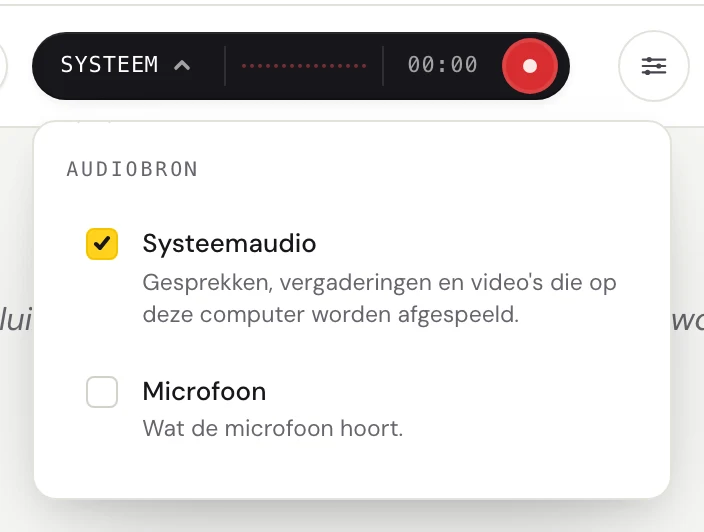
Klik op de ronde opnameknop.
De eerste keer toont Fraze Voordat Fraze meeluistert met deze computer. Klik op Doorgaan.
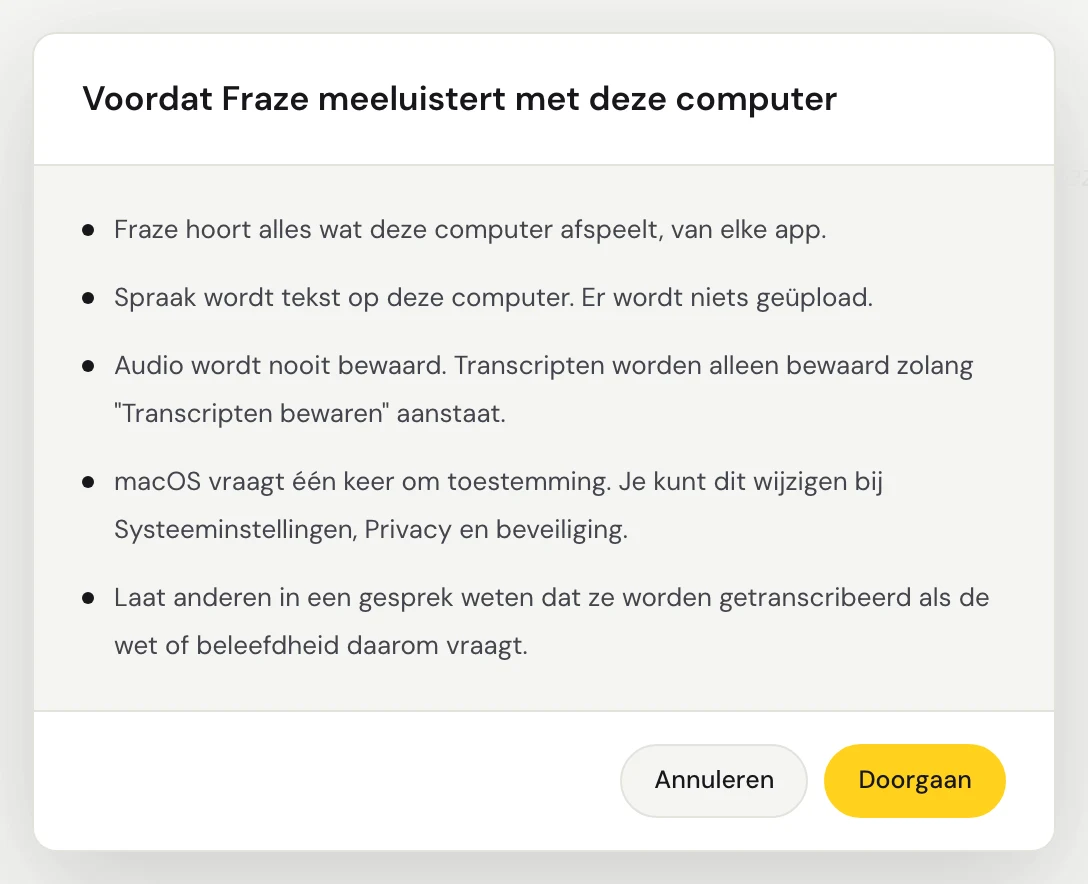
De eerste keer vraagt macOS of Fraze systeemaudio mag opnemen. Sta het toe. Fraze hoort al het geluid dat op je Mac wordt afgespeeld, dus je hoeft geen venster te kiezen.
Fraze hoort al het geluid dat op deze pc wordt afgespeeld, dus je hoeft geen venster te kiezen. Zorg dat het geluid uit luidsprekers of een koptelefoon komt die in Windows aanstaan.
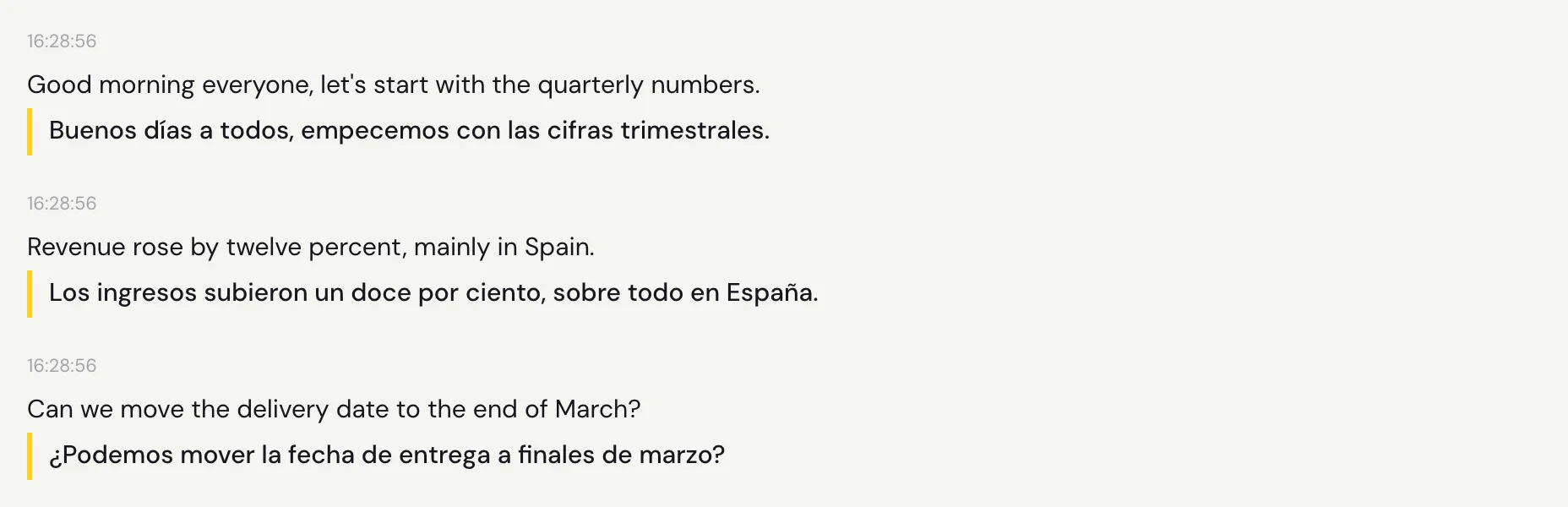
Speel de audio af. De woorden verschijnen kort na elke pauze, met de vertaling eronder.
Controleer de gesproken taal
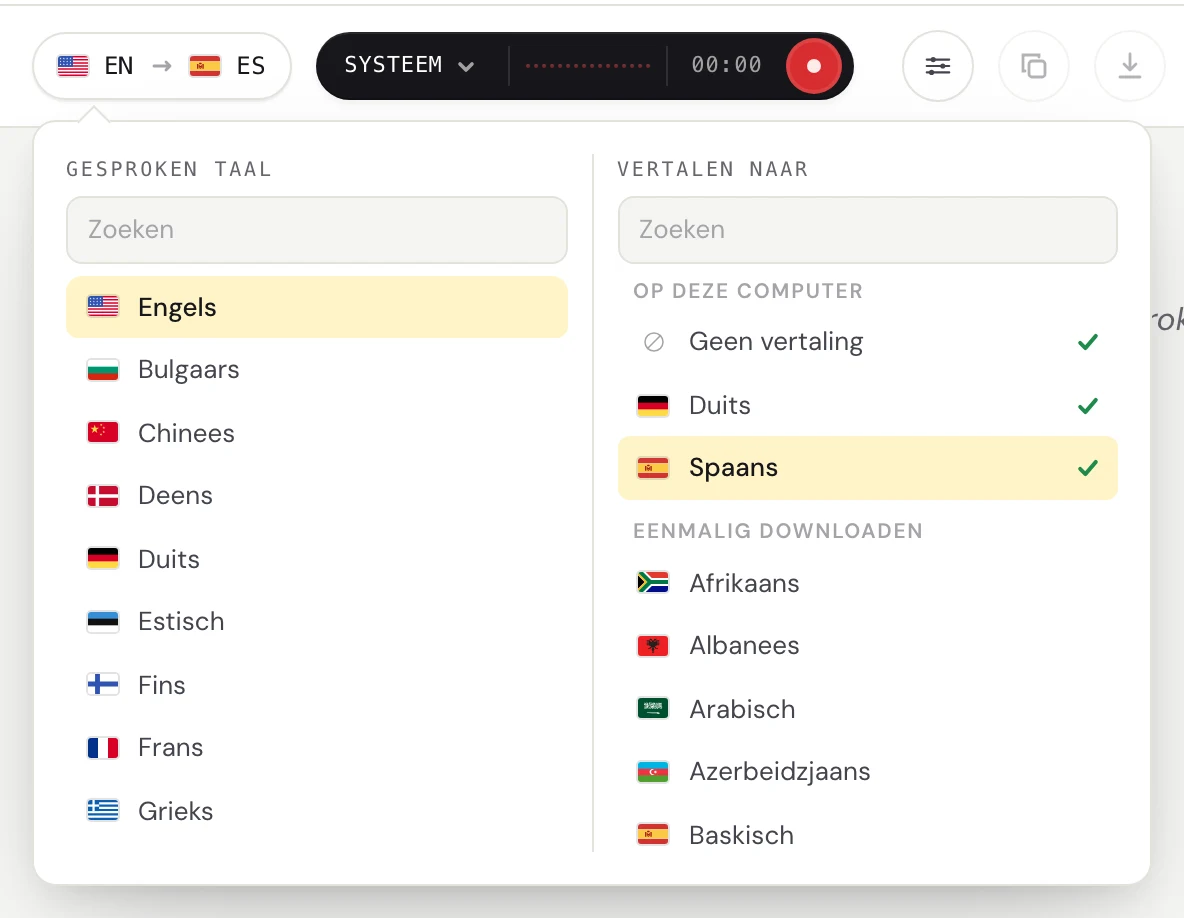
Fraze transcribeert de taal die onder Gesproken taal staat. Spreken mensen Portugees en staat die op Engels, dan krijg je weinig of niets. Voor een les in het Portugees die je in het Spaans wilt lezen, kies je Portugees en Spaans.
Klik op de taalknop linksboven.
Kies onder Gesproken taal de taal die mensen spreken. Kies onder Vertalen naar de taal waarin je wilt lezen, of Geen vertaling voor alleen ondertitels. Je kunt typen om te zoeken.
Mac: sta systeemaudio-opname toe
Als je op Sta niet toe hebt geklikt toen macOS het vroeg, hoort Fraze alleen stilte van je Mac.
Open Systeeminstellingen > Privacy en beveiliging > Scherm- en systeemaudio-opname.
Zet Fraze aan. Zie je een onderdeel Alleen systeemaudio-opname, zet Fraze daar dan aan.
Sluit Fraze af en open het opnieuw. Druk daarna op de opnameknop.
Windows: als Fraze geen systeemaudio hoort
Zie je Systeemaudio-opname leverde geen geluid op? Dan heeft Windows het geluid van de computer niet aan Fraze doorgegeven.
Controleer of er een geluidsuitvoer aanstaat: klik op het luidsprekerpictogram in de taakbalk en kijk of je geluid hoort.
Sluit andere apps die je luidsprekers of koptelefoon misschien gebruiken.
Start Fraze opnieuw en druk weer op de opnameknop.
Wil je mensen in de ruimte ondertitelen?
Dan heeft Fraze je microfoon nodig, niet Systeemaudio. Staat er Mic op de knop en verschijnt er nog steeds niets, volg dan de handleiding voor de microfoon hieronder.
Kom je er nog niet uit?
Mail ons via de supportpagina of stuur feedback vanuit de app. Vertel of je Windows of een Mac gebruikt en wat je op je scherm ziet, dan helpen we je verder.
Contact met support