Vertaal 'n Zoom-, Google Meet- of Teams-oproep
Fraze wys regstreekse onderskrifte en vertaling vir almal in 'n oproep. Geen bot sluit by die vergadering aan nie: Fraze luister na die klank wat jou rekenaar speel. Jy het twee dinge nodig: die regte taalpaar, en Stelseloudio aangeskakel.
Watter rekenaar gebruik jy?
1. Kies die twee tale
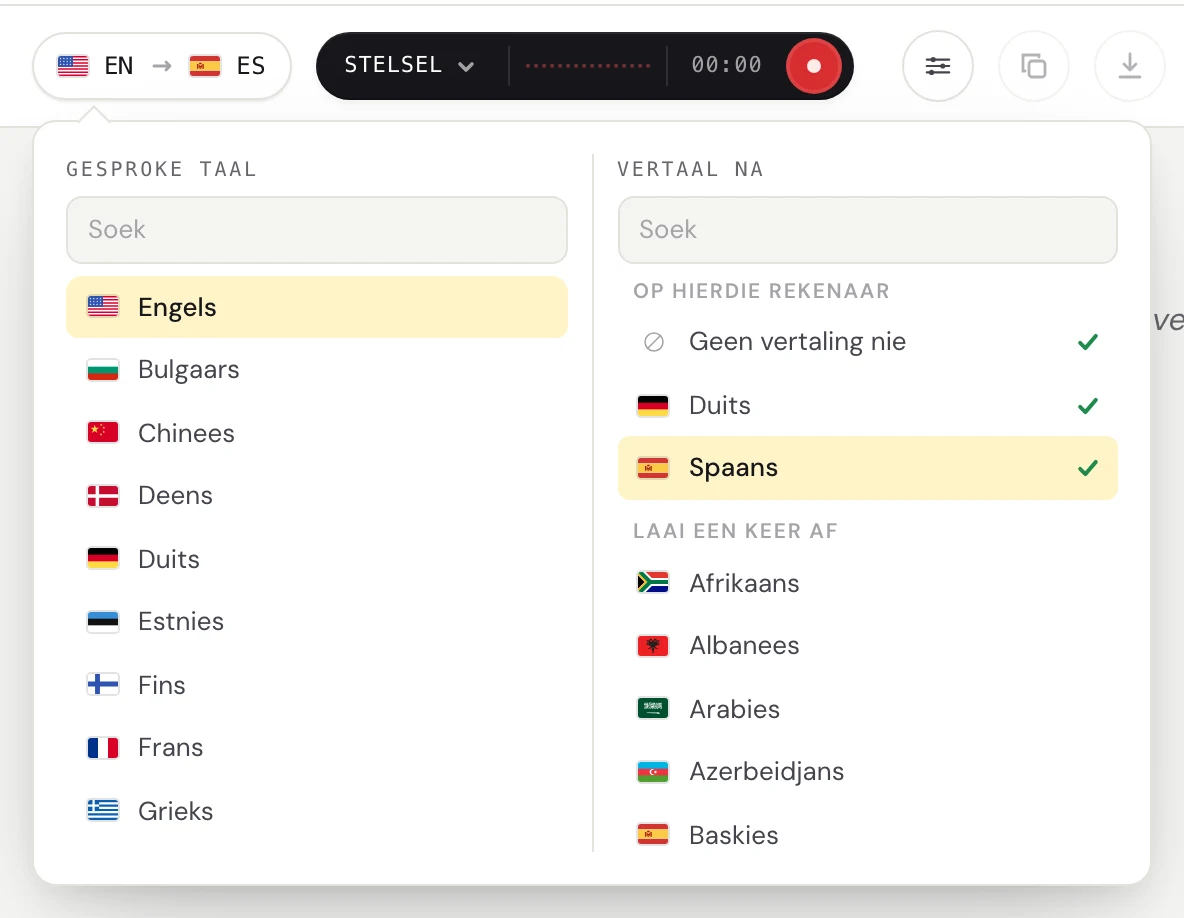
Klik die taalknoppie in die boonste linkerhoek.

Kies onder Gesproke taal die taal wat mense praat. Kies onder Vertaal na die taal wat jy wil lees, of Geen vertaling nie as jy net onderskrifte wil hê. Jy kan tik om te soek.
2. Skakel stelseloudio aan
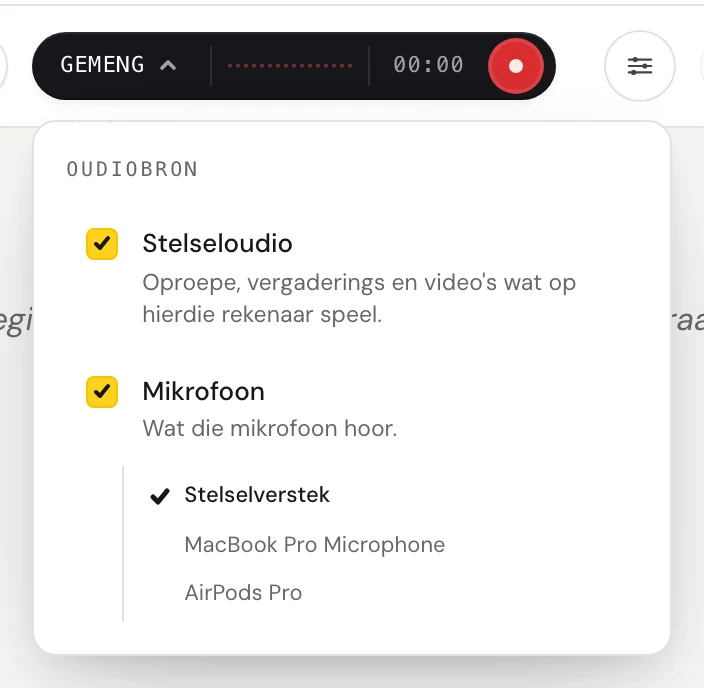
Klik die woord links in die donker knoppie (Stelsel, Mikrofoon of Gemeng) om die Oudiobron-kieslys oop te maak.
Skakel Stelseloudio aan om die ander mense in die oproep te hoor. Skakel ook Mikrofoon aan as jy onderskrifte vir jou eie woorde wil hê.
3. Begin Fraze
Sluit by die oproep aan in die Zoom-, Teams- of Meet-toep, of in jou blaaier.
Klik die ronde opneemknoppie.
Die eerste keer wys Fraze Voordat Fraze na hierdie rekenaar luister. Klik Gaan voort.
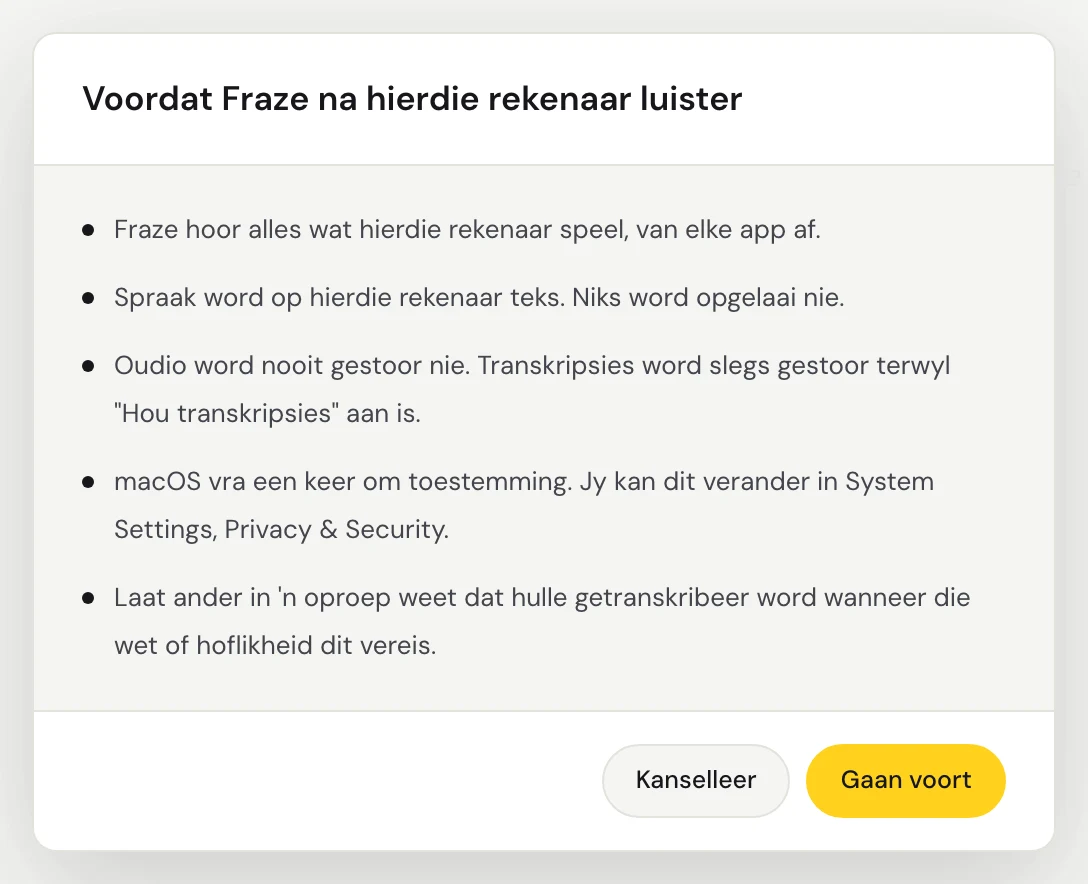
Die eerste keer vra macOS of Fraze stelseloudio mag opneem. Laat dit toe. Fraze hoor al die klank wat op jou Mac speel, so daar is geen venster om uit te kies nie.
Fraze hoor al die klank wat op hierdie PC speel, so daar is geen venster om uit te kies nie. Maak seker die klank speel deur luidsprekers of oorfone wat in Windows aangeskakel is.
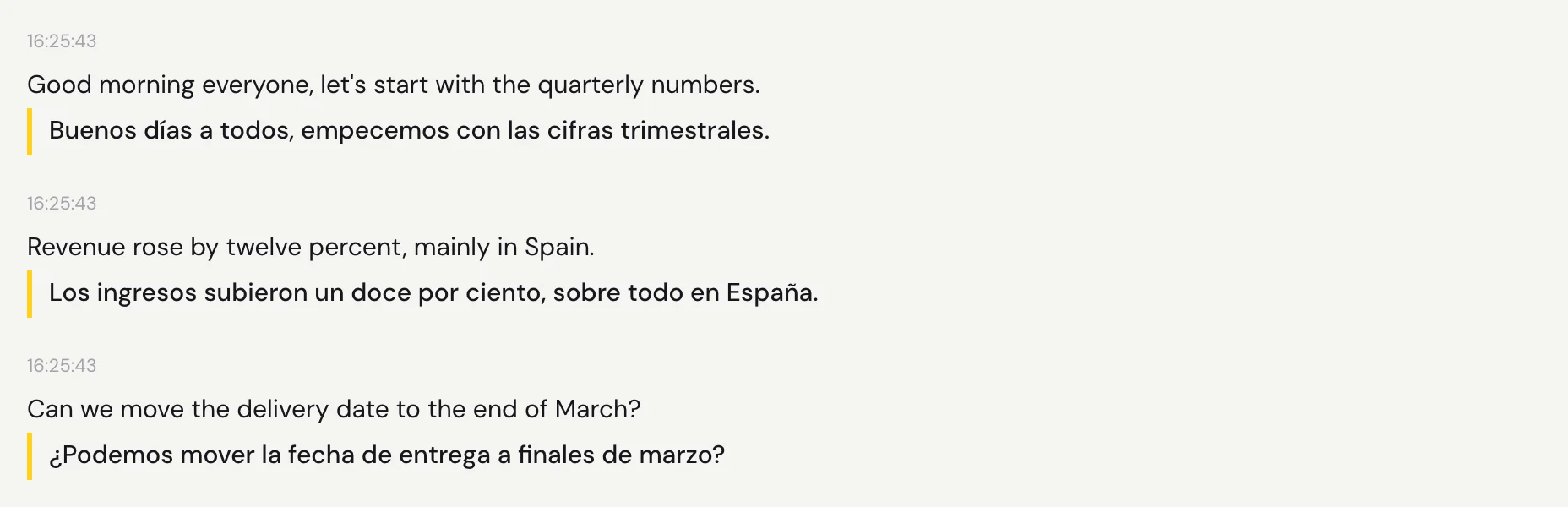
Speel die klank. Die woorde verskyn 'n oomblik ná elke pouse, met die vertaling daaronder.
Wenke
Jy kan Fraze voor die oproep begin, of in die middel daarvan.
Om die onderskrifte bo-oor die oproepvenster te hou, maak die onderskrifvenster oop. Die gids hieronder wys hoe.
Om te stop, klik weer die ronde knoppie binne-in die donker knoppie. Jou transkripsie bly op die skerm.
Steeds vas?
Stuur vir ons 'n e-pos vanaf die ondersteuningsblad, of stuur terugvoer uit die toep. Sê vir ons of jy Windows of 'n Mac gebruik en wat jy op die skerm sien, dan help ons jou om dit reg te kry.
Kontak ondersteuning