Isalin ang tawag sa Zoom, Google Meet, o Teams
Nagpapakita ang Fraze ng live na captions at pagsasalin para sa lahat ng nasa tawag. Walang bot na sumasali sa meeting: pinakikinggan ng Fraze ang tunog na pinapatugtog ng computer mo. Dalawang bagay ang kailangan mo: ang tamang pares ng wika, at naka-on na Audio ng system.
Anong computer ang gamit mo?
1. Piliin ang dalawang wika
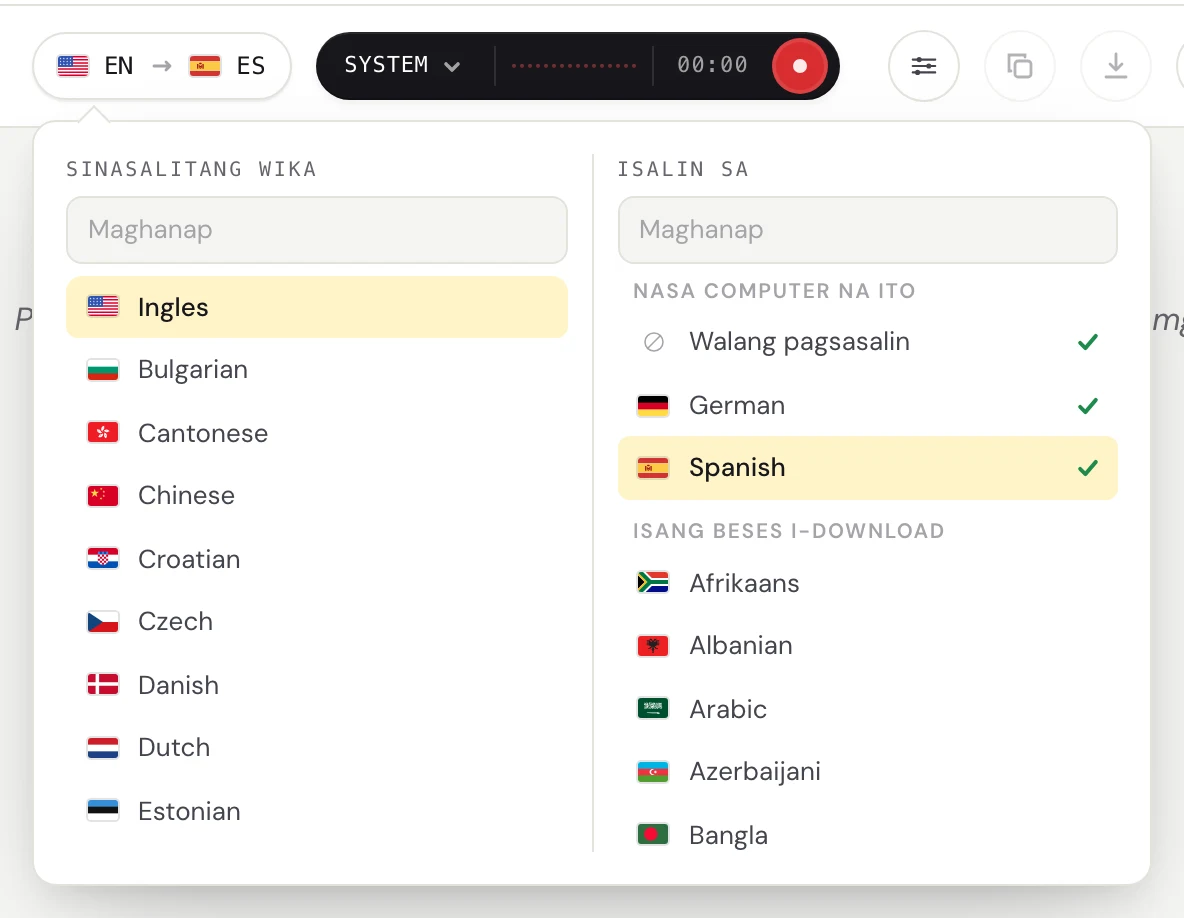
I-click ang language pill sa kaliwang itaas.

Sa ilalim ng Sinasalitang wika, piliin ang wikang sinasalita ng mga tao. Sa ilalim ng Isalin sa, piliin ang wikang gusto mong basahin, o Walang pagsasalin kung captions lang ang gusto mo. Puwede kang mag-type para maghanap.
2. I-on ang Audio ng system
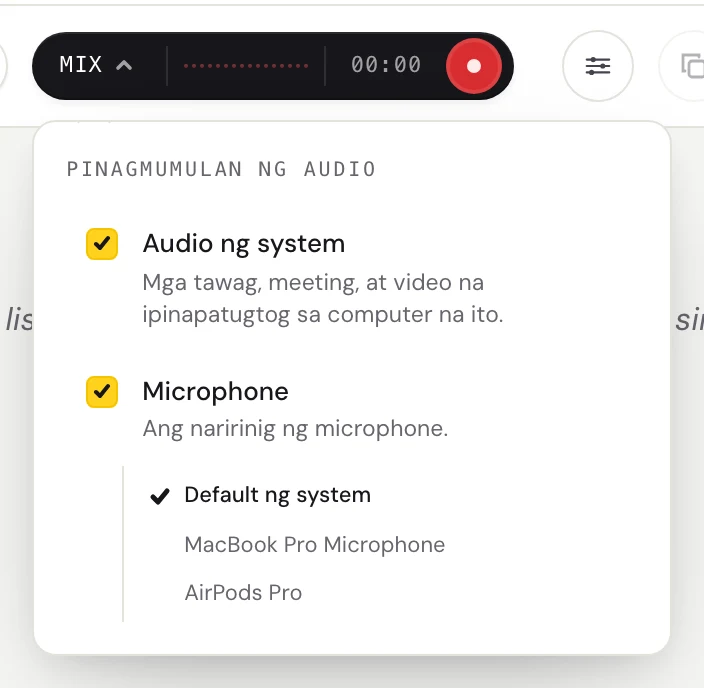
I-click ang salita sa kaliwa ng madilim na pill (System, Mic, o Mix) para buksan ang menu na Pinagmumulan ng audio.
I-on ang Audio ng system para marinig ang ibang tao sa tawag. I-on din ang Microphone kung gusto mong ma-caption ang sarili mong mga salita.
3. Simulan ang Fraze
Sumali sa tawag sa app ng Zoom, Teams, o Meet, o sa browser mo.
I-click ang bilog na record button.
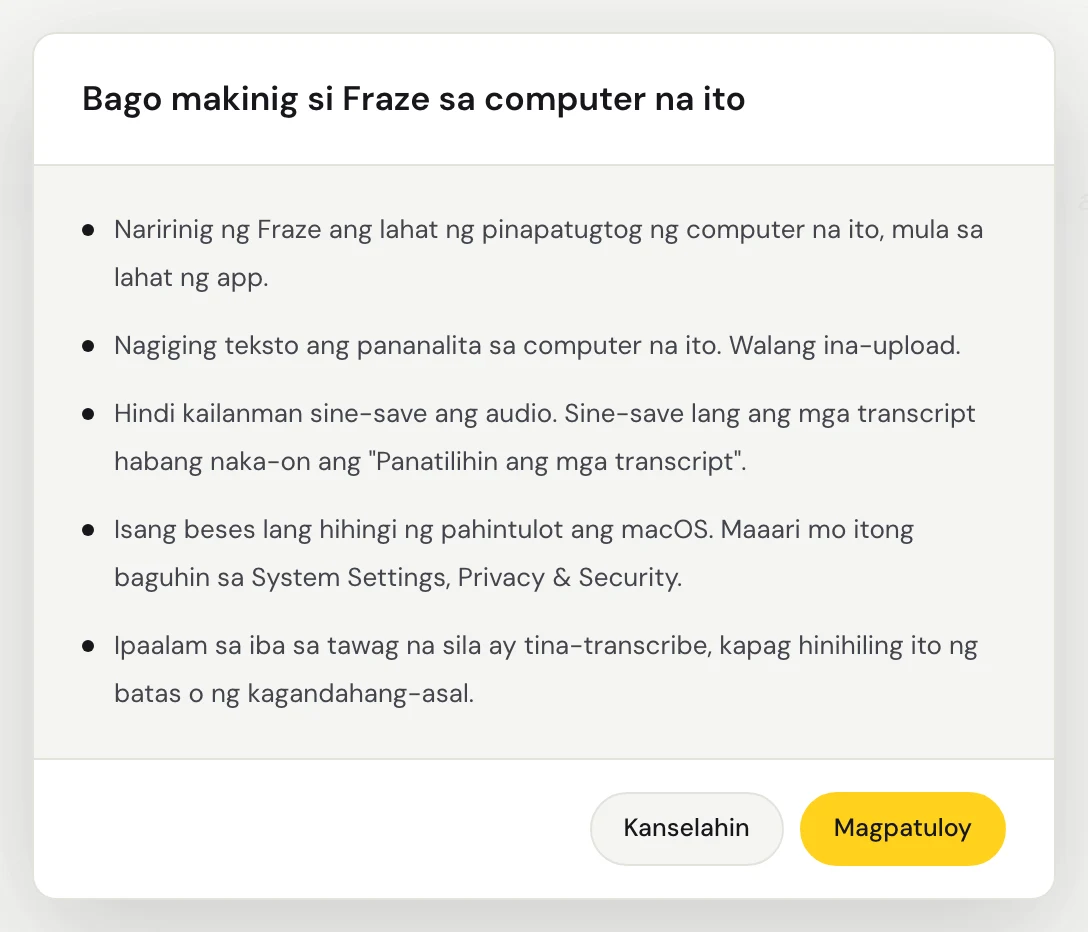
Sa unang beses, ipapakita ng Fraze ang Bago makinig si Fraze sa computer na ito. I-click ang Magpatuloy.
Sa unang beses, itatanong ng macOS kung puwedeng i-record ng Fraze ang system audio. Payagan ito. Naririnig ng Fraze ang lahat ng tunog na tumutugtog sa Mac mo, kaya walang window na kailangang piliin.
Naririnig ng Fraze ang lahat ng tunog na tumutugtog sa PC na ito, kaya walang window na kailangang piliin. Siguraduhing lumalabas ang tunog sa speaker o headphones na naka-on sa Windows.
Patugtugin ang audio. Lalabas ang mga salita ilang saglit pagkatapos ng bawat paghinto, kasama ang salin sa ilalim ng mga ito.

Mga tip
Puwede mong simulan ang Fraze bago ang tawag o sa gitna nito.
Para manatili ang captions sa ibabaw ng window ng tawag, buksan ang captions window. Ipinapakita ng gabay sa ibaba kung paano.
Para huminto, i-click ulit ang bilog na button sa pill. Mananatili sa screen ang transcript mo.
May problema pa rin?
Mag-email sa amin mula sa support page, o magpadala ng feedback mula sa app. Sabihin sa amin kung Windows o Mac ang gamit mo at kung ano ang nakikita mo sa screen, at tutulungan ka naming ayusin ito.
Kontakin ang suporta