Fraze กำลังฟังอยู่ แต่ไม่มีข้อความขึ้น
ถ้า Fraze กำลังฟังอยู่แต่ไม่มีคำพูดขึ้นมา เกือบทุกครั้งเป็นเพราะ Fraze ไม่ได้ยินเสียงที่คุณต้องการทำคำบรรยาย หรือตั้งภาษาที่พูดไว้ผิด ลองตรวจสอบตามลำดับต่อไปนี้
คุณใช้คอมพิวเตอร์แบบไหน?
ตรวจสอบว่า Fraze กำลังฟังอะไรอยู่
ดูที่ปุ่มสีเข้มข้างปุ่มภาษา ปุ่มนี้บอกว่า Fraze ได้ยินอะไร: ระบบ (เสียงที่เล่นอยู่บนคอมพิวเตอร์) ไมค์ (เฉพาะไมโครโฟนของคุณ) หรือ ผสม (ทั้งสองอย่าง)

ถ้าคุณกำลังทำคำบรรยายให้วิดีโอ คลาสเรียน หรือการโทรที่เล่นอยู่บนคอมพิวเตอร์ แต่ปุ่มแสดงว่า ไมค์ นั่นคือสาเหตุของปัญหา Fraze กำลังฟังไมโครโฟนของคุณ ไม่ใช่เสียงจากคอมพิวเตอร์ กรณีนี้พบบ่อยมากเมื่อใช้หูฟัง เพราะไมโครโฟนไม่ได้ยินเสียงจากหูฟัง
เปิดเสียงระบบ
ถ้า Fraze กำลังฟังอยู่ ให้คลิกปุ่มทรงกลมในปุ่มสีเข้มเพื่อหยุดก่อน
คลิกคำทางซ้ายของปุ่มสีเข้ม (ระบบ, ไมค์ หรือ ผสม) เพื่อเปิดเมนู แหล่งเสียง
คลิก เสียงระบบ ให้มีเครื่องหมายถูก เปิด ไมโครโฟน ไว้เฉพาะเมื่อคุณต้องการทำคำบรรยายให้เสียงของตัวเองด้วย
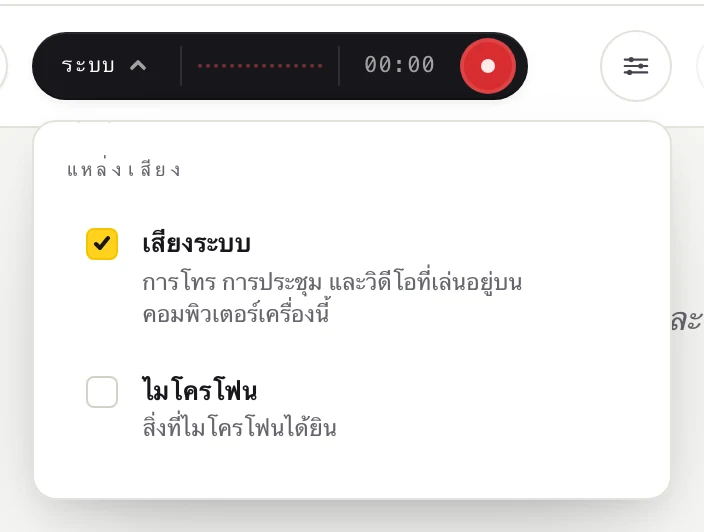
คลิกปุ่มบันทึกทรงกลม
ในครั้งแรก Fraze จะแสดง ก่อนที่ Fraze จะฟังเสียงจากคอมพิวเตอร์เครื่องนี้ คลิก ดำเนินการต่อ
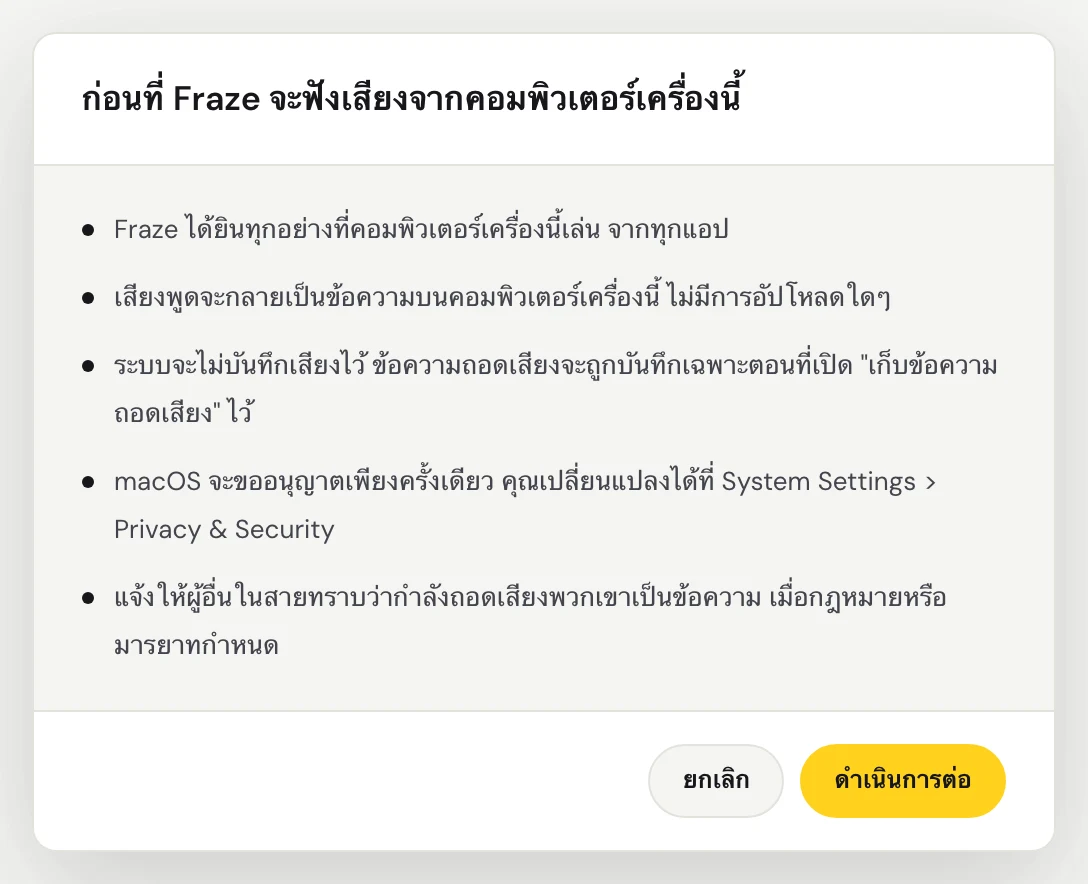
ในครั้งแรก macOS จะถามว่าจะให้ Fraze บันทึกเสียงระบบหรือไม่ ให้อนุญาต Fraze ได้ยินเสียงทั้งหมดที่เล่นอยู่บน Mac ของคุณ จึงไม่มีหน้าต่างให้เลือก
Fraze ได้ยินเสียงทั้งหมดที่เล่นอยู่บน PC เครื่องนี้ จึงไม่มีหน้าต่างให้เลือก ตรวจสอบว่าเสียงออกทางลำโพงหรือหูฟังที่เปิดใช้งานอยู่ใน Windows
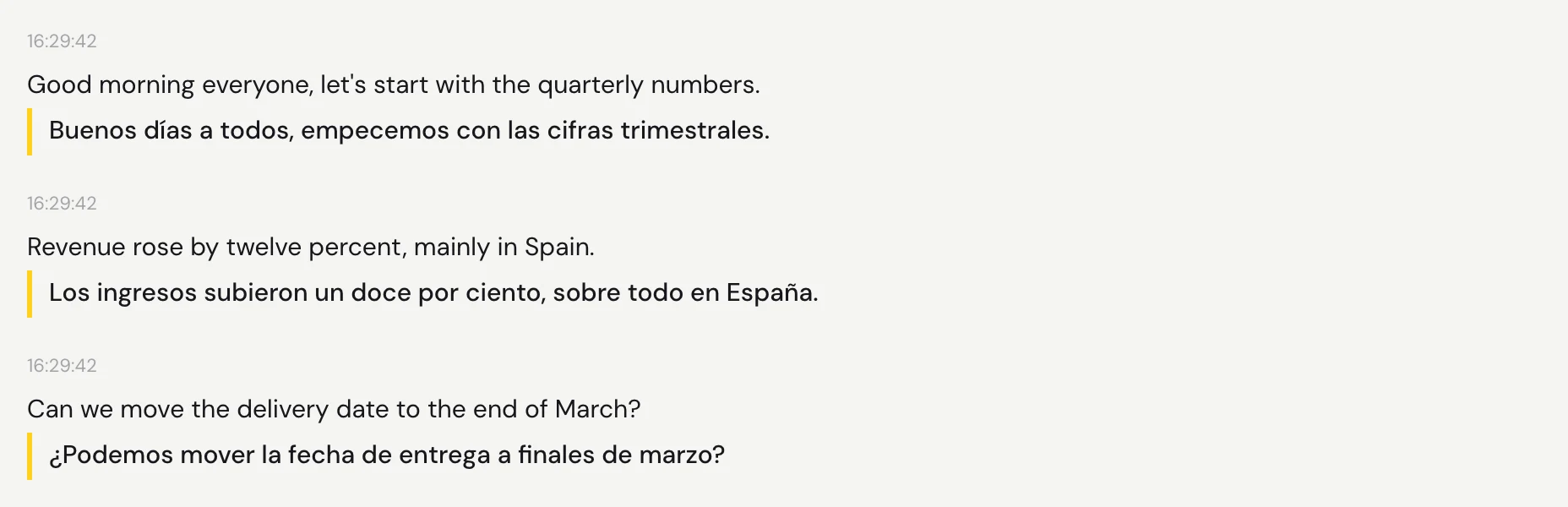
เปิดเสียงที่ต้องการ คำพูดจะขึ้นมาสักครู่หลังผู้พูดหยุดแต่ละช่วง พร้อมคำแปลอยู่ด้านล่าง
ตรวจสอบภาษาที่พูด
Fraze ถอดความภาษาที่ตั้งไว้ใน ภาษาที่พูด ถ้าผู้พูดใช้ภาษาโปรตุเกสแต่ตั้งไว้เป็นภาษาอังกฤษ คุณจะได้ข้อความน้อยมากหรือไม่ได้เลย สำหรับคลาสภาษาโปรตุเกสที่คุณอยากอ่านเป็นภาษาสเปน ให้เลือกโปรตุเกสและสเปน
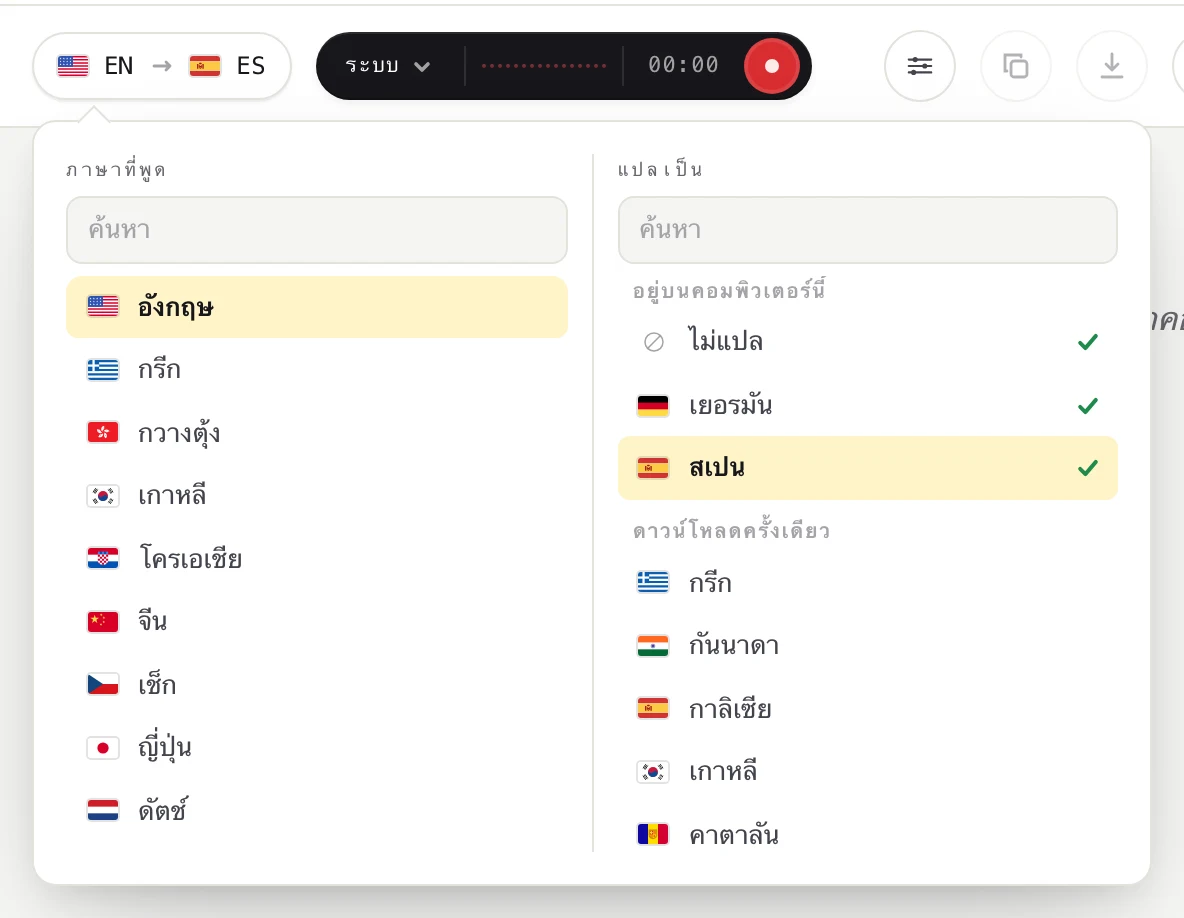
คลิกปุ่มภาษาที่มุมซ้ายบน
ใต้ ภาษาที่พูด ให้เลือกภาษาที่ผู้พูดใช้ ใต้ แปลเป็น ให้เลือกภาษาที่คุณต้องการอ่าน หรือเลือก ไม่แปล ถ้าต้องการแค่คำบรรยาย คุณพิมพ์เพื่อค้นหาได้
Mac: อนุญาตการบันทึกเสียงระบบ
ถ้าคุณคลิก ไม่อนุญาต ตอนที่ macOS ถาม Fraze จะได้ยินแต่ความเงียบจาก Mac ของคุณ
เปิด การตั้งค่าระบบ > ความเป็นส่วนตัวและความปลอดภัย > การบันทึกหน้าจอและเสียงระบบ
เปิด Fraze ถ้าคุณเห็นส่วนที่ชื่อ การบันทึกเสียงระบบเท่านั้น ให้เปิดในส่วนนั้น
ออกจาก Fraze แล้วเปิดใหม่ จากนั้นกดบันทึก
Windows: ถ้า Fraze ไม่ได้ยินเสียงระบบ
ถ้าคุณเห็น การบันทึกเสียงของระบบไม่ได้เสียงใดๆ แสดงว่า Windows ไม่ได้ส่งเสียงของคอมพิวเตอร์ให้ Fraze
ตรวจสอบว่ามีอุปกรณ์เสียงออกที่เปิดอยู่: คลิกไอคอนลำโพงในแถบงาน แล้วตรวจสอบว่าคุณได้ยินเสียง
ปิดแอปอื่นที่อาจกำลังใช้ลำโพงหรือหูฟังของคุณ
เริ่ม Fraze ใหม่แล้วกดบันทึกอีกครั้ง
ทำคำบรรยายให้คนในห้อง?
ในกรณีนี้ Fraze ต้องใช้ไมโครโฟน ไม่ใช่เสียงระบบ ถ้าปุ่มแสดงว่า ไมค์ แต่ยังไม่มีอะไรขึ้นมา ให้ทำตามคู่มือไมโครโฟนด้านล่าง
ยังแก้ไม่ได้ใช่ไหม?
ส่งอีเมลถึงเราได้จากหน้าฝ่ายสนับสนุน หรือส่งความคิดเห็นจากในแอป บอกเราว่าคุณใช้ Windows หรือ Mac และเห็นอะไรบนหน้าจอ แล้วเราจะช่วยคุณแก้ปัญหา
ติดต่อฝ่ายสนับสนุน