แปลการโทรผ่าน Zoom, Google Meet หรือ Teams
Fraze แสดงคำบรรยายสดและคำแปลของทุกคนในการโทร ไม่มีบอตเข้าร่วมการประชุม เพราะ Fraze ฟังเสียงที่คอมพิวเตอร์ของคุณเล่นอยู่ คุณต้องมีสองอย่าง: คู่ภาษาที่ถูกต้อง และเปิด เสียงระบบ ไว้
คุณใช้คอมพิวเตอร์แบบไหน?
1. เลือกสองภาษา
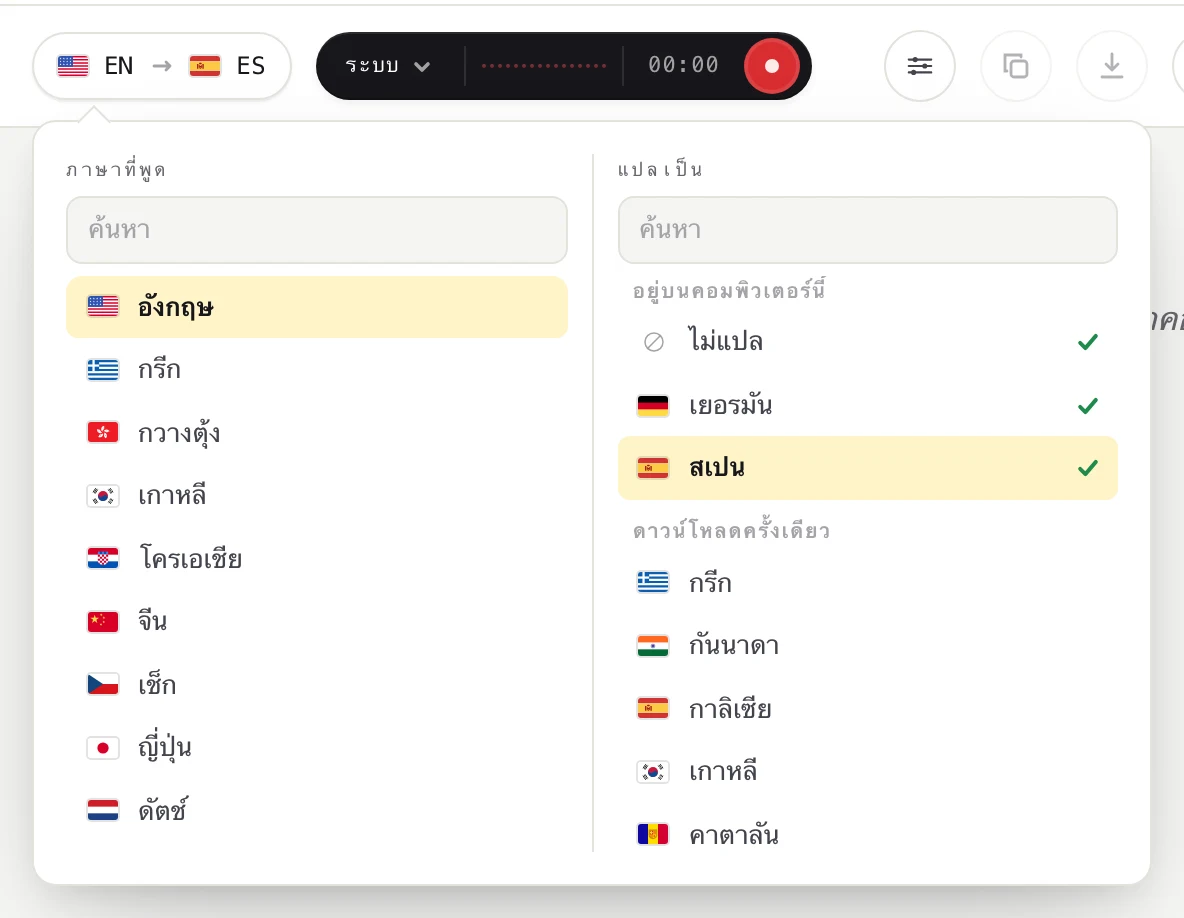
คลิกปุ่มภาษาที่มุมซ้ายบน

ใต้ ภาษาที่พูด ให้เลือกภาษาที่ผู้พูดใช้ ใต้ แปลเป็น ให้เลือกภาษาที่คุณต้องการอ่าน หรือเลือก ไม่แปล ถ้าต้องการแค่คำบรรยาย คุณพิมพ์เพื่อค้นหาได้
2. เปิดเสียงระบบ
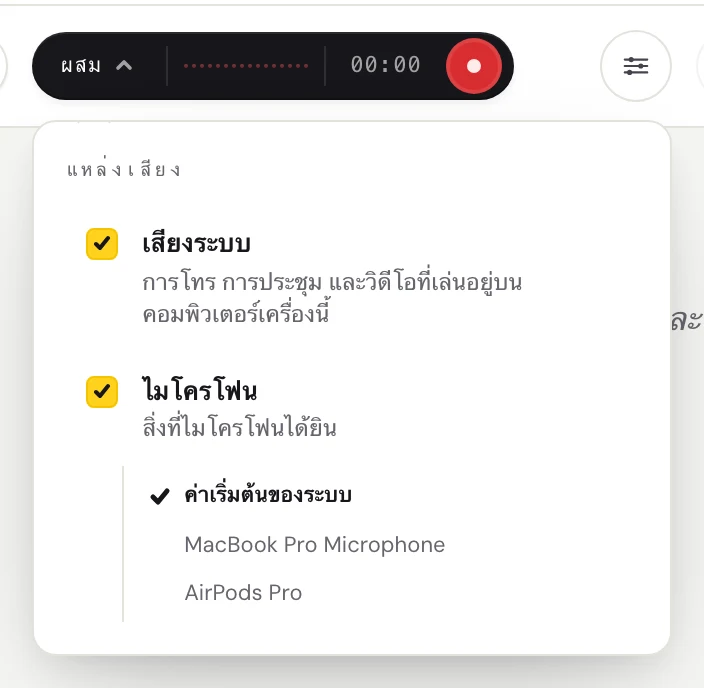
คลิกคำทางซ้ายของปุ่มสีเข้ม (ระบบ, ไมค์ หรือ ผสม) เพื่อเปิดเมนู แหล่งเสียง
เปิด เสียงระบบ เพื่อให้ได้ยินคนอื่นในการโทร เปิด ไมโครโฟน ด้วยถ้าคุณอยากให้ทำคำบรรยายให้คำพูดของคุณเอง
3. เริ่ม Fraze
เข้าร่วมการโทรในแอป Zoom, Teams หรือ Meet หรือในเบราว์เซอร์ของคุณ
คลิกปุ่มบันทึกทรงกลม
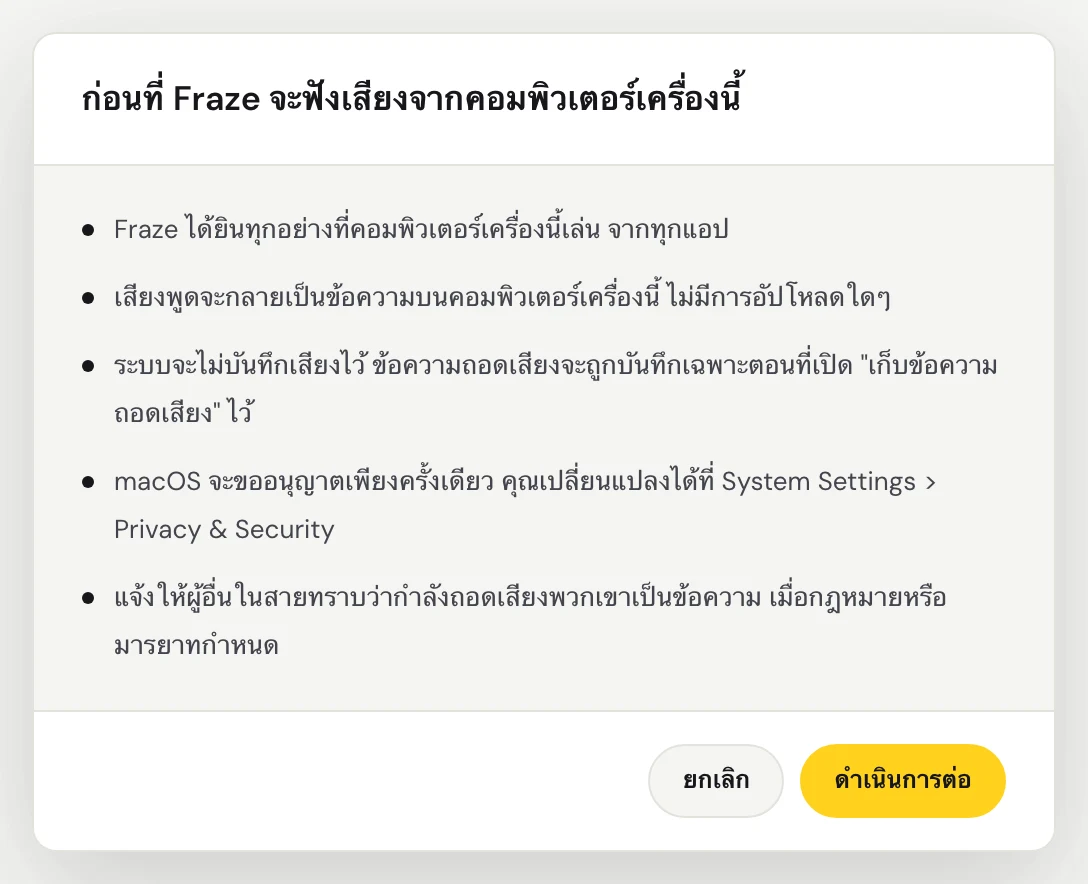
ในครั้งแรก Fraze จะแสดง ก่อนที่ Fraze จะฟังเสียงจากคอมพิวเตอร์เครื่องนี้ คลิก ดำเนินการต่อ
ในครั้งแรก macOS จะถามว่าจะให้ Fraze บันทึกเสียงระบบหรือไม่ ให้อนุญาต Fraze ได้ยินเสียงทั้งหมดที่เล่นอยู่บน Mac ของคุณ จึงไม่มีหน้าต่างให้เลือก
Fraze ได้ยินเสียงทั้งหมดที่เล่นอยู่บน PC เครื่องนี้ จึงไม่มีหน้าต่างให้เลือก ตรวจสอบว่าเสียงออกทางลำโพงหรือหูฟังที่เปิดใช้งานอยู่ใน Windows
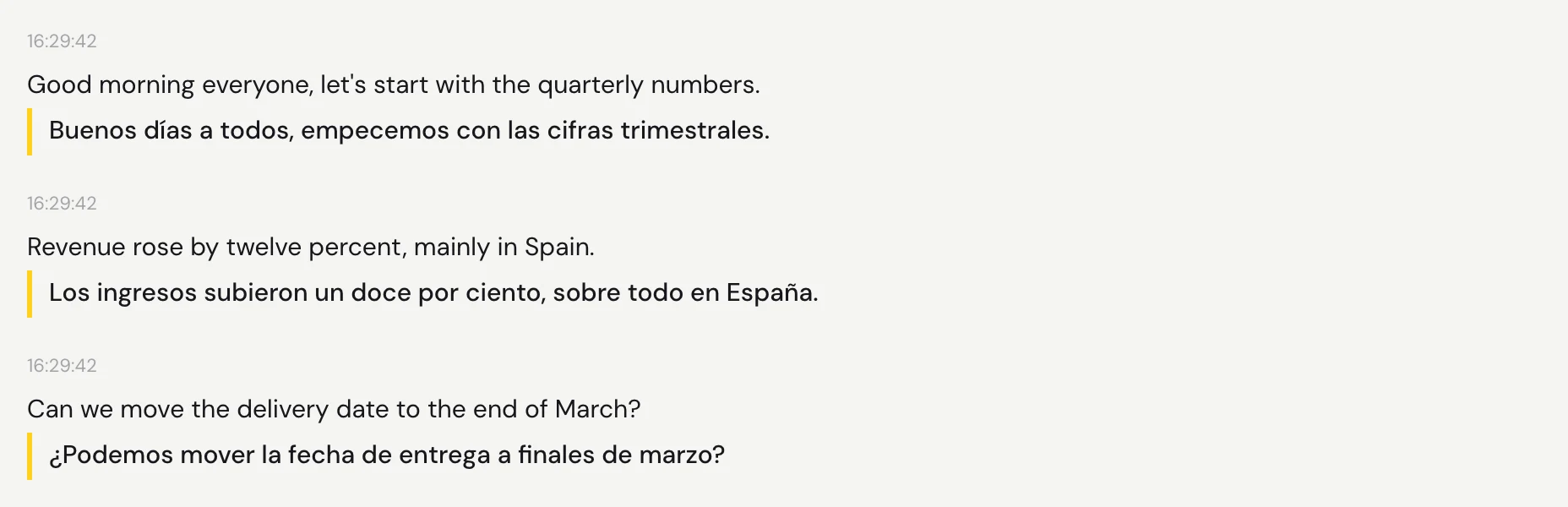
เปิดเสียงที่ต้องการ คำพูดจะขึ้นมาสักครู่หลังผู้พูดหยุดแต่ละช่วง พร้อมคำแปลอยู่ด้านล่าง
เคล็ดลับ
คุณเริ่ม Fraze ได้ทั้งก่อนการโทรหรือระหว่างการโทร
ถ้าต้องการให้คำบรรยายอยู่เหนือหน้าต่างการโทร ให้เปิดหน้าต่างคำบรรยาย คู่มือด้านล่างบอกวิธีไว้
หากต้องการหยุด ให้คลิกปุ่มทรงกลมในปุ่มสีเข้มอีกครั้ง บทถอดความของคุณจะยังอยู่บนหน้าจอ
ยังแก้ไม่ได้ใช่ไหม?
ส่งอีเมลถึงเราได้จากหน้าฝ่ายสนับสนุน หรือส่งความคิดเห็นจากในแอป บอกเราว่าคุณใช้ Windows หรือ Mac และเห็นอะไรบนหน้าจอ แล้วเราจะช่วยคุณแก้ปัญหา
ติดต่อฝ่ายสนับสนุน