Zoom, Google Meet, లేదా Teams కాల్ను అనువదించండి
Fraze కాల్లోని ప్రతి ఒక్కరి మాటలకు లైవ్ క్యాప్షన్లు, అనువాదం చూపిస్తుంది. మీటింగ్లో ఏ బాట్ చేరదు: మీ కంప్యూటర్ ప్లే చేసే శబ్దాన్ని Fraze వింటుంది. మీకు రెండు విషయాలు కావాలి: సరైన భాషల జత, ఆన్లో ఉన్న సిస్టమ్ ఆడియో.
మీరు ఏ కంప్యూటర్ ఉపయోగిస్తున్నారు?
1. రెండు భాషలను ఎంచుకోండి
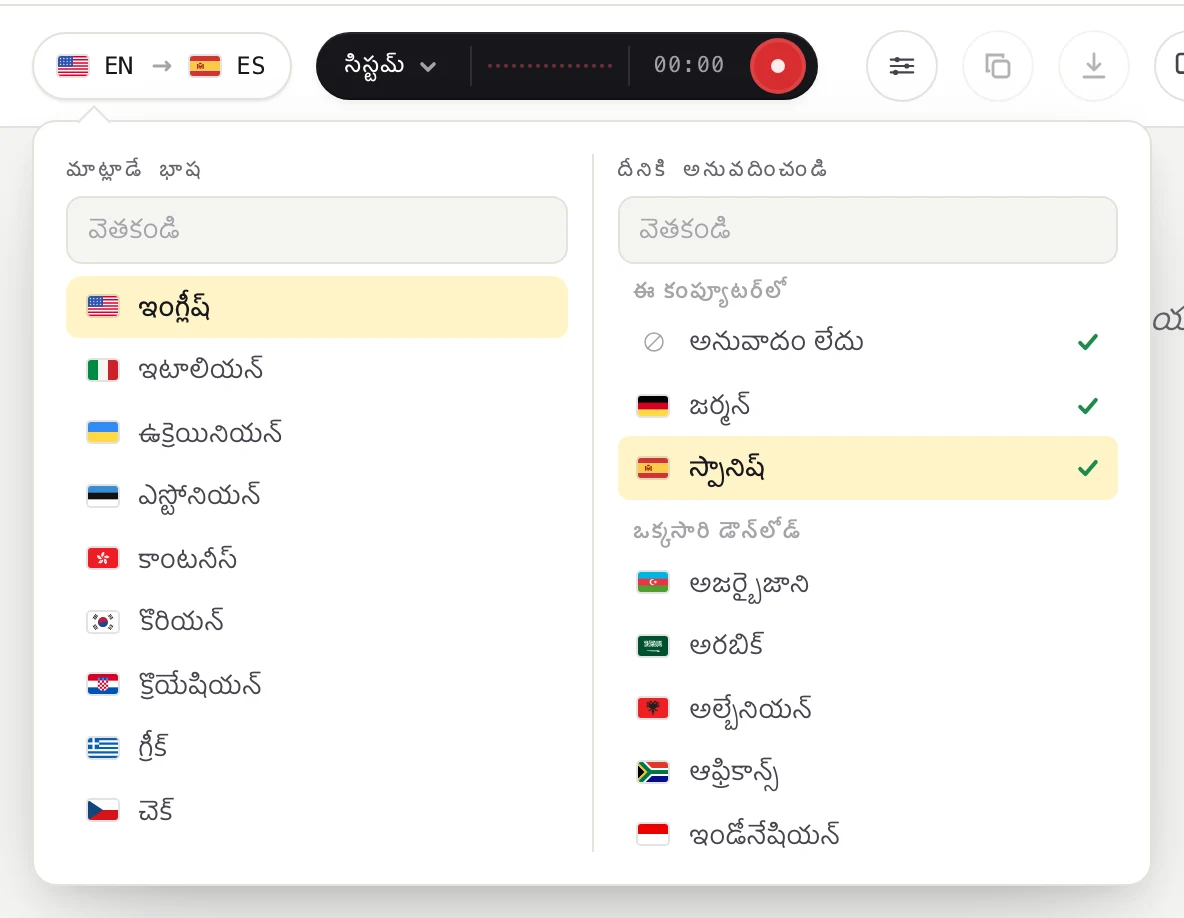
ఎగువ ఎడమ మూలలో ఉన్న భాషా పిల్పై క్లిక్ చేయండి.

మాట్లాడే భాష కింద, ప్రజలు మాట్లాడే భాషను ఎంచుకోండి. దీనికి అనువదించండి కింద, మీరు చదవాలనుకునే భాషను ఎంచుకోండి, లేదా క్యాప్షన్లు మాత్రమే కావాలంటే అనువాదం లేదు ఎంచుకోండి. వెతకడానికి టైప్ కూడా చేయవచ్చు.
2. సిస్టమ్ ఆడియోను ఆన్ చేయండి
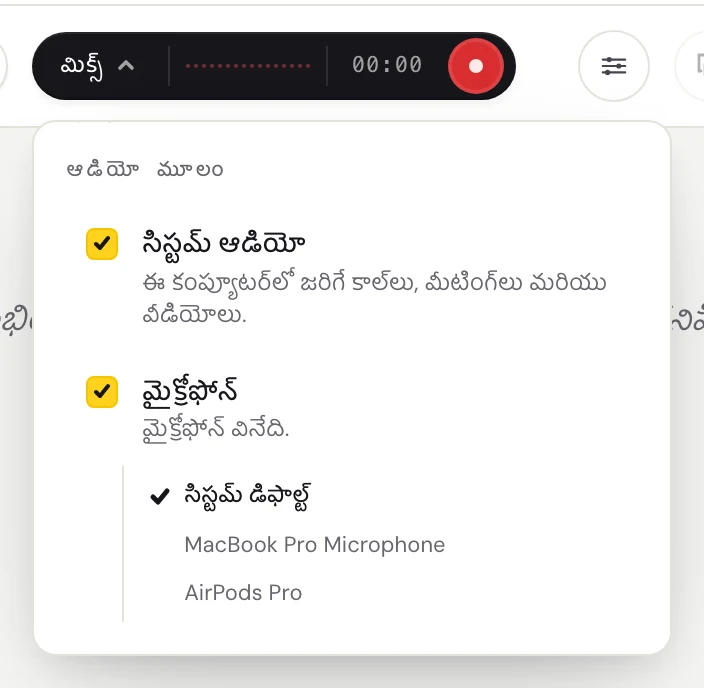
ఆడియో మూలం మెనూను తెరవడానికి, ముదురు రంగు పిల్ ఎడమ వైపున ఉన్న పదంపై (సిస్టమ్, మైక్, లేదా మిక్స్) క్లిక్ చేయండి.
కాల్లోని ఇతరుల మాటలు వినడానికి సిస్టమ్ ఆడియోని ఆన్ చేయండి. మీ మాటలకు కూడా క్యాప్షన్లు కావాలంటే మైక్రోఫోన్ని కూడా ఆన్ చేయండి.
3. Frazeను ప్రారంభించండి
Zoom, Teams, లేదా Meet యాప్లో, లేదా మీ బ్రౌజర్లో కాల్లో చేరండి.
గుండ్రని రికార్డ్ బటన్పై క్లిక్ చేయండి.
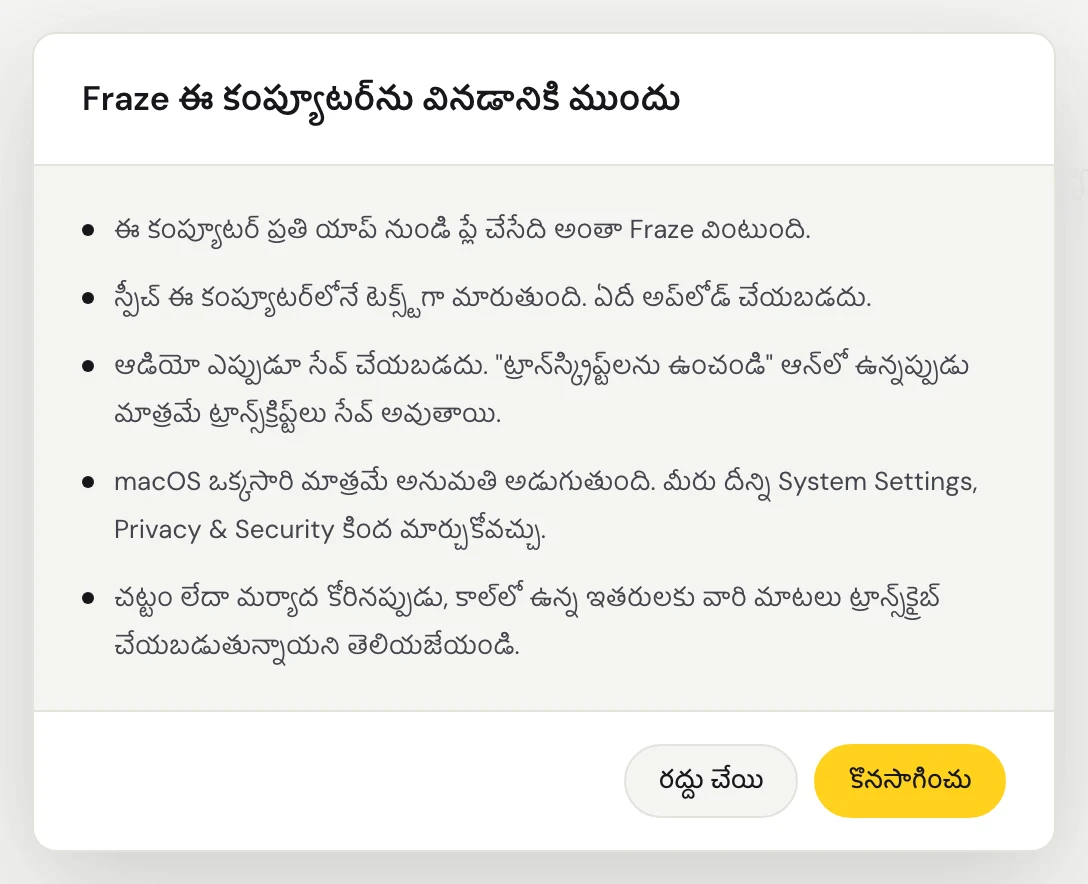
మొదటిసారి, Fraze Fraze ఈ కంప్యూటర్ను వినడానికి ముందు అని చూపిస్తుంది. కొనసాగించుపై క్లిక్ చేయండి.
మొదటిసారి, Fraze సిస్టమ్ ఆడియోను రికార్డ్ చేయవచ్చా అని macOS అడుగుతుంది. అనుమతించండి. మీ Macలో ప్లే అయ్యే ప్రతి శబ్దాన్నీ Fraze వింటుంది, కాబట్టి ఎంచుకోవడానికి ఏ విండో ఉండదు.
ఈ PCలో ప్లే అయ్యే ప్రతి శబ్దాన్నీ Fraze వింటుంది, కాబట్టి ఎంచుకోవడానికి ఏ విండో ఉండదు. Windowsలో ఆన్లో ఉన్న స్పీకర్లు లేదా హెడ్ఫోన్ల ద్వారా శబ్దం ప్లే అవుతోందని నిర్ధారించుకోండి.
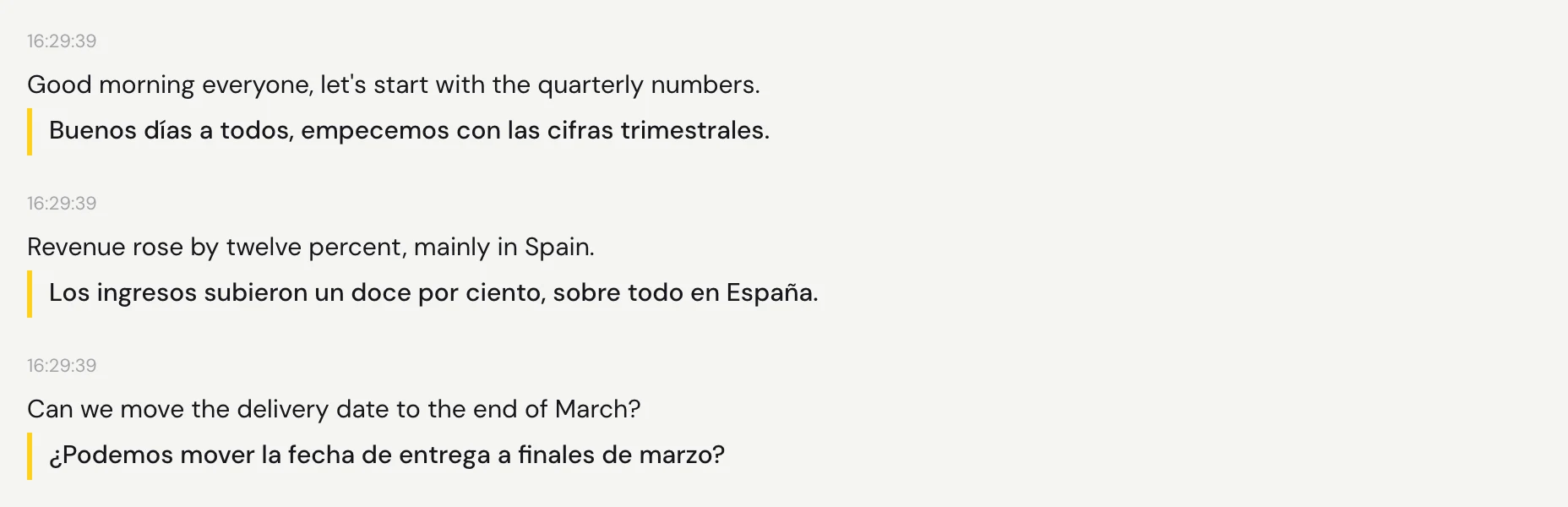
ఆడియోను ప్లే చేయండి. ప్రతి విరామం తర్వాత కొద్దిసేపటికి మాటలు కనిపిస్తాయి, వాటి కింద అనువాదం ఉంటుంది.
చిట్కాలు
కాల్కు ముందు గానీ, కాల్ మధ్యలో గానీ Frazeను ప్రారంభించవచ్చు.
క్యాప్షన్లను కాల్ విండో పైనే ఉంచడానికి, క్యాప్షన్ల విండోను తెరవండి. అది ఎలాగో కింది గైడ్ చూపిస్తుంది.
ఆపడానికి, పిల్లోని గుండ్రని బటన్పై మళ్లీ క్లిక్ చేయండి. మీ ట్రాన్స్క్రిప్ట్ స్క్రీన్పైనే ఉంటుంది.
ఇంకా సమస్య ఉందా?
సపోర్ట్ పేజీ నుండి మాకు ఈమెయిల్ చేయండి, లేదా యాప్ నుండి ఫీడ్బ్యాక్ పంపండి. మీరు Windows వాడుతున్నారా Mac వాడుతున్నారా, స్క్రీన్పై ఏమి కనిపిస్తోందో మాకు చెప్పండి, సమస్యను పరిష్కరించడంలో మేము సహాయం చేస్తాము.
సపోర్ట్ను సంప్రదించండి