Fraze వింటోంది, కానీ ఏ టెక్స్ట్ కనిపించడం లేదు
Fraze వింటున్నా మాటలు కనిపించకపోతే, దాదాపు ఎప్పుడూ కారణం ఒక్కటే: మీరు క్యాప్షన్లు కావాలనుకుంటున్న ఆడియో దానికి వినిపించడం లేదు, లేదా మాట్లాడే భాష తప్పుగా సెట్ అయింది. ఈ తనిఖీలను వరుసగా చేయండి.
మీరు ఏ కంప్యూటర్ ఉపయోగిస్తున్నారు?
Fraze దేన్ని వింటోందో చూడండి
భాషా పిల్ పక్కన ఉన్న ముదురు రంగు పిల్ను చూడండి. Fraze ఏమి వింటోందో అది చూపిస్తుంది: సిస్టమ్ (మీ కంప్యూటర్లో ప్లే అవుతున్న శబ్దం), మైక్ (మీ మైక్రోఫోన్ మాత్రమే), లేదా మిక్స్ (రెండూ).

మీ కంప్యూటర్లో ప్లే అవుతున్న వీడియో, క్లాస్ లేదా కాల్కు క్యాప్షన్లు కావాలనుకుంటుంటే, పిల్పై మైక్ అని ఉంటే, అదే సమస్య. Fraze మీ కంప్యూటర్ను కాదు, మీ మైక్రోఫోన్ను వింటోంది. హెడ్ఫోన్లు వాడేటప్పుడు ఇది చాలా తరచుగా జరుగుతుంది, ఎందుకంటే మైక్రోఫోన్కు వాటి శబ్దం వినిపించదు.
సిస్టమ్ ఆడియోను ఆన్ చేయండి
Fraze వింటుంటే, ముందుగా ఆపడానికి పిల్లోని గుండ్రని బటన్పై క్లిక్ చేయండి.
ఆడియో మూలం మెనూను తెరవడానికి, ముదురు రంగు పిల్ ఎడమ వైపున ఉన్న పదంపై (సిస్టమ్, మైక్, లేదా మిక్స్) క్లిక్ చేయండి.
సిస్టమ్ ఆడియోకి టిక్ మార్క్ వచ్చేలా దానిపై క్లిక్ చేయండి. మీ సొంత గొంతుకు కూడా క్యాప్షన్లు కావాలంటేనే మైక్రోఫోన్ని ఆన్లో ఉంచండి.
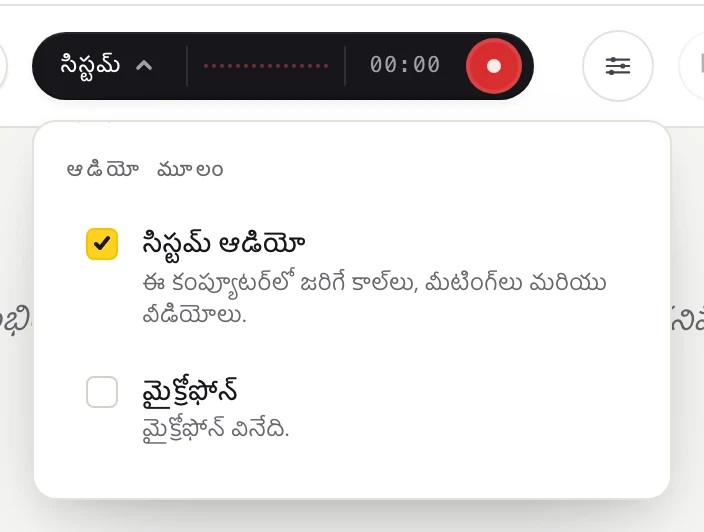
గుండ్రని రికార్డ్ బటన్పై క్లిక్ చేయండి.
మొదటిసారి, Fraze Fraze ఈ కంప్యూటర్ను వినడానికి ముందు అని చూపిస్తుంది. కొనసాగించుపై క్లిక్ చేయండి.
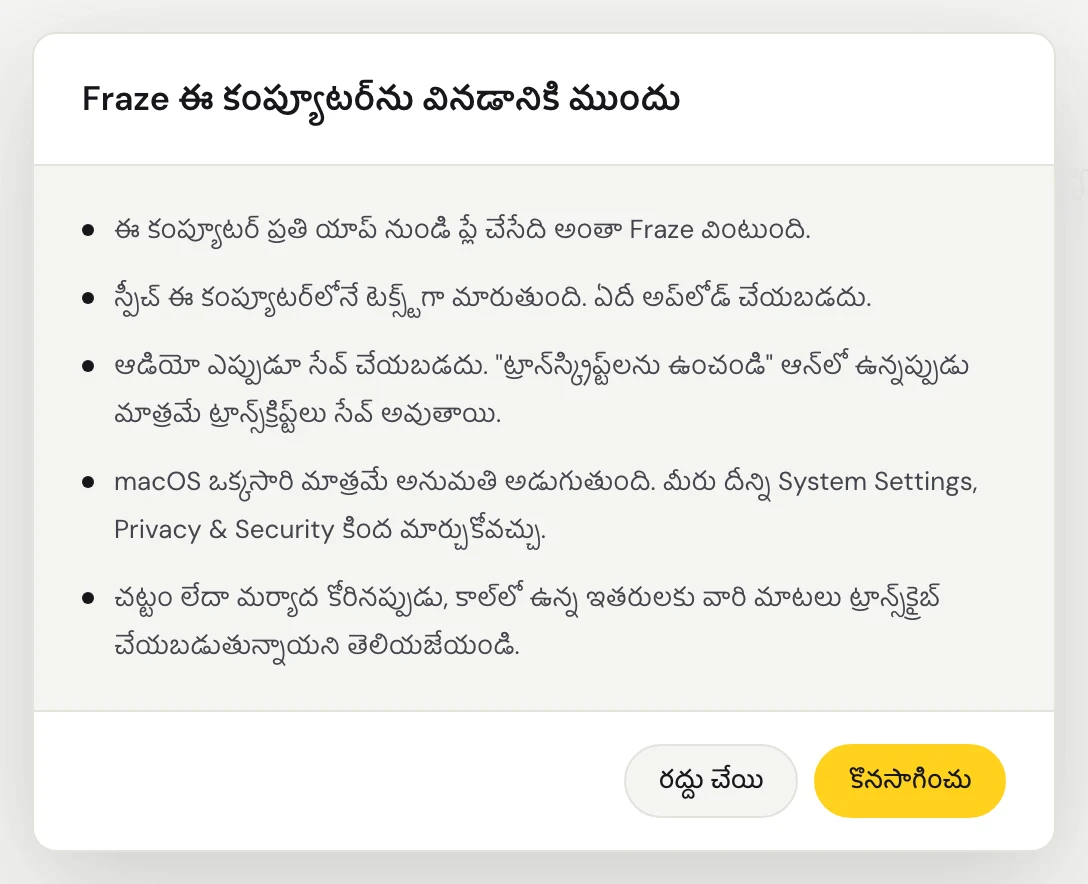
మొదటిసారి, Fraze సిస్టమ్ ఆడియోను రికార్డ్ చేయవచ్చా అని macOS అడుగుతుంది. అనుమతించండి. మీ Macలో ప్లే అయ్యే ప్రతి శబ్దాన్నీ Fraze వింటుంది, కాబట్టి ఎంచుకోవడానికి ఏ విండో ఉండదు.
ఈ PCలో ప్లే అయ్యే ప్రతి శబ్దాన్నీ Fraze వింటుంది, కాబట్టి ఎంచుకోవడానికి ఏ విండో ఉండదు. Windowsలో ఆన్లో ఉన్న స్పీకర్లు లేదా హెడ్ఫోన్ల ద్వారా శబ్దం ప్లే అవుతోందని నిర్ధారించుకోండి.
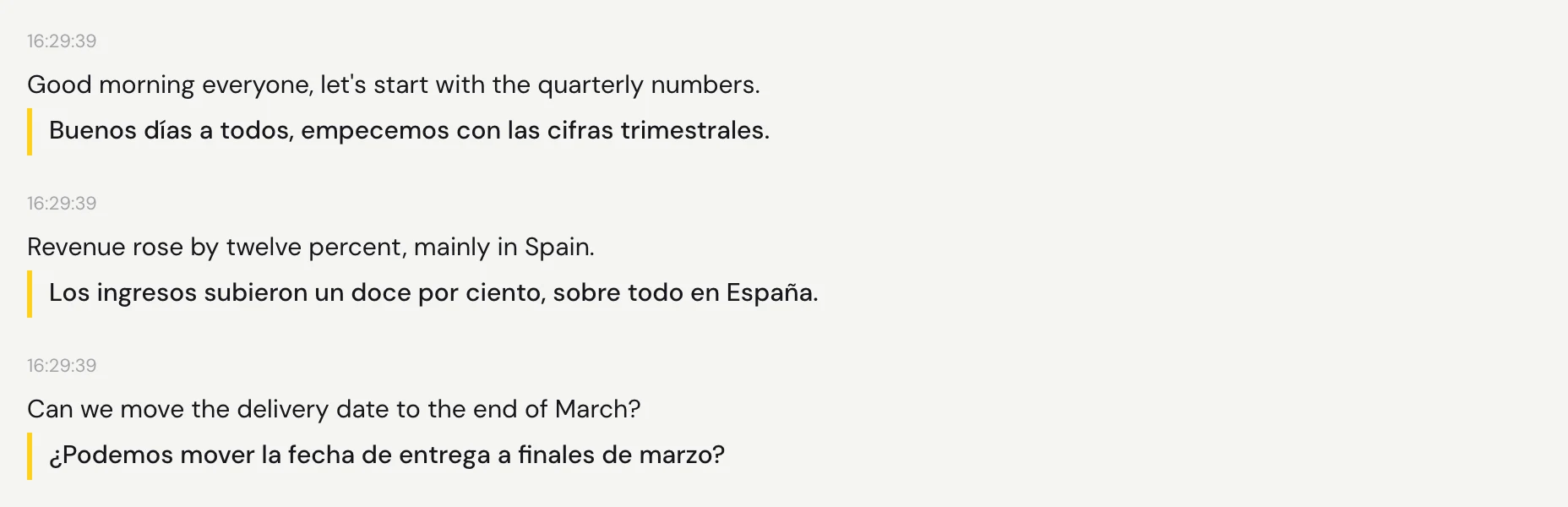
ఆడియోను ప్లే చేయండి. ప్రతి విరామం తర్వాత కొద్దిసేపటికి మాటలు కనిపిస్తాయి, వాటి కింద అనువాదం ఉంటుంది.
మాట్లాడే భాషను తనిఖీ చేయండి
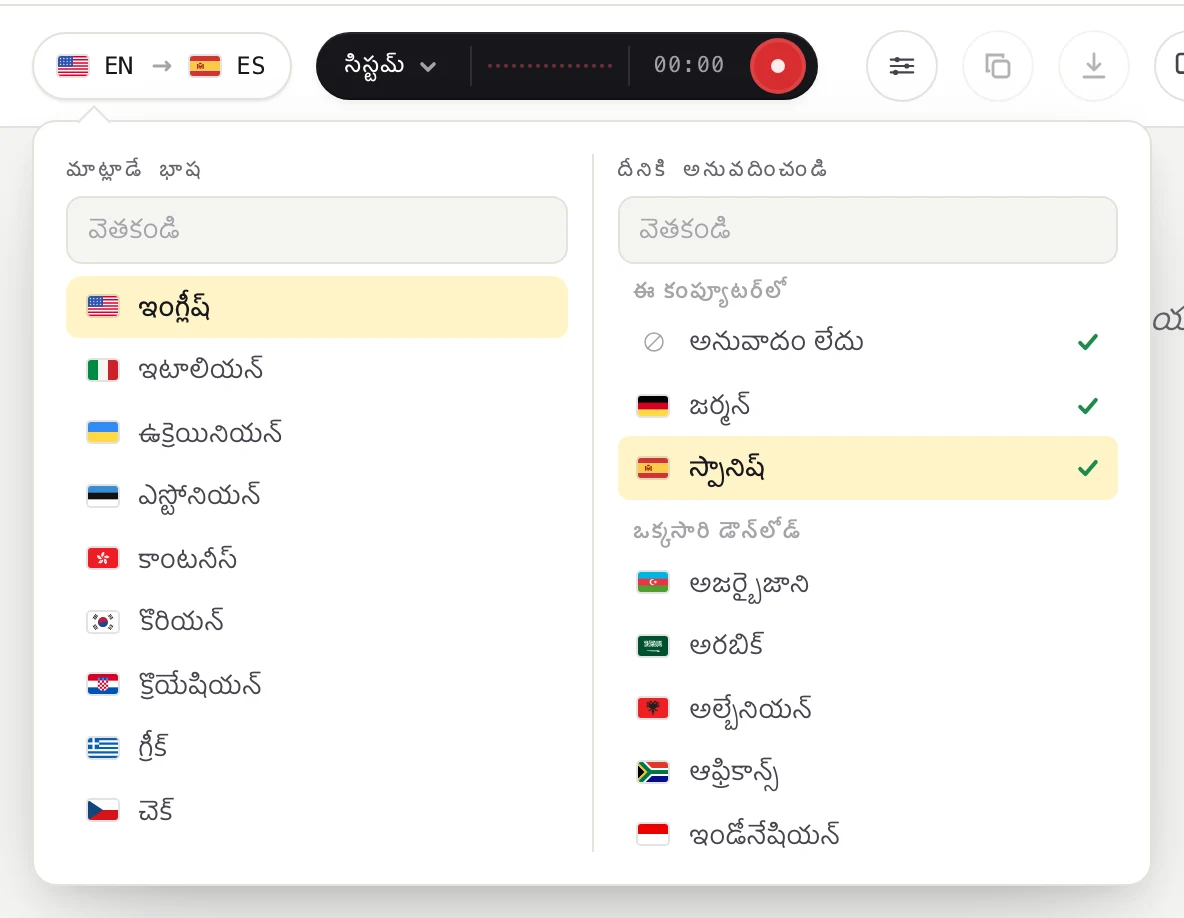
మాట్లాడే భాష కింద సెట్ చేసిన భాషనే Fraze ట్రాన్స్క్రైబ్ చేస్తుంది. ప్రజలు పోర్చుగీస్ మాట్లాడుతుంటే, అది ఇంగ్లీష్కు సెట్ అయి ఉంటే, మీకు దాదాపు ఏమీ రాదు. పోర్చుగీస్లో జరిగే క్లాస్ను స్పానిష్లో చదవాలనుకుంటే, పోర్చుగీస్, స్పానిష్ ఎంచుకోండి.
ఎగువ ఎడమ మూలలో ఉన్న భాషా పిల్పై క్లిక్ చేయండి.
మాట్లాడే భాష కింద, ప్రజలు మాట్లాడే భాషను ఎంచుకోండి. దీనికి అనువదించండి కింద, మీరు చదవాలనుకునే భాషను ఎంచుకోండి, లేదా క్యాప్షన్లు మాత్రమే కావాలంటే అనువాదం లేదు ఎంచుకోండి. వెతకడానికి టైప్ కూడా చేయవచ్చు.
Mac: System Audio Recordingను అనుమతించండి
macOS అడిగినప్పుడు మీరు Don't Allowపై క్లిక్ చేసి ఉంటే, Fraze మీ Mac నుండి నిశ్శబ్దం మాత్రమే వింటుంది.
System Settings > Privacy & Security > Screen & System Audio Recordingని తెరవండి.
Frazeని ఆన్ చేయండి. System Audio Recording Only అనే విభాగం కనిపిస్తే, అక్కడ ఆన్ చేయండి.
Frazeను పూర్తిగా మూసివేసి మళ్లీ తెరవండి, ఆపై రికార్డ్ నొక్కండి.
Windows: Frazeకు సిస్టమ్ ఆడియో వినిపించకపోతే
సిస్టమ్ ఆడియో క్యాప్చర్ ఎలాంటి ఆడియోను ఉత్పత్తి చేయలేదు అని కనిపిస్తే, కంప్యూటర్ శబ్దాన్ని Windows Frazeకు ఇవ్వలేదని అర్థం.
ఏదైనా సౌండ్ అవుట్పుట్ ఆన్లో ఉందో చూడండి: టాస్క్బార్లోని స్పీకర్ ఐకాన్పై క్లిక్ చేసి, మీకు శబ్దం వినిపిస్తోందని నిర్ధారించుకోండి.
మీ స్పీకర్లు లేదా హెడ్ఫోన్లను ఉపయోగిస్తున్న ఇతర యాప్లను మూసివేయండి.
Frazeను రీస్టార్ట్ చేసి మళ్లీ రికార్డ్ నొక్కండి.
గదిలో ఉన్నవారి మాటలకు క్యాప్షన్లు కావాలా?
అయితే Frazeకు సిస్టమ్ ఆడియో కాదు, మీ మైక్రోఫోన్ కావాలి. పిల్పై మైక్ అని ఉన్నా ఇంకా ఏమీ కనిపించకపోతే, కింద ఉన్న మైక్రోఫోన్ గైడ్ను అనుసరించండి.
ఇంకా సమస్య ఉందా?
సపోర్ట్ పేజీ నుండి మాకు ఈమెయిల్ చేయండి, లేదా యాప్ నుండి ఫీడ్బ్యాక్ పంపండి. మీరు Windows వాడుతున్నారా Mac వాడుతున్నారా, స్క్రీన్పై ఏమి కనిపిస్తోందో మాకు చెప్పండి, సమస్యను పరిష్కరించడంలో మేము సహాయం చేస్తాము.
సపోర్ట్ను సంప్రదించండి