Zoom, Google Meet किंवा Teams कॉलचे भाषांतर करा
Fraze कॉलमधील सर्वांच्या बोलण्याचे लाइव्ह कॅप्शन आणि भाषांतर दाखवते. मीटिंगमध्ये कोणताही बॉट सामील होत नाही: तुमचा संगणक वाजवत असलेला आवाज Fraze ऐकते. तुम्हाला दोन गोष्टी लागतील: भाषांची योग्य जोडी, आणि सिस्टम ऑडिओ चालू.
तुम्ही कोणता संगणक वापरत आहात?
1. दोन भाषा निवडा
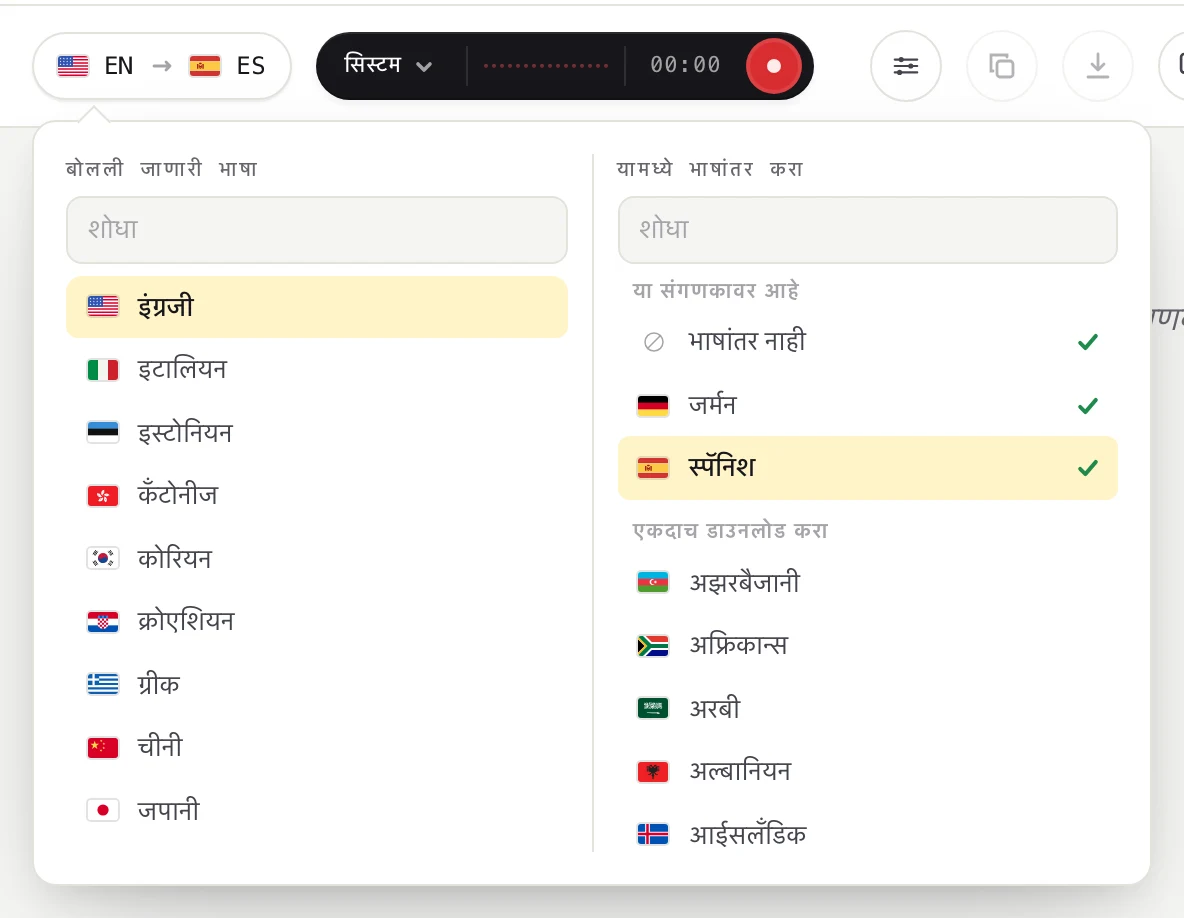
वरच्या डाव्या कोपऱ्यातील भाषेच्या बटणावर क्लिक करा.

बोलली जाणारी भाषा खाली लोक बोलतात ती भाषा निवडा. यामध्ये भाषांतर करा खाली तुम्हाला ज्या भाषेत वाचायचे आहे ती भाषा निवडा, किंवा फक्त कॅप्शनसाठी भाषांतर नाही निवडा. शोधण्यासाठी तुम्ही टाइप करू शकता.
2. सिस्टम ऑडिओ चालू करा
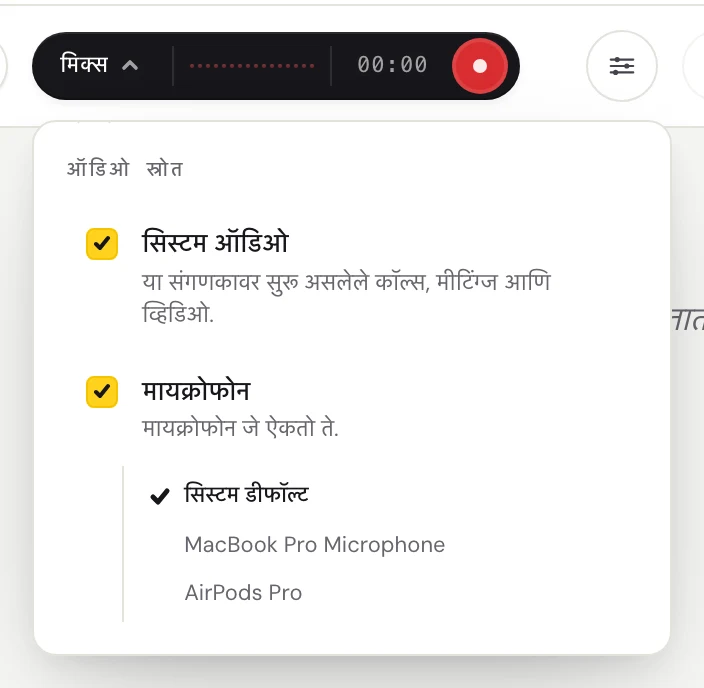
ऑडिओ स्रोत मेनू उघडण्यासाठी गडद बटणाच्या डाव्या बाजूच्या शब्दावर (सिस्टम, मायक्रोफोन किंवा मिक्स) क्लिक करा.
कॉलमधील इतर लोकांना ऐकण्यासाठी सिस्टम ऑडिओ चालू करा. तुमच्या स्वतःच्या बोलण्याचेही कॅप्शन हवे असतील तर मायक्रोफोन पण चालू करा.
3. Fraze सुरू करा
Zoom, Teams किंवा Meet अॅपमध्ये, किंवा तुमच्या ब्राउझरमध्ये कॉलमध्ये सामील व्हा.
गोल रेकॉर्ड बटणावर क्लिक करा.
पहिल्यांदा Fraze Fraze या कॉम्प्युटरचे ऐकण्यापूर्वी दाखवते. सुरू ठेवा वर क्लिक करा.
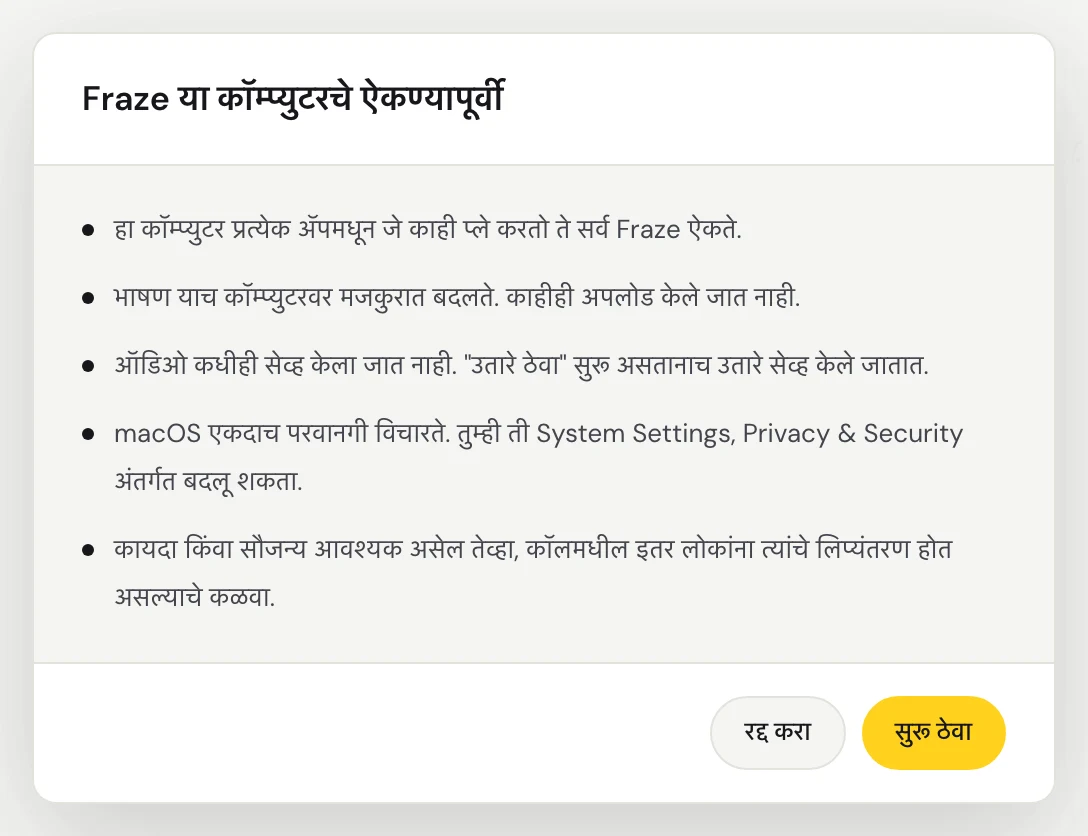
पहिल्यांदा macOS विचारते की Fraze सिस्टम ऑडिओ रेकॉर्ड करू शकते का. परवानगी द्या. Fraze तुमच्या Mac वर वाजणारा सगळा आवाज ऐकते, त्यामुळे कोणतीही विंडो निवडायची नसते.
Fraze या PC वर वाजणारा सगळा आवाज ऐकते, त्यामुळे कोणतीही विंडो निवडायची नसते. आवाज Windows मध्ये चालू असलेल्या स्पीकर किंवा हेडफोनमधून वाजत आहे याची खात्री करा.
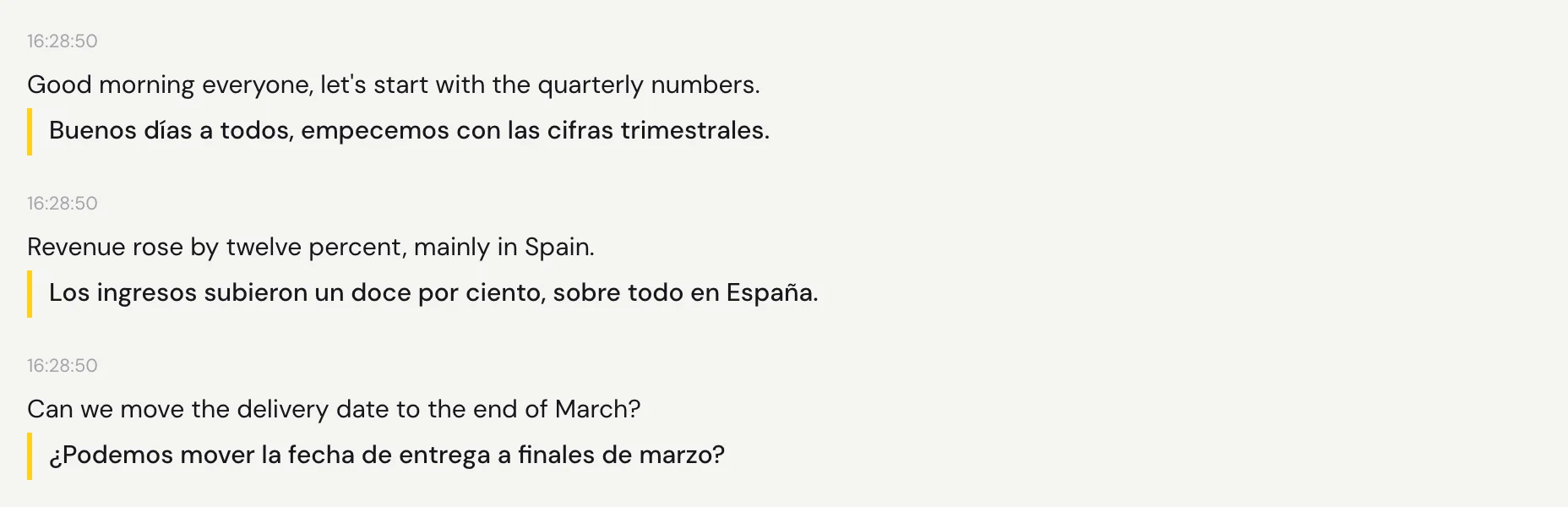
ऑडिओ प्ले करा. प्रत्येक विरामानंतर थोड्याच वेळात शब्द दिसतात, आणि त्यांच्या खाली भाषांतर.
टिप्स
तुम्ही Fraze कॉलच्या आधी किंवा कॉलच्या मध्येही सुरू करू शकता.
कॅप्शन कॉलच्या विंडोवर ठेवण्यासाठी कॅप्शन विंडो उघडा. ते कसे करायचे ते खालील मार्गदर्शकात आहे.
थांबवण्यासाठी गडद बटणातील गोल बटणावर पुन्हा क्लिक करा. तुमचा उतारा स्क्रीनवरच राहतो.
अजूनही अडचण आहे?
सपोर्ट पेजवरून आम्हाला ईमेल करा, किंवा अॅपमधून अभिप्राय पाठवा. तुम्ही Windows वापरता की Mac, आणि स्क्रीनवर काय दिसते ते सांगा, आम्ही अडचण सोडवायला मदत करू.
सपोर्टशी संपर्क करा