Zoom, Google Meet કે Teams કૉલનો અનુવાદ કરો
Fraze કૉલમાંની દરેક વ્યક્તિ માટે લાઇવ કૅપ્શન અને અનુવાદ બતાવે છે. મીટિંગમાં કોઈ બૉટ જોડાતો નથી: Fraze તમારું કમ્પ્યુટર જે અવાજ વગાડે છે તે સાંભળે છે. તમને બે વસ્તુ જોઈએ: ભાષાઓની સાચી જોડી, અને સિસ્ટમ ઑડિયો ચાલુ.
તમે કયું કમ્પ્યુટર વાપરો છો?
1. બે ભાષાઓ પસંદ કરો
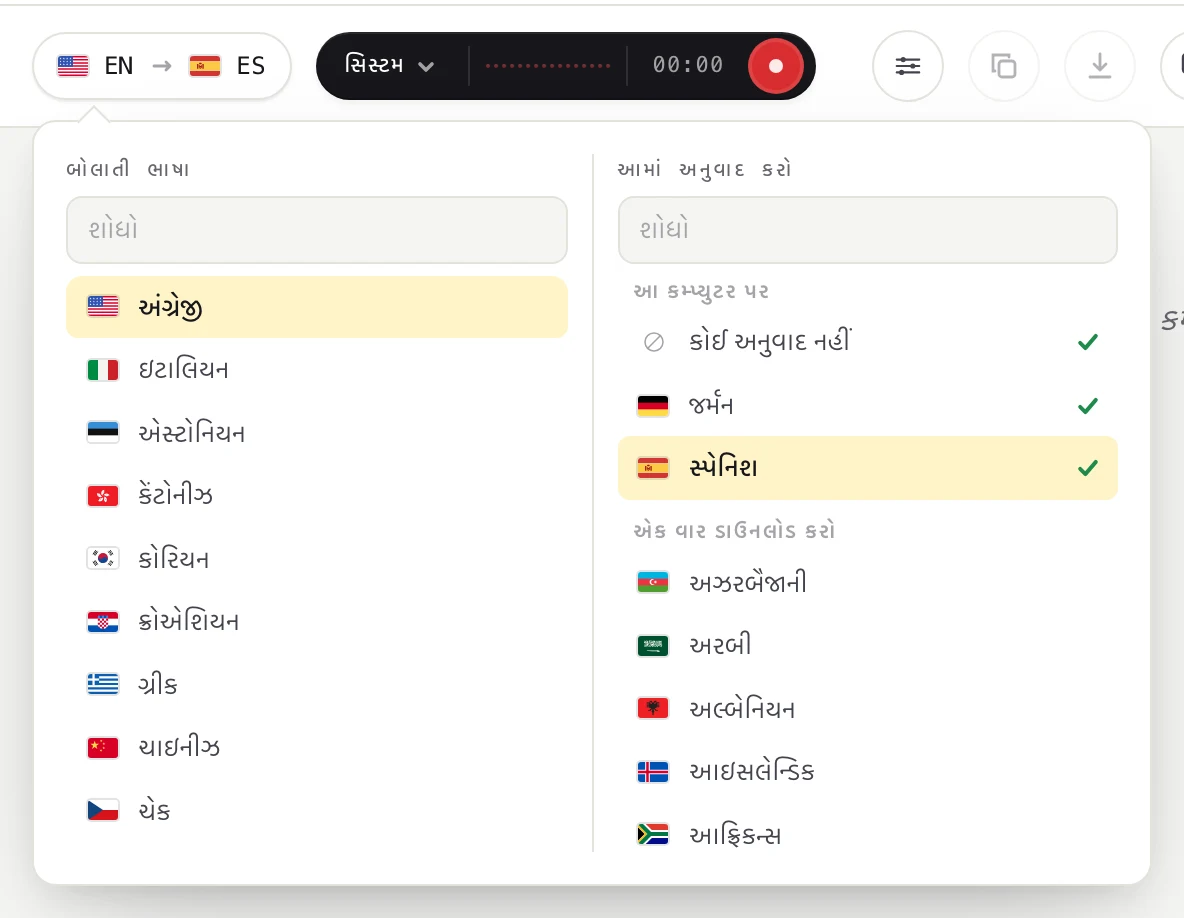
ઉપર ડાબા ખૂણામાં આવેલા ભાષાના બટન પર ક્લિક કરો.

બોલાતી ભાષા હેઠળ લોકો જે ભાષા બોલે છે તે પસંદ કરો. આમાં અનુવાદ કરો હેઠળ તમે જે ભાષામાં વાંચવા માંગો છો તે પસંદ કરો, અથવા ફક્ત કૅપ્શન માટે કોઈ અનુવાદ નહીં પસંદ કરો. શોધવા માટે તમે ટાઇપ પણ કરી શકો છો.
2. સિસ્ટમ ઑડિયો ચાલુ કરો
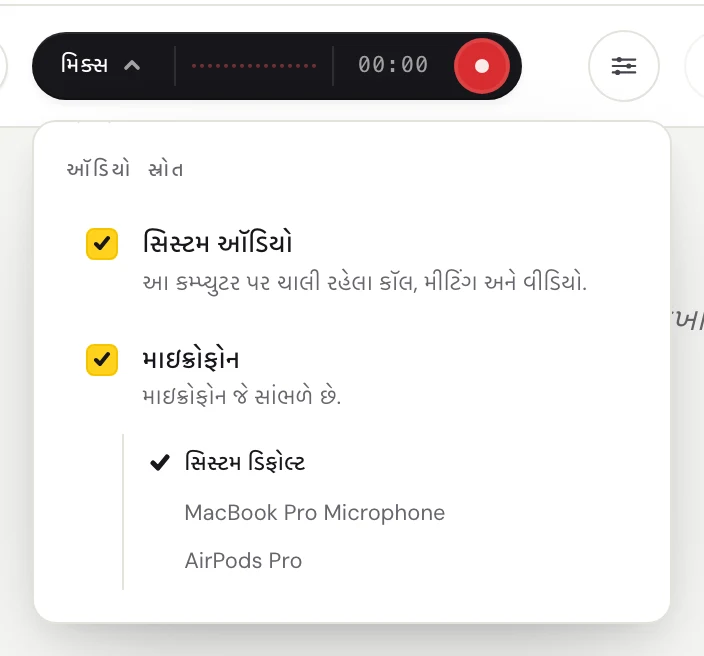
ઑડિયો સ્રોત મેનૂ ખોલવા માટે ઘેરા રંગના બટનની ડાબી બાજુના શબ્દ (સિસ્ટમ, માઇક કે મિક્સ) પર ક્લિક કરો.
કૉલમાં બીજા લોકોને સાંભળવા માટે સિસ્ટમ ઑડિયો ચાલુ કરો. તમારા પોતાના શબ્દોના પણ કૅપ્શન જોઈતા હોય તો માઇક્રોફોન પણ ચાલુ કરો.
3. Fraze શરૂ કરો
Zoom, Teams કે Meet ઍપમાં, અથવા તમારા બ્રાઉઝરમાં કૉલમાં જોડાઓ.
ગોળ રેકોર્ડ બટન પર ક્લિક કરો.
પહેલી વાર Fraze Fraze આ કમ્પ્યુટર સાંભળે તે પહેલાં બતાવે છે. ચાલુ રાખો પર ક્લિક કરો.
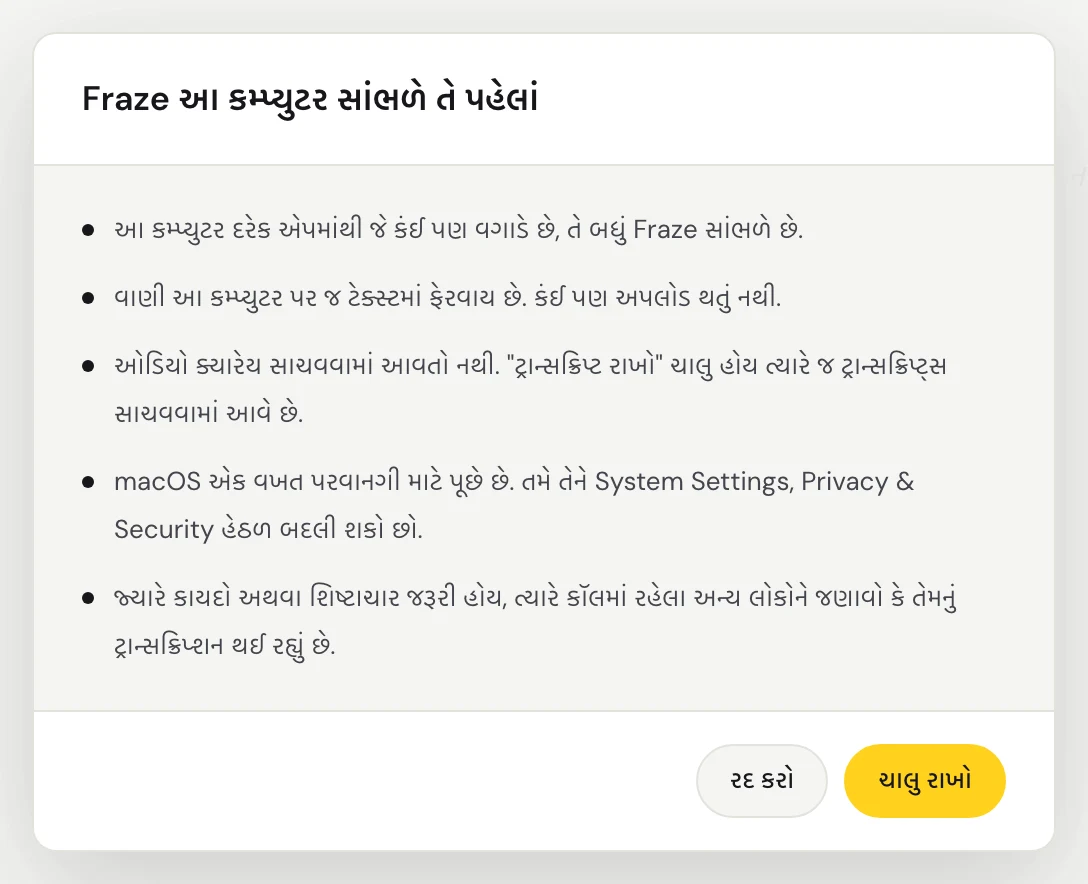
પહેલી વાર macOS પૂછે છે કે Fraze સિસ્ટમ ઑડિયો રેકોર્ડ કરી શકે કે નહીં. પરવાનગી આપો. Fraze તમારા Mac પર વાગતો બધો અવાજ સાંભળે છે, એટલે કોઈ વિન્ડો પસંદ કરવાની નથી.
Fraze આ PC પર વાગતો બધો અવાજ સાંભળે છે, એટલે કોઈ વિન્ડો પસંદ કરવાની નથી. ખાતરી કરો કે અવાજ એવા સ્પીકર કે હેડફોનમાં વાગે છે જે Windows માં ચાલુ છે.
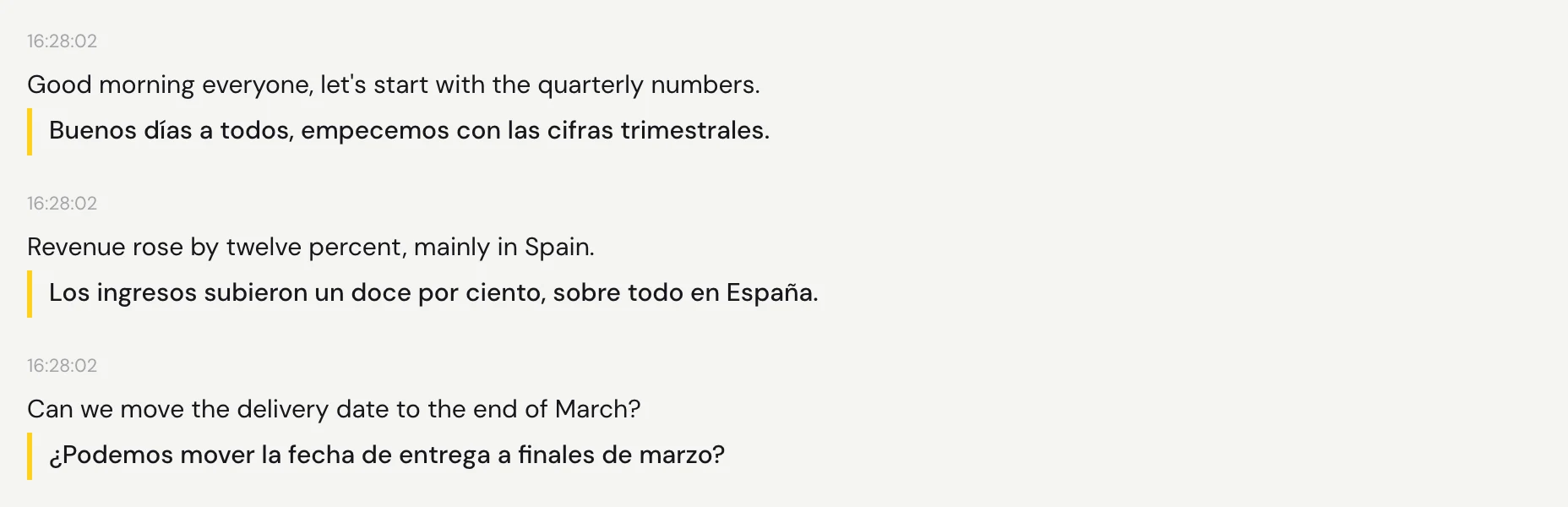
ઑડિયો ચલાવો. દરેક વિરામ પછી થોડી વારમાં શબ્દો દેખાય છે, અને તેમની નીચે અનુવાદ આવે છે.
ટિપ્સ
તમે Fraze કૉલ પહેલાં કે કૉલની વચ્ચે પણ શરૂ કરી શકો છો.
કૅપ્શનને કૉલની વિન્ડોની ઉપર રાખવા માટે કૅપ્શન વિન્ડો ખોલો. નીચેની માર્ગદર્શિકા બતાવે છે કે કેવી રીતે.
બંધ કરવા માટે ઘેરા રંગના બટનમાંના ગોળ બટન પર ફરી ક્લિક કરો. તમારું ટ્રાન્સક્રિપ્ટ સ્ક્રીન પર જ રહે છે.
હજી અટવાયા છો?
સપોર્ટ પેજ પરથી અમને ઇમેઇલ કરો, અથવા ઍપમાંથી પ્રતિસાદ મોકલો. તમે Windows વાપરો છો કે Mac, અને સ્ક્રીન પર શું દેખાય છે તે જણાવો, અમે ઉકેલ શોધવામાં મદદ કરીશું.
સપોર્ટનો સંપર્ક કરો