Zoom, Google Meet ಅಥವಾ Teams ಕರೆಯನ್ನು ಅನುವಾದಿಸಿ
Fraze ಕರೆಯಲ್ಲಿರುವ ಎಲ್ಲರ ಮಾತಿಗೂ ಲೈವ್ ಶೀರ್ಷಿಕೆಗಳು ಮತ್ತು ಅನುವಾದವನ್ನು ತೋರಿಸುತ್ತದೆ. ಮೀಟಿಂಗ್ಗೆ ಯಾವುದೇ ಬಾಟ್ ಸೇರುವುದಿಲ್ಲ: ನಿಮ್ಮ ಕಂಪ್ಯೂಟರ್ ಪ್ಲೇ ಮಾಡುವ ಶಬ್ದವನ್ನು Fraze ಆಲಿಸುತ್ತದೆ. ನಿಮಗೆ ಎರಡು ವಿಷಯಗಳು ಬೇಕು: ಸರಿಯಾದ ಭಾಷಾ ಜೋಡಿ, ಮತ್ತು ಆನ್ ಆಗಿರುವ ಸಿಸ್ಟಂ ಆಡಿಯೋ.
ನೀವು ಯಾವ ಕಂಪ್ಯೂಟರ್ ಬಳಸುತ್ತಿದ್ದೀರಿ?
1. ಎರಡು ಭಾಷೆಗಳನ್ನು ಆರಿಸಿ
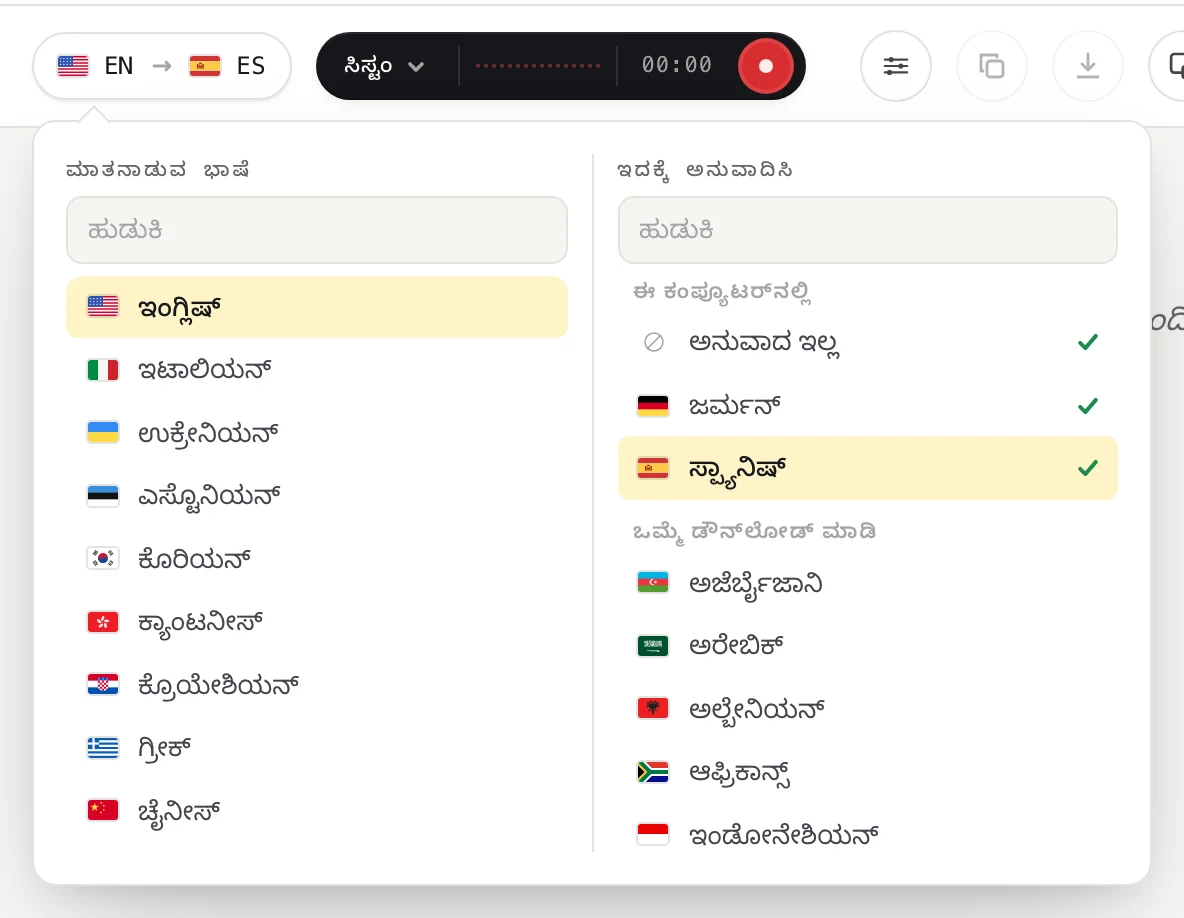
ಮೇಲಿನ ಎಡ ಮೂಲೆಯಲ್ಲಿರುವ ಭಾಷಾ ಪಿಲ್ ಅನ್ನು ಕ್ಲಿಕ್ ಮಾಡಿ.

ಮಾತನಾಡುವ ಭಾಷೆ ಅಡಿಯಲ್ಲಿ, ಜನರು ಮಾತನಾಡುವ ಭಾಷೆಯನ್ನು ಆರಿಸಿ. ಇದಕ್ಕೆ ಅನುವಾದಿಸಿ ಅಡಿಯಲ್ಲಿ, ನೀವು ಓದಲು ಬಯಸುವ ಭಾಷೆಯನ್ನು ಆರಿಸಿ, ಅಥವಾ ಕೇವಲ ಶೀರ್ಷಿಕೆಗಳು ಬೇಕಿದ್ದರೆ ಅನುವಾದ ಇಲ್ಲ ಆರಿಸಿ. ಹುಡುಕಲು ನೀವು ಟೈಪ್ ಮಾಡಬಹುದು.
2. ಸಿಸ್ಟಂ ಆಡಿಯೋ ಆನ್ ಮಾಡಿ
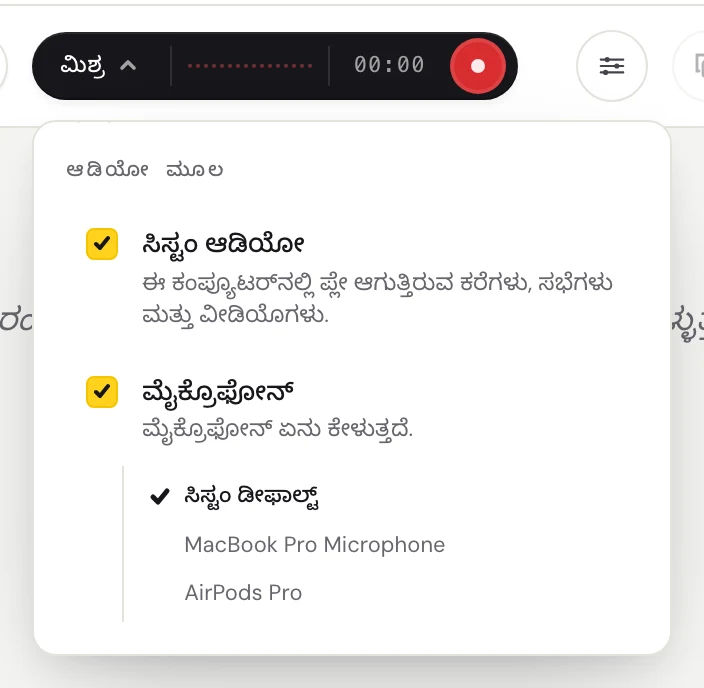
ಆಡಿಯೋ ಮೂಲ ಮೆನು ತೆರೆಯಲು, ಗಾಢ ಬಣ್ಣದ ಪಿಲ್ನ ಎಡಭಾಗದಲ್ಲಿರುವ ಪದವನ್ನು (ಸಿಸ್ಟಂ, ಮೈಕ್, ಅಥವಾ ಮಿಶ್ರ) ಕ್ಲಿಕ್ ಮಾಡಿ.
ಕರೆಯಲ್ಲಿರುವ ಇತರರನ್ನು ಕೇಳಲು ಸಿಸ್ಟಂ ಆಡಿಯೋ ಆನ್ ಮಾಡಿ. ನಿಮ್ಮ ಸ್ವಂತ ಮಾತುಗಳಿಗೂ ಶೀರ್ಷಿಕೆ ಬೇಕಿದ್ದರೆ ಮೈಕ್ರೊಫೋನ್ ಕೂಡ ಆನ್ ಮಾಡಿ.
3. Fraze ಪ್ರಾರಂಭಿಸಿ
Zoom, Teams ಅಥವಾ Meet ಆ್ಯಪ್ನಲ್ಲಿ, ಅಥವಾ ನಿಮ್ಮ ಬ್ರೌಸರ್ನಲ್ಲಿ ಕರೆಗೆ ಸೇರಿ.
ದುಂಡಗಿನ ರೆಕಾರ್ಡ್ ಬಟನ್ ಕ್ಲಿಕ್ ಮಾಡಿ.
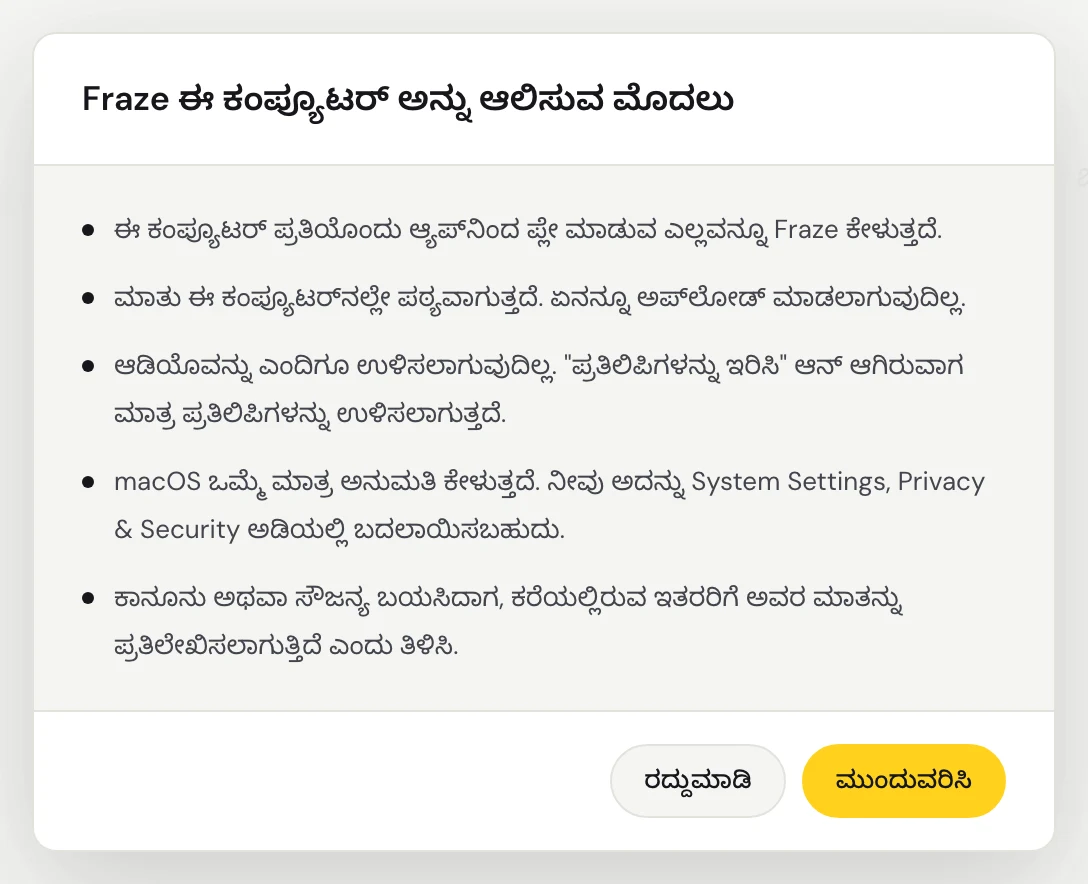
ಮೊದಲ ಬಾರಿ, Fraze Fraze ಈ ಕಂಪ್ಯೂಟರ್ ಅನ್ನು ಆಲಿಸುವ ಮೊದಲು ಎಂಬುದನ್ನು ತೋರಿಸುತ್ತದೆ. ಮುಂದುವರಿಸಿ ಕ್ಲಿಕ್ ಮಾಡಿ.
ಮೊದಲ ಬಾರಿ, Fraze ಸಿಸ್ಟಂ ಆಡಿಯೋವನ್ನು ರೆಕಾರ್ಡ್ ಮಾಡಬಹುದೇ ಎಂದು macOS ಕೇಳುತ್ತದೆ. ಅನುಮತಿ ನೀಡಿ. ನಿಮ್ಮ Mac ನಲ್ಲಿ ಪ್ಲೇ ಆಗುವ ಎಲ್ಲಾ ಶಬ್ದವನ್ನೂ Fraze ಕೇಳುತ್ತದೆ, ಆದ್ದರಿಂದ ಆರಿಸಲು ಯಾವುದೇ ವಿಂಡೋ ಇಲ್ಲ.
ಈ PC ಯಲ್ಲಿ ಪ್ಲೇ ಆಗುವ ಎಲ್ಲಾ ಶಬ್ದವನ್ನೂ Fraze ಕೇಳುತ್ತದೆ, ಆದ್ದರಿಂದ ಆರಿಸಲು ಯಾವುದೇ ವಿಂಡೋ ಇಲ್ಲ. Windows ನಲ್ಲಿ ಆನ್ ಆಗಿರುವ ಸ್ಪೀಕರ್ಗಳು ಅಥವಾ ಹೆಡ್ಫೋನ್ಗಳ ಮೂಲಕ ಶಬ್ದ ಪ್ಲೇ ಆಗುತ್ತಿದೆಯೇ ಎಂದು ಖಚಿತಪಡಿಸಿಕೊಳ್ಳಿ.
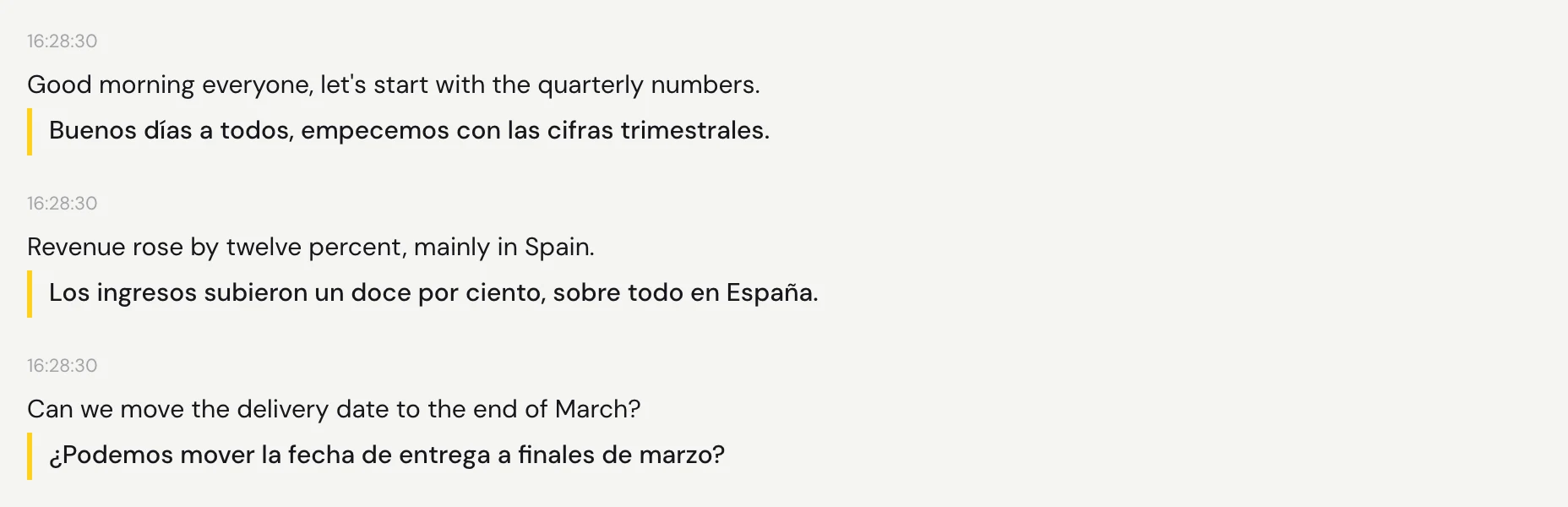
ಆಡಿಯೋ ಪ್ಲೇ ಮಾಡಿ. ಪ್ರತಿ ವಿರಾಮದ ಸ್ವಲ್ಪ ನಂತರ ಪದಗಳು ಕಾಣಿಸುತ್ತವೆ, ಅವುಗಳ ಕೆಳಗೆ ಅನುವಾದವೂ ಇರುತ್ತದೆ.
ಸಲಹೆಗಳು
ನೀವು Fraze ಅನ್ನು ಕರೆಗೆ ಮೊದಲು ಅಥವಾ ಕರೆಯ ಮಧ್ಯದಲ್ಲಿ ಪ್ರಾರಂಭಿಸಬಹುದು.
ಶೀರ್ಷಿಕೆಗಳನ್ನು ಕರೆಯ ವಿಂಡೋದ ಮೇಲೆ ಇರಿಸಲು, ಶೀರ್ಷಿಕೆಗಳ ವಿಂಡೋ ತೆರೆಯಿರಿ. ಹೇಗೆ ಎಂಬುದನ್ನು ಕೆಳಗಿನ ಮಾರ್ಗದರ್ಶಿ ತೋರಿಸುತ್ತದೆ.
ನಿಲ್ಲಿಸಲು, ಪಿಲ್ನಲ್ಲಿರುವ ದುಂಡಗಿನ ಬಟನ್ ಅನ್ನು ಮತ್ತೆ ಕ್ಲಿಕ್ ಮಾಡಿ. ನಿಮ್ಮ ಪ್ರತಿಲಿಪಿ ಸ್ಕ್ರೀನ್ನಲ್ಲೇ ಉಳಿಯುತ್ತದೆ.
ಇನ್ನೂ ಸಮಸ್ಯೆ ಬಗೆಹರಿದಿಲ್ಲವೇ?
ಬೆಂಬಲ ಪುಟದಿಂದ ನಮಗೆ ಇಮೇಲ್ ಮಾಡಿ, ಅಥವಾ ಆ್ಯಪ್ನಿಂದ ಪ್ರತಿಕ್ರಿಯೆ ಕಳುಹಿಸಿ. ನೀವು Windows ಬಳಸುತ್ತೀರೋ Mac ಬಳಸುತ್ತೀರೋ ಮತ್ತು ಸ್ಕ್ರೀನ್ನಲ್ಲಿ ಏನು ಕಾಣುತ್ತಿದೆ ಎಂದು ತಿಳಿಸಿ, ಸಮಸ್ಯೆ ಬಗೆಹರಿಸಲು ನಾವು ಸಹಾಯ ಮಾಡುತ್ತೇವೆ.
ಬೆಂಬಲವನ್ನು ಸಂಪರ್ಕಿಸಿ