Fraze słucha, ale nie pojawia się żaden tekst
Jeśli Fraze słucha, ale nie pojawiają się żadne słowa, prawie zawsze nie słyszy dźwięku, do którego chcesz napisy, albo ma źle ustawiony język mówiony. Sprawdź po kolei poniższe punkty.
Jakiego komputera używasz?
Sprawdź, czego słucha Fraze
Spójrz na ciemny przycisk obok przycisku języków. Pokazuje, co słyszy Fraze: System (dźwięk odtwarzany na komputerze), Mikrofon (tylko Twój mikrofon) albo Miks (jedno i drugie).

Jeśli chcesz napisy do filmu, zajęć lub rozmowy odtwarzanych na komputerze, a przycisk pokazuje Mikrofon, to właśnie jest problem. Fraze słucha Twojego mikrofonu, a nie komputera. Zdarza się to bardzo często przy słuchawkach, bo mikrofon ich nie słyszy.
Włącz audio systemowe
Jeśli Fraze słucha, najpierw kliknij okrągły przycisk nagrywania, aby zatrzymać.
Kliknij słowo po lewej stronie ciemnego przycisku (System, Mikrofon lub Miks), aby otworzyć menu Źródło audio.
Kliknij Audio systemowe, aby pojawił się przy nim znacznik wyboru. Zostaw włączony Mikrofon tylko wtedy, gdy chcesz też napisy do własnego głosu.
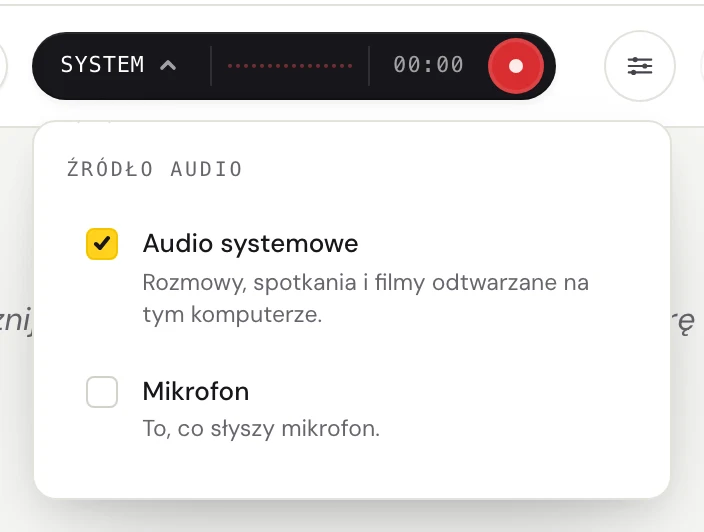
Kliknij okrągły przycisk nagrywania.
Za pierwszym razem Fraze pokazuje Zanim Fraze zacznie nasłuchiwać ten komputer. Kliknij Kontynuuj.
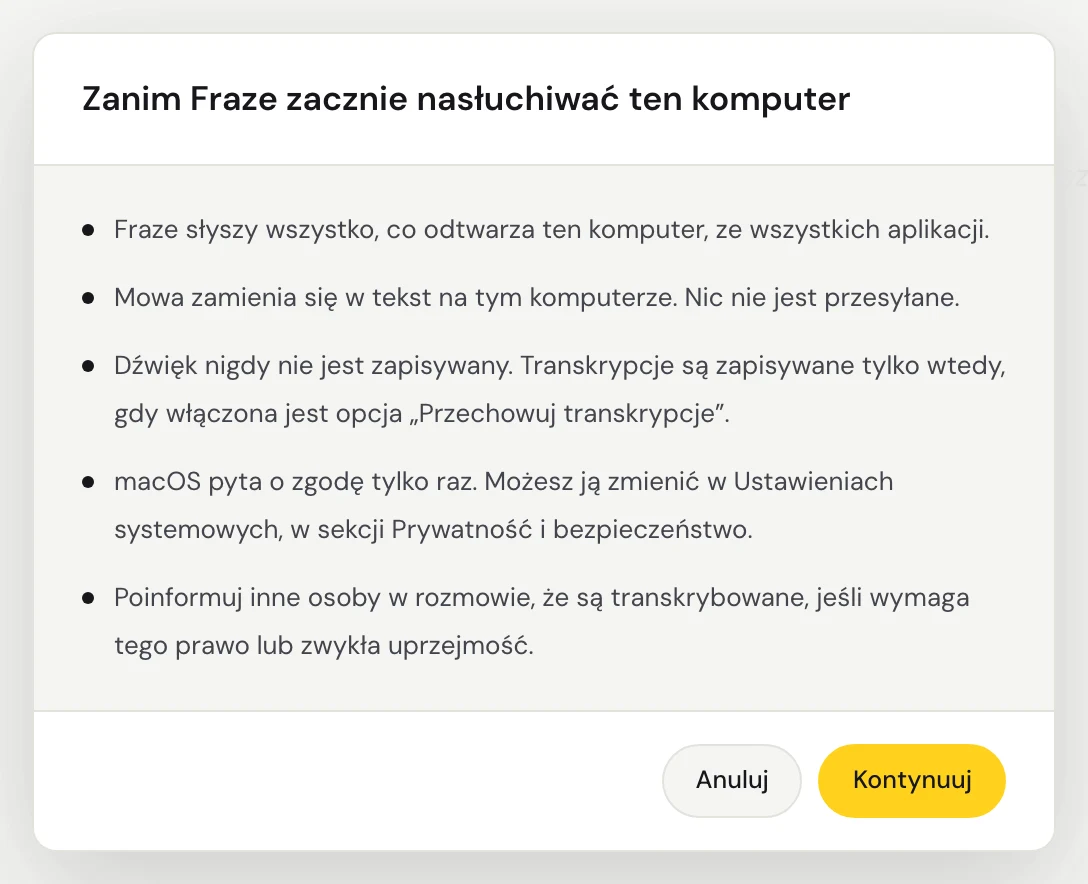
Za pierwszym razem macOS zapyta, czy Fraze może nagrywać dźwięk systemowy. Zezwól na to. Fraze słyszy cały dźwięk odtwarzany na Macu, więc nie trzeba wybierać okna.
Fraze słyszy cały dźwięk odtwarzany na tym komputerze, więc nie trzeba wybierać okna. Upewnij się, że dźwięk leci przez głośniki lub słuchawki włączone w Windows.
Odtwórz nagranie. Słowa pojawiają się chwilę po każdej pauzie, a pod nimi tłumaczenie.

Sprawdź język mówiony
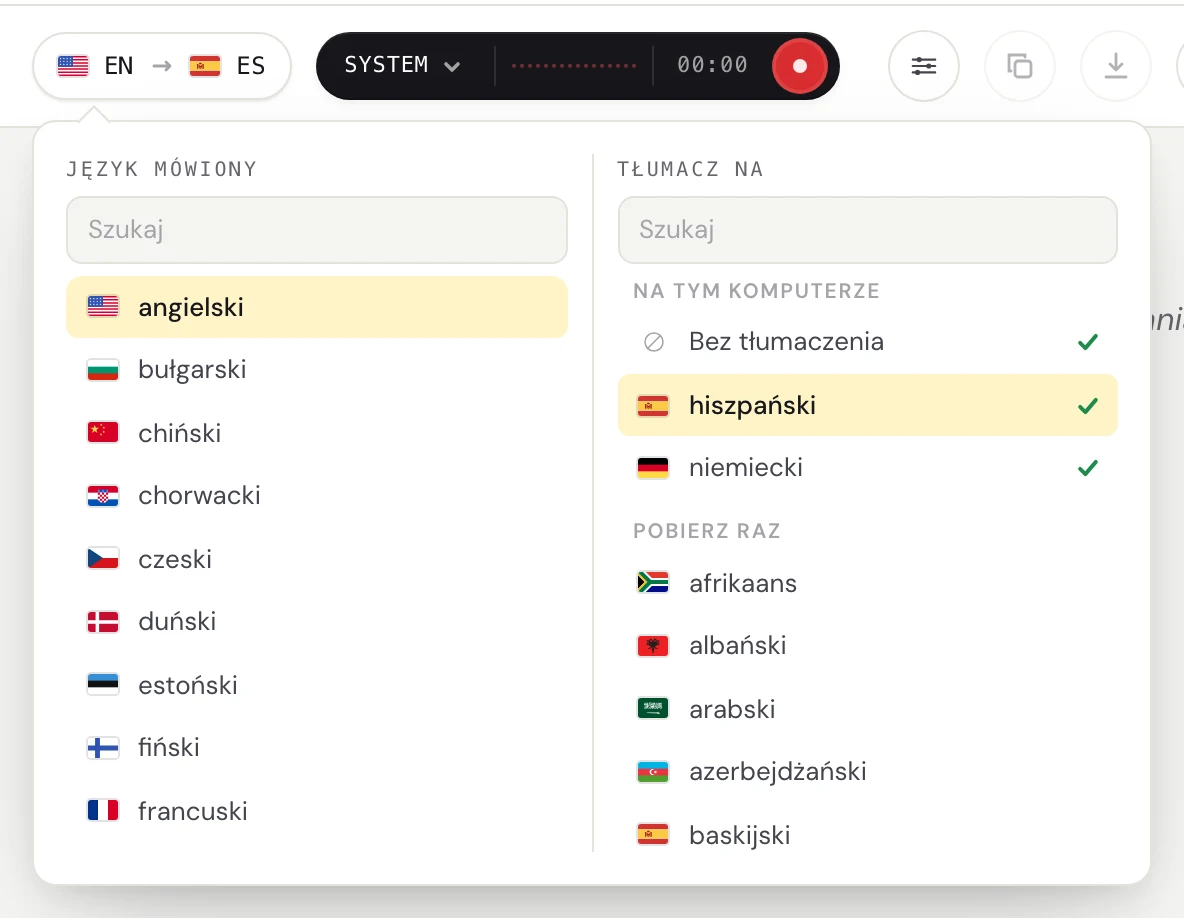
Fraze rozpoznaje język ustawiony w sekcji Język mówiony. Jeśli ludzie mówią po portugalsku, a ustawiony jest angielski, dostaniesz niewiele albo nic. Na zajęcia po portugalsku, które chcesz czytać po hiszpańsku, wybierz portugalski i hiszpański.
Kliknij przycisk języków w lewym górnym rogu.
W sekcji Język mówiony wybierz język, którym mówią ludzie. W sekcji Tłumacz na wybierz język, w którym chcesz czytać, albo Bez tłumaczenia, jeśli chcesz tylko napisy. Możesz wpisać nazwę, aby wyszukać.
Mac: zezwól na nagrywanie dźwięku systemowego
Jeśli kliknąłeś Nie pozwalaj, gdy macOS zapytał, Fraze słyszy z Maca tylko ciszę.
Otwórz Ustawienia systemowe > Prywatność i ochrona > Nagrywanie ekranu i dźwięku systemowego.
Włącz Fraze. Jeśli widzisz sekcję Tylko nagrywanie dźwięku systemowego, włącz Fraze właśnie tam.
Zamknij Fraze, otwórz go ponownie i naciśnij przycisk nagrywania.
Windows: gdy Fraze nie słyszy dźwięku systemowego
Jeśli widzisz komunikat Przechwytywanie dźwięku systemowego nie dało żadnego dźwięku, Windows nie przekazał Fraze dźwięku z komputera.
Sprawdź, czy wyjście dźwięku jest włączone: kliknij ikonę głośnika na pasku zadań i upewnij się, że słyszysz dźwięk.
Zamknij inne aplikacje, które mogą używać Twoich głośników lub słuchawek.
Uruchom Fraze ponownie i jeszcze raz naciśnij przycisk nagrywania.
Chcesz napisy do osób w tym samym pomieszczeniu?
Wtedy Fraze potrzebuje mikrofonu, a nie audio systemowego. Jeśli przycisk pokazuje Mikrofon, a nadal nic się nie pojawia, skorzystaj z poradnika o mikrofonie poniżej.
Nadal nie działa?
Napisz do nas ze strony wsparcia albo wyślij opinię z aplikacji. Napisz, czy używasz Windows, czy Maca, i co widzisz na ekranie, a pomożemy Ci to rozwiązać.
Skontaktuj się ze wsparciem