Fraze está escoitando, pero non aparece texto
Se Fraze está escoitando pero non aparece ningunha palabra, case sempre é porque non oe o audio que queres subtitular, ou porque o idioma falado está mal configurado. Fai estas comprobacións por orde.
Que computador usas?
Comproba que está escoitando Fraze
Mira a pílula escura que hai ao lado da pílula de idiomas. Indica o que oe Fraze: Sistema (o son que se reproduce no computador), Mic (só o teu micrófono) ou Mestura (os dous).

Se estás subtitulando un vídeo, unha clase ou unha chamada que se reproduce no computador e a pílula pon Mic, ese é o problema. Fraze está escoitando o teu micrófono, non o computador. Pasa moito cos auriculares, porque o micrófono non os pode oír.
Activa o audio do sistema
Se Fraze está escoitando, fai clic primeiro no botón redondo da pílula para paralo.
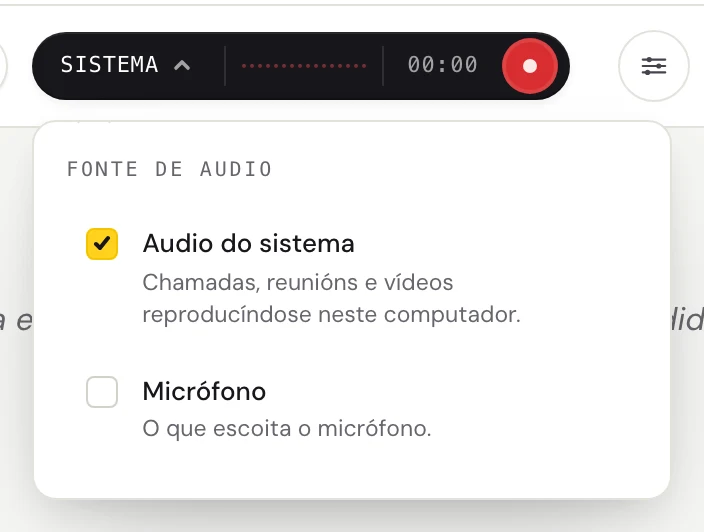
Fai clic na palabra da esquerda da pílula escura (Sistema, Mic ou Mestura) para abrir o menú Fonte de audio.
Fai clic en Audio do sistema para que quede marcado. Deixa Micrófono activado só se tamén queres subtitular a túa propia voz.
Fai clic no botón redondo de gravar.
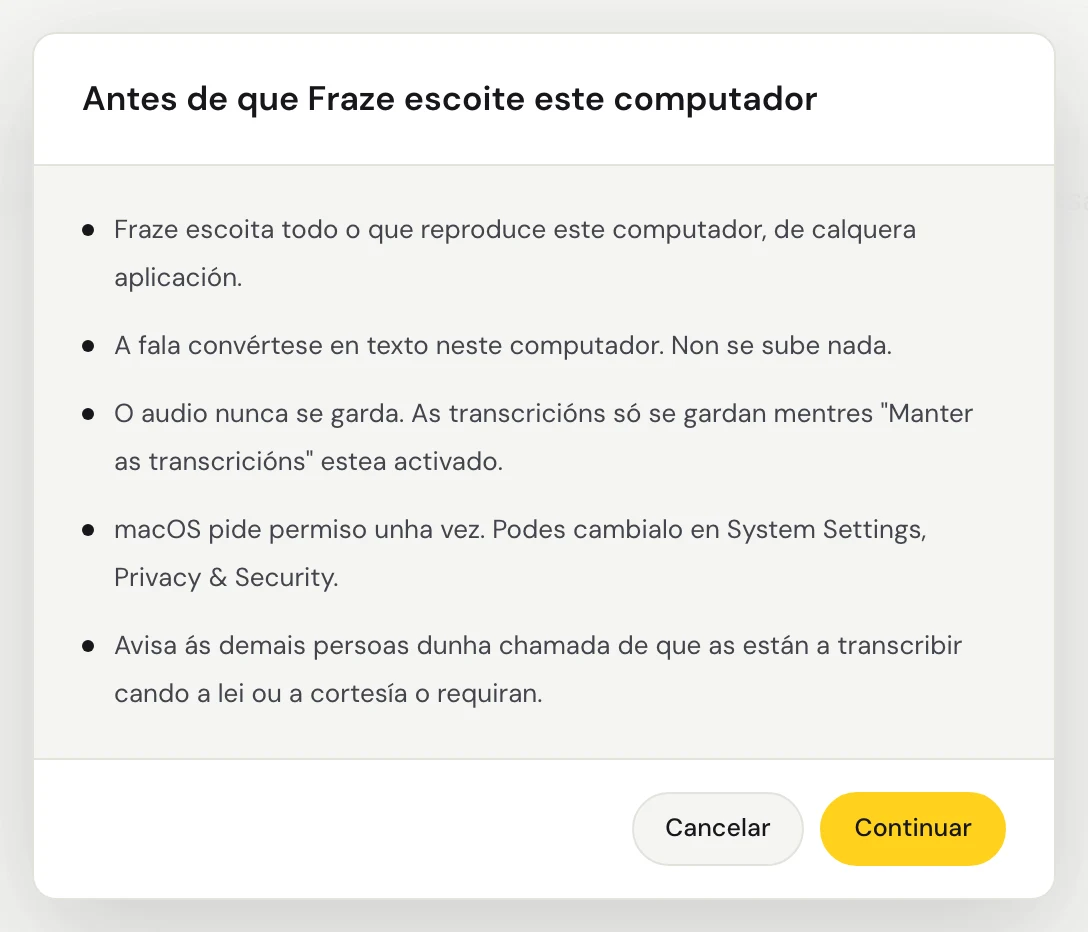
A primeira vez, Fraze mostra Antes de que Fraze escoite este computador. Fai clic en Continuar.
A primeira vez, macOS pregunta se Fraze pode gravar o audio do sistema. Permíteo. Fraze oe todo o son que se reproduce no teu Mac, así que non hai ningunha xanela que escoller.
Fraze oe todo o son que se reproduce neste PC, así que non hai ningunha xanela que escoller. Comproba que o son sae por uns altofalantes ou uns auriculares activados en Windows.
Reproduce o audio. As palabras aparecen un momento despois de cada pausa, coa tradución debaixo.

Comproba o idioma falado
Fraze transcribe o idioma que está en Idioma falado. Se a xente fala portugués e está en inglés, saerá pouco ou nada. Para unha clase en portugués que queres ler en español, escolle portugués e español.
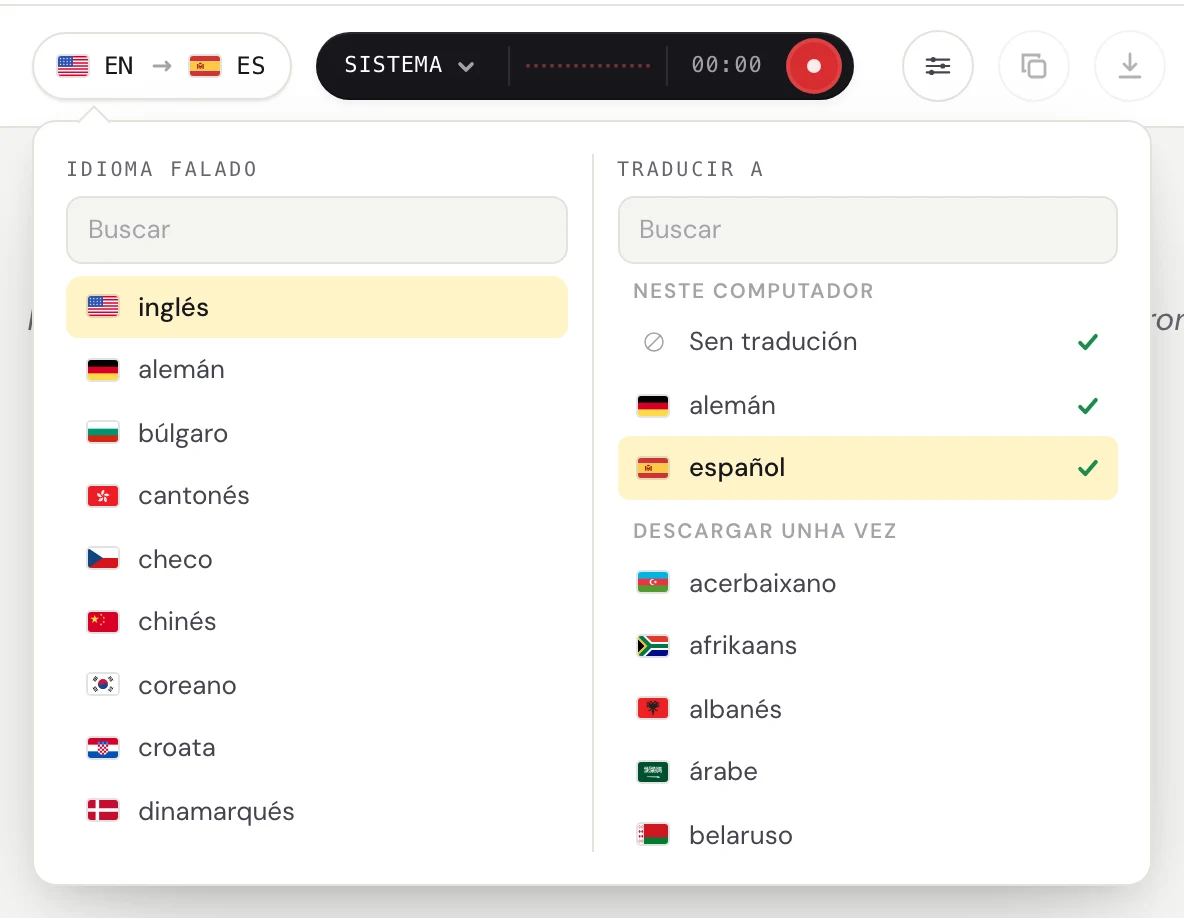
Fai clic na pílula de idiomas da esquina superior esquerda.
En Idioma falado, escolle o idioma que fala a xente. En Traducir a, escolle o idioma no que queres ler, ou Sen tradución se só queres subtítulos. Podes escribir para buscar.
Mac: permite a gravación de audio do sistema
Se fixeches clic en Don't Allow cando macOS preguntou, Fraze só oe silencio do teu Mac.
Abre System Settings > Privacy & Security > Screen & System Audio Recording.
Activa Fraze. Se ves unha sección chamada System Audio Recording Only, actívao aí.
Sae de Fraze, ábreo de novo e preme gravar.
Windows: se Fraze non oe o audio do sistema
Se ves A captura de audio do sistema non produciu ningún son, Windows non lle deu a Fraze o son do computador.
Comproba que hai unha saída de son activada: fai clic na icona do altofalante da barra de tarefas e asegúrate de que oes son.
Pecha outras aplicacións que poidan estar usando os altofalantes ou os auriculares.
Reinicia Fraze e preme gravar outra vez.
Queres subtitular a xente que está na sala?
Entón Fraze precisa o teu micrófono, non o audio do sistema. Se a pílula pon Mic e aínda así non aparece nada, segue a guía do micrófono que hai máis abaixo.
Aínda tes problemas?
Escríbenos desde a páxina de asistencia ou envía comentarios desde a aplicación. Dinos se usas Windows ou un Mac e que ves na pantalla, e axudarémosche a solucionalo.
Contactar coa asistencia