Fraze poslouchá, ale neobjevuje se žádný text
Pokud Fraze poslouchá, ale neobjevují se žádná slova, téměř vždy neslyší zvuk, který chcete otitulkovat, nebo je špatně nastavený mluvený jazyk. Projděte tyto kontroly popořadě.
Jaký počítač používáte?
Zkontrolujte, co Fraze poslouchá
Podívejte se na tmavé tlačítko vedle tlačítka s jazyky. Ukazuje, co Fraze slyší: Systém (zvuk přehrávaný v počítači), Mikrofon (jen váš mikrofon) nebo Mix (obojí).

Pokud titulkujete video, výuku nebo hovor, který se přehrává v počítači, a na tlačítku je Mikrofon, tady je problém. Fraze poslouchá váš mikrofon, ne počítač. Se sluchátky se to stává velmi často, protože mikrofon je neslyší.
Zapněte systémový zvuk
Pokud Fraze poslouchá, nejdřív ho zastavte kulatým tlačítkem uvnitř tmavého tlačítka.
Klikněte na slovo vlevo v tmavém tlačítku (Systém, Mikrofon nebo Mix) a otevřete nabídku Zdroj zvuku.
Klikněte na Systémový zvuk, aby byl zaškrtnutý. Mikrofon nechte zapnutý, jen pokud chcete titulkovat i svůj hlas.
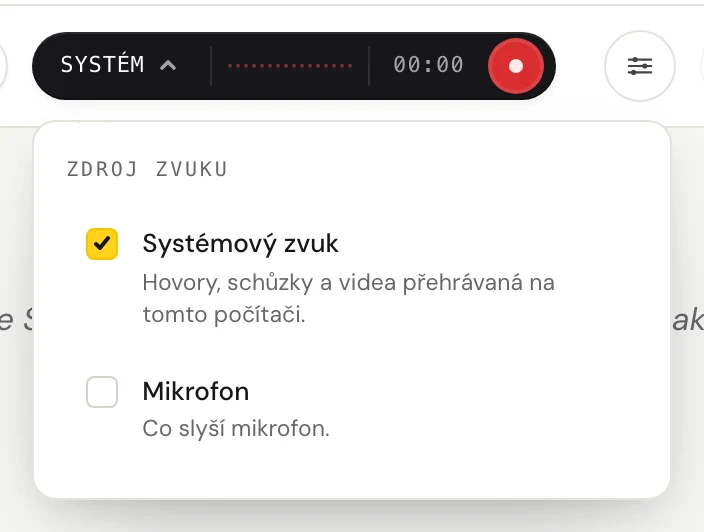
Klikněte na kulaté tlačítko nahrávání.
Poprvé Fraze zobrazí Než Fraze začne poslouchat tento počítač. Klikněte na Pokračovat.
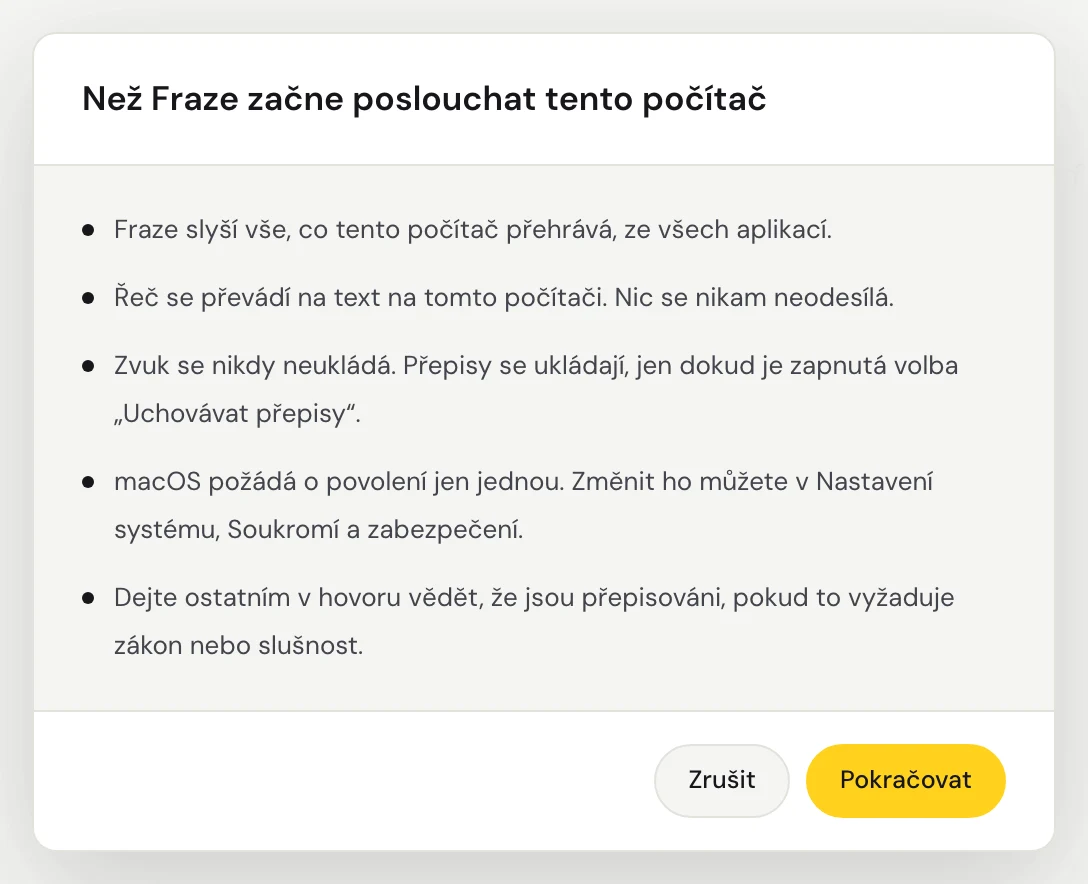
Poprvé se macOS zeptá, jestli může Fraze nahrávat systémový zvuk. Povolte to. Fraze slyší veškerý zvuk, který se na Macu přehrává, takže nevybíráte žádné okno.
Fraze slyší veškerý zvuk, který se v tomto počítači přehrává, takže nevybíráte žádné okno. Ujistěte se, že zvuk jde do reproduktorů nebo sluchátek, které jsou ve Windows zapnuté.
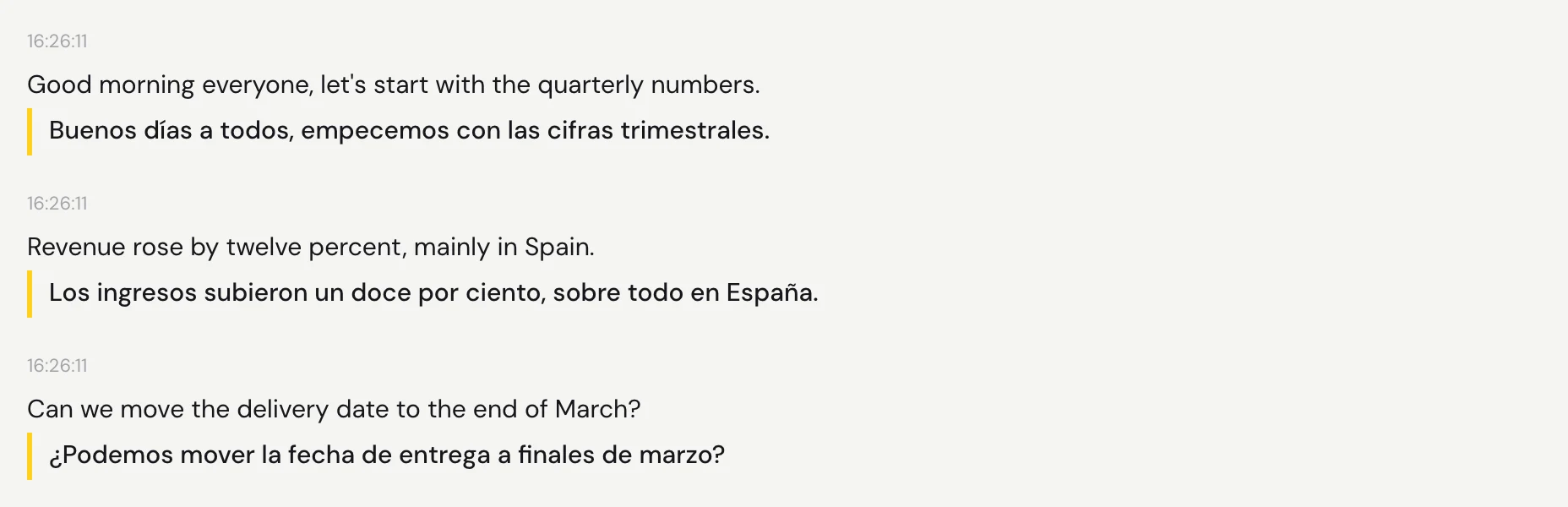
Pusťte zvuk. Slova se objeví chvíli po každé pauze a pod nimi překlad.
Zkontrolujte mluvený jazyk
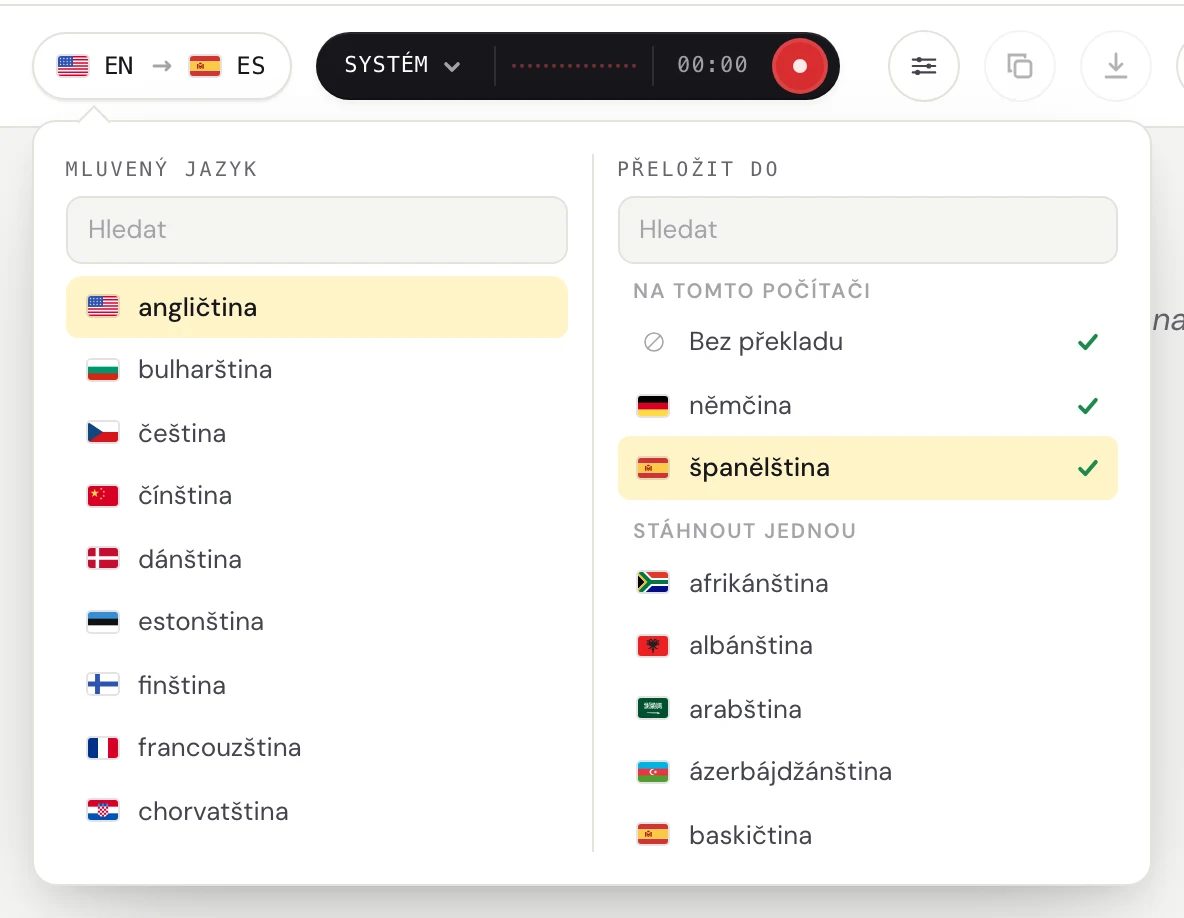
Fraze přepisuje jazyk nastavený v části Mluvený jazyk. Pokud lidé mluví portugalsky a je nastavená angličtina, dostanete málo nebo nic. Pro výuku v portugalštině, kterou chcete číst ve španělštině, vyberte portugalštinu a španělštinu.
Klikněte na tlačítko s jazyky v levém horním rohu.
V části Mluvený jazyk vyberte jazyk, kterým lidé mluví. V části Přeložit do vyberte jazyk, ve kterém chcete číst, nebo Bez překladu, pokud chcete jen titulky. Jazyk můžete vyhledat psaním.
Mac: povolte záznam systémového zvuku
Pokud jste na dotaz macOS klikli na Nepovolit, slyší Fraze z Macu jen ticho.
Otevřete Nastavení systému > Soukromí a zabezpečení > Záznam obrazovky a systémového zvuku.
Zapněte Fraze. Pokud vidíte sekci Jen záznam systémového zvuku, zapněte ho tam.
Ukončete Fraze, znovu ho otevřete a spusťte nahrávání.
Windows: když Fraze neslyší systémový zvuk
Pokud vidíte Zachytávání systémového zvuku nezachytilo žádný zvuk, Windows Fraze nepředal zvuk z počítače.
Zkontrolujte, že je zapnutý zvukový výstup: klikněte na ikonu reproduktoru na hlavním panelu a ujistěte se, že zvuk slyšíte.
Zavřete ostatní aplikace, které by mohly používat vaše reproduktory nebo sluchátka.
Restartujte Fraze a znovu spusťte nahrávání.
Titulkujete lidi v místnosti?
Pak Fraze potřebuje váš mikrofon, ne systémový zvuk. Pokud je na tlačítku Mikrofon a stále se nic neobjevuje, pokračujte návodem k mikrofonu níže.
Pořád to nejde?
Napište nám ze stránky podpory, nebo pošlete zpětnou vazbu z aplikace. Uveďte, jestli používáte Windows, nebo Mac, a co vidíte na obrazovce, a pomůžeme vám to vyřešit.
Kontaktovat podporu